Содержание статьи
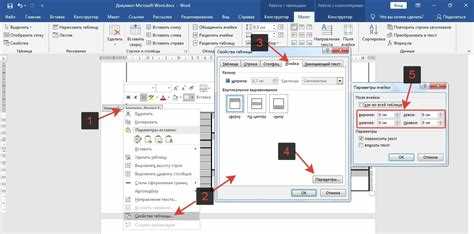
Рамки в документах Word могут добавить визуальную завершенность и акцентировать внимание на содержимом. Вставить готовую рамку в документ проще, чем кажется, и для этого не нужно обращаться к сложным инструментам. Основные возможности для вставки рамки доступны в меню «Дизайн», где можно выбрать стандартные варианты оформления или настроить их под индивидуальные требования.
Для вставки рамки вам достаточно выбрать одну из уже встроенных, а затем подстроить параметры, такие как цвет, толщину или стиль линии. В Word предусмотрены несколько вариантов границ для всей страницы или для отдельных фрагментов текста, что позволяет гибко подходить к оформлению документа.
Важно, что настройки рамки можно изменять даже после вставки. Если рамка не выглядит так, как вы планировали, можно скорректировать её размер, позицию и другие элементы, такие как тень или внутренние отступы. Процесс вставки рамки понятен, и все операции можно выполнить за несколько шагов.
В следующей части статьи мы рассмотрим все доступные методы вставки рамок в Word, а также рекомендации по настройке для различных типов документов.
Выбор готовой рамки для документа Word
В Word доступен широкий выбор готовых рамок, которые можно вставить в документ. Рамки можно разделить на несколько типов: границы для всей страницы, рамки для отдельных абзацев или фрагментов текста. Для того чтобы выбрать подходящий вариант, важно учитывать стиль документа и его цель.
Чтобы выбрать рамку для всей страницы, откройте вкладку «Дизайн», затем перейдите в раздел «Границы страницы». Здесь вам предложат несколько стандартных вариантов, включая простые линии, двойные линии, рамки с декоративными элементами. Для формальных документов обычно выбирают строгие одноцветные рамки, в то время как для личных или творческих проектов можно использовать более яркие или сложные вариации.
Если необходимо добавить рамку только к определенной части текста, например, к цитате или важному разделу, можно использовать команду «Границы абзаца» в меню «Дизайн». Эти рамки обычно проще и компактнее, чем границы для всей страницы, но они могут эффективно выделить ключевые моменты документа.
Важным шагом при выборе рамки является настройка ее параметров. Например, вы можете регулировать толщину линий, их стиль (сплошная, пунктирная, точечная) и цвет. Это позволит адаптировать рамку под общий стиль документа, не нарушая его гармонии. Использование контрастных цветов или сложных узоров помогает привлечь внимание, но в официальных документах такие элементы лучше избегать.
Рекомендуется не перегружать документ лишними декоративными элементами, чтобы сохранить баланс между визуальным оформлением и читаемостью текста.
Как вставить рамку через меню «Дизайн»
Чтобы вставить рамку через меню «Дизайн», выполните следующие шаги:
- Откройте документ Word, в который хотите добавить рамку.
- Перейдите на вкладку Дизайн в верхнем меню.
- В правой части панели найдите кнопку Границы страницы и кликните на нее.
- Откроется диалоговое окно, где можно выбрать различные типы рамок для всего документа.
В диалоговом окне доступны следующие параметры:
- Тип рамки: выберите из предложенных вариантов – сплошная линия, двойная линия, пунктир и другие.
- Толщина и цвет линии: настройте толщину и цвет линии рамки в соответствии с вашими предпочтениями.
- Стили границы: можно добавить тень, узоры или декоративные элементы для рамки.
После выбора всех параметров нажмите OK, и рамка будет применена ко всему документу. Если вам нужно применить рамку только к определенному разделу, можно настроить параметры на вкладке «Границы» и выбрать часть документа, к которой она будет применена.
Таким образом, меню «Дизайн» предоставляет быстрый и простой способ вставки рамки для всего документа или его части, а настройки позволяют подогнать внешний вид рамки под нужды вашего текста.
Использование встроенных шаблонов рамок в Word
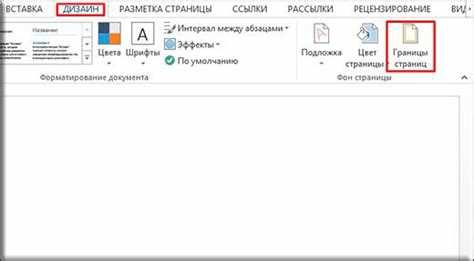
Word предоставляет несколько готовых шаблонов рамок, которые можно быстро вставить в документ. Эти шаблоны включают различные стили границ для страниц и отдельных блоков текста, что позволяет легко выбрать подходящий вариант для любого типа документа.
Чтобы использовать встроенные шаблоны рамок, выполните следующие шаги:
- Перейдите на вкладку Дизайн в верхнем меню Word.
- Нажмите на кнопку Границы страницы, расположенную в правой части панели инструментов.
- В диалоговом окне, которое откроется, выберите вкладку Шаблоны.
- Просмотрите доступные шаблоны и выберите один из предложенных вариантов.
Доступные шаблоны могут включать:
- Простые линии: варианты с одной или несколькими линиями разной толщины.
- Декоративные рамки: более сложные узоры, включая элементы, такие как цветы, линии с тенями и текстуры.
- Минимальные и строгие рамки: варианты, идеально подходящие для официальных документов, с четкими прямыми линиями и минималистичными декоративными элементами.
После выбора шаблона можно настроить параметры, такие как цвет, стиль и толщина линии. Если нужно, можно добавить дополнительные декоративные элементы, например, тень или узоры, которые подойдут к теме документа.
Использование встроенных шаблонов рамок помогает быстро оформить документ в соответствии с его стилем и целями, не тратя время на создание индивидуальных настроек с нуля.
Настройка размера и цвета рамки в Word
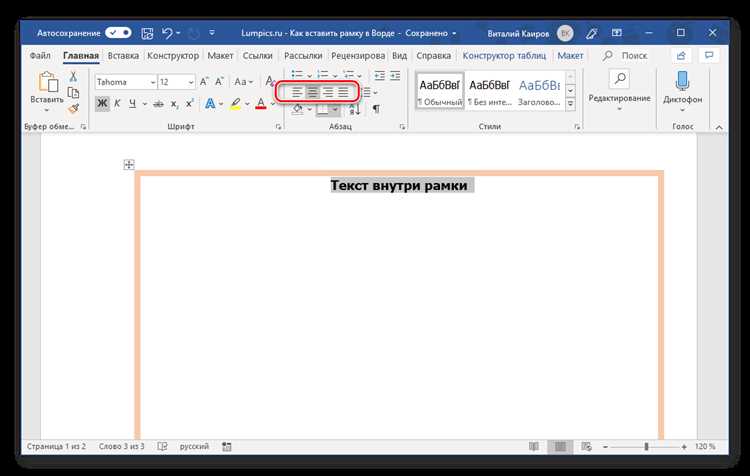
После того как рамка вставлена в документ, можно настроить ее размер и цвет, чтобы она лучше соответствовала вашему оформлению. Эти параметры доступны через меню «Границы страницы» или «Границы абзаца». Вот как можно это сделать:
- Перейдите на вкладку Дизайн и выберите Границы страницы.
- В открывшемся окне настроек выберите вкладку Граница.
- В разделе «Тип границы» выберите желаемый стиль линии (например, сплошная, пунктирная и т.д.).
Теперь рассмотрим, как настроить размер и цвет рамки:
| Параметр | Описание |
|---|---|
| Толщина линии | В разделе «Ширина» выберите желаемую толщину линии. Оптимальные значения для стандартных документов – от 0,5 до 3 пт. |
| Цвет рамки | В разделе «Цвет» выберите нужный оттенок из стандартной палитры или настройте цвет по своему выбору. Лучше использовать контрастные, но не слишком яркие цвета. |
| Стиль линии | Выберите стиль линии, который соответствует типу документа: сплошная, пунктирная, точечная или двойная линия. Для официальных документов лучше использовать простые варианты. |
После настройки размера и цвета, нажмите OK, чтобы применить изменения. Эти параметры помогут адаптировать рамку под стиль документа, улучшая его внешний вид и читаемость.
Как добавить рамку только к определенной части документа
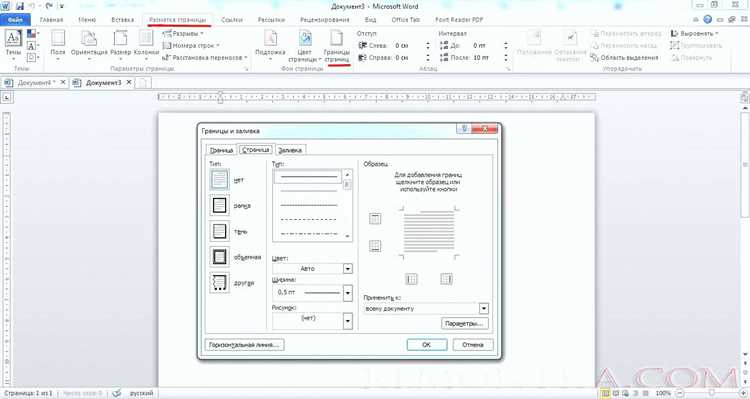
Выделите текст или абзацы, к которым необходимо применить рамку. Перейдите во вкладку Разметка страницы или Макет и нажмите на Границы страниц.
В открывшемся окне выберите вкладку Граница. В разделе Применить к установите Выделенный текст, чтобы рамка затрагивала только выбранный фрагмент.
Настройте стиль, цвет и толщину линии. При необходимости выберите вариант Тень или Двойная линия для визуального выделения. Нажмите ОК, чтобы применить рамку.
Для выделения отдельных абзацев используйте функцию Абзац и настройку Границы в разделе Параметры окна Границы и заливка, где можно применить рамку только к верхней, нижней, левой или правой стороне.
Если текст распределён в разных частях документа, воспользуйтесь разрывами секций. Вставьте Разрыв раздела перед и после нужного фрагмента, после чего рамку можно будет добавить исключительно к этой секции.
Проверяйте видимость рамки в режиме Разметка страницы и при печати, чтобы убедиться, что она охватывает только выбранный участок текста.
Вставка рамки с помощью функции «Границы страницы»

Откройте вкладку Разметка страницы или Макет и нажмите Границы страниц. В появившемся окне перейдите на вкладку Граница.
Выберите тип рамки: Прямоугольная, Тень, Двойная или Визуальные эффекты. Для каждой рамки можно задать стиль линии, цвет и ширину.
В разделе Применить к определите область действия рамки: Весь документ, Эта секция или Выделенный текст. Это позволяет ограничить рамку конкретным фрагментом.
Для декоративных рамок используйте вкладку Рисунки, где доступны готовые графические элементы. Выберите подходящий рисунок и настройте Отступы от текста, чтобы рамка не перекрывала содержимое.
Нажмите ОК для применения рамки. Проверьте результат в режиме Разметка страницы и при печати, чтобы убедиться, что рамка отображается корректно и охватывает выбранную область документа.
Как редактировать уже вставленную рамку
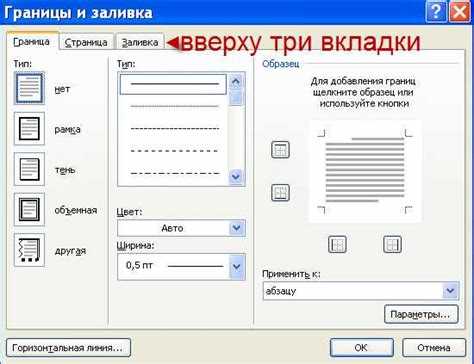
Выделите текст или абзац с существующей рамкой. Перейдите во вкладку Разметка страницы или Макет и откройте Границы страниц.
В окне Границы и заливка выберите вкладку Граница. Здесь можно изменить стиль линии, цвет и ширину рамки.
Для изменения области применения рамки используйте раздел Применить к. Доступны варианты: Весь документ, Эта секция, Выделенный текст. Это позволяет корректировать рамку только для нужного фрагмента.
Для отдельных сторон рамки используйте кнопки Верхняя, Нижняя, Левая и Правая. Это позволяет удалить или добавить линию конкретной стороны.
После внесения изменений нажмите ОК. Проверяйте результат в режиме Разметка страницы и при печати, чтобы убедиться, что рамка отображается корректно и соответствует требованиям документа.
Устранение проблем с отображением рамки в Word
Если рамка не отображается, проверьте режим просмотра документа. Вкладка Вид должна быть установлена на Разметка страницы или Макет печати. Режим Черновик не показывает рамки.
Убедитесь, что область применения рамки указана корректно в разделе Применить к окна Границы и заливка. Для всей страницы выберите Весь документ, для выделенного текста – Выделенный текст.
Если рамка перекрывается текстом или не отображается полностью, проверьте отступы. В разделе Параметры установите значения Отступ от текста для верхней, нижней, левой и правой сторон, чтобы рамка не перекрывалась содержимым.
При использовании разрывов раздела убедитесь, что рамка применяется к нужной секции. Неправильное размещение разрывов может привести к частичному отображению рамки.
Если графическая рамка не видна, проверьте наличие и корректность выбранного рисунка. При необходимости повторно вставьте графический элемент и настройте отступы, чтобы рамка отображалась без искажений.
Вопрос-ответ:
Как добавить рамку только к определенному абзацу в Word?
Выделите нужный абзац, откройте вкладку Разметка страницы или Макет и нажмите Границы страниц. В разделе Применить к выберите Выделенный текст. Настройте стиль линии, цвет и толщину, после чего нажмите ОК. Рамка появится только вокруг выбранного абзаца.
Можно ли изменить цвет и стиль уже вставленной рамки?
Да, выделите текст или страницу с рамкой, откройте Границы страниц в разделе Разметка страницы. В окне Границы и заливка можно изменить цвет, стиль линии и ширину. После внесения изменений нажмите ОК для применения.
Почему рамка не отображается при печати документа?
Проверьте режим просмотра и настройки печати. Рамки видны только в режиме Разметка страницы или Макет печати. В настройках печати убедитесь, что включена опция Печатать границы. Также проверьте, что рамка применена к правильной секции документа.
Как вставить декоративную рамку с рисунком вокруг текста?
Откройте Границы страниц в разделе Разметка страницы. Выберите вкладку Рисунки и выберите подходящий узор. Настройте отступы от текста, чтобы рамка не перекрывала содержимое, и нажмите ОК. Рисунок автоматически оформит выбранный текст или страницу.
Можно ли добавить рамку только к части документа с несколькими секциями?
Да, сначала вставьте разрывы раздела перед и после нужного фрагмента. Затем откройте Границы страниц и в разделе Применить к выберите Эта секция. Настройте стиль, цвет и ширину рамки, после чего нажмите ОК. Рамка появится только в выбранной секции.
Как вставить рамку вокруг всего документа в Word?
Перейдите во вкладку Разметка страницы или Макет и нажмите Границы страниц. В открывшемся окне на вкладке Граница выберите тип рамки, задайте стиль линии, цвет и ширину. В разделе Применить к выберите Весь документ и нажмите ОК. Рамка появится на всех страницах документа.
Можно ли добавить рамку только к выделенному тексту?
Да, выделите нужный фрагмент текста, откройте Границы страниц в разделе Разметка страницы. В окне Границы и заливка на вкладке Граница настройте стиль линии, цвет и ширину рамки. В разделе Применить к выберите Выделенный текст и нажмите ОК. Рамка отобразится только вокруг выбранного текста.

 Загрузка...