Содержание статьи

Заполнители в Microsoft Word – это элементы, которые используются для временной замены текста, изображений или других объектов, пока не будет добавлен окончательный контент. Это может быть полезно в процессе подготовки шаблонов, создании форм, а также при редактировании документов, когда нужно показать структуру без окончательного содержимого.
Заполнитель текста часто используется для визуального представления того, что будет введено в будущем. Он может быть в виде фразы, абзаца или обычных символов, которые легко заменяются позже. В Word такие элементы можно вставить с помощью стандартных функций, что делает процесс создания документов быстрее и удобнее.
Использование заполнителей с изображениями помогает при проектировании документов с графическими элементами, такими как логотипы или иллюстрации. Вставка таких объектов позволяет визуально определить место для будущих изображений или объектов, не перегружая макет на этапе разработки.
В данной инструкции будет подробно рассмотрен процесс вставки различных типов заполнителей, начиная от простых текстовых и заканчивая более сложными элементами с использованием полей и графики. Прочитав статью, вы сможете без труда использовать эти инструменты для ускорения работы в Word.
Вставка заполнителя в Word: пошаговая инструкция
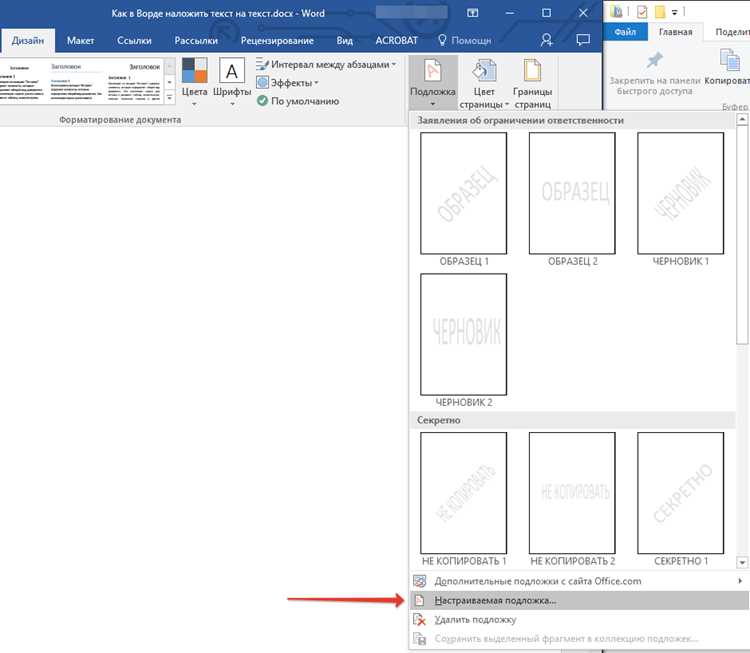
Для вставки текстового заполнителя в Word, выполните следующие шаги:
1. Откройте документ Word, в который нужно вставить заполнитель.
2. Перейдите на вкладку Вставка на ленте инструментов.
3. Нажмите на кнопку Текстовое поле и выберите тип текстового поля, например, Простой текст.
4. Внутри текстового поля введите фразу-заполнитель, например: “Текст для замены” или используйте готовые варианты, такие как Латинский текст (Lorem Ipsum).
5. Если требуется, измените размер и шрифт заполнителя, чтобы он соответствовал стилю документа.
Для вставки графического заполнителя, следуйте следующим шагам:
1. Перейдите на вкладку Вставка и выберите Рисунок или Изображение.
2. Вставьте изображение, которое будет служить заполнительным элементом.
3. Для замены изображения в будущем, выделите его и выберите опцию Заменить изображение.
Заполнители можно использовать для упрощения работы с шаблонами, а также для демонстрации структуры документа, не добавляя лишнего контента в процессе разработки.
Как выбрать тип заполнителя в Word
В Word существует несколько типов заполнителей, каждый из которых подходит для определенных задач. Выбор типа зависит от того, какой именно элемент нужно временно вставить в документ.
Текстовый заполнитель – самый простой и часто используемый тип. Для вставки текстового заполнителя используйте опцию Текстовое поле на вкладке Вставка. В поле можно ввести любой текст, который будет служить временной заменой. Такой заполнитель используется, когда необходимо показать структуру текста или указания для будущего контента.
Заполнитель в виде изображения полезен, если нужно зарезервировать место для графики, например, для логотипа или фотографии. Для вставки используйте команду Рисунок на вкладке Вставка. Изображение можно легко заменить позже на необходимое. Это позволяет заранее предусмотреть расположение графических элементов в документе.
Заполнитель с использованием полей дает больше гибкости. Поля позволяют вставить данные, которые могут быть автоматически обновлены или заменены, например, номер страницы, дата или имя автора. Для вставки поля перейдите на вкладку Вставка, выберите Поле и настройте параметры поля в зависимости от ваших нужд.
При выборе типа заполнителя ориентируйтесь на конкретную задачу: если вам нужно просто временно заполнить текст – используйте текстовый заполнитель; если предстоит работать с изображениями или графикой – выбирайте заполнитель в виде изображений; для динамичных данных используйте поля.
Как вставить текстовый заполнитель в документ
Для вставки текстового заполнителя в Word выполните следующие шаги:
1. Откройте документ, в который хотите добавить заполнитель.
2. Перейдите на вкладку Вставка в верхней панели инструментов.
3. В группе Текст выберите опцию Текстовое поле.
4. В появившемся списке выберите Простой текст или любой другой вариант, в зависимости от нужд (например, «Текстовое поле без форматирования»).
5. Вставьте текст, который будет выполнять роль заполнителя. Это может быть любой текст, например, «Здесь будет заголовок» или Lorem Ipsum.
6. Вы можете изменить стиль и форматирование текста, если это необходимо для документа. Для этого используйте стандартные инструменты форматирования: шрифт, размер, цвет, выравнивание.
7. Если необходимо, вы можете растянуть или изменить размер текстового поля, чтобы оно соответствовало нужному месту в документе.
8. Чтобы заменить текстовый заполнитель позже, просто выделите его и введите новый текст.
Вставка заполнителя с использованием поля
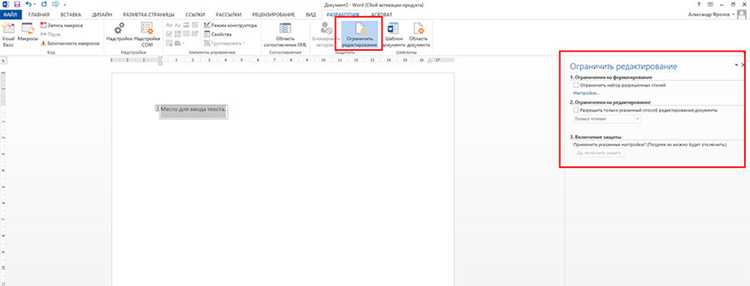
Поля в Word позволяют вставить динамичные элементы, которые могут быть автоматически обновлены, что удобно для заполнителей. Чтобы вставить заполнитель с использованием поля, выполните следующие шаги:
- Перейдите на вкладку Вставка на ленте инструментов.
- В группе Текст выберите команду Поле.
- В появившемся окне выберите тип поля, подходящий для вашего заполнителя. Например, Автор, Дата, Номер страницы или Заголовок.
- После выбора типа поля, нажмите ОК, и заполнитель будет вставлен в документ.
Также можно использовать поля для вставки текстовых заполнителей:
- Перейдите в раздел Вставка и выберите Поле.
- В поле Категория выберите Текст.
- Выберите тип поля, например, Заготовка или Текст-заполнитель.
- Нажмите ОК, и заполнитель появится в документе.
Поля позволяют автоматически обновлять значения. Например, если вы вставляете поле с датой, при следующем открытии документа дата будет обновлена до актуальной. Это полезно при создании документов, которые регулярно изменяются, например, отчеты или шаблоны.
Использование изображений в качестве заполнителей
Изображения могут быть использованы в качестве заполнителей, если нужно заранее зарезервировать место для графики, которая будет добавлена позднее. Это часто встречается в процессе разработки шаблонов или презентаций, где необходимо показать структуру документа с графическими элементами.
Чтобы вставить изображение в качестве заполнителя, выполните следующие шаги:
- Перейдите на вкладку Вставка.
- В группе Иллюстрации выберите Изображение.
- Выберите картинку, которая будет использоваться в качестве заполнителя. Вы можете вставить любую картинку, которая впоследствии будет заменена на нужное изображение.
- Изображение можно перемещать и изменять его размер, чтобы оно соответствовало желаемой области документа.
- Если изображение необходимо временно скрыть, используйте команду Скрыть на панели инструментов, но сохраните его для дальнейшего использования.
Для того чтобы в дальнейшем легко заменить изображение-заполнитель, можно использовать следующую методику:
- Щелкните правой кнопкой мыши на изображении.
- Выберите Заменить изображение.
- Выберите новое изображение, которое заменит заполнитель.
Использование изображений в качестве заполнителей идеально подходит для документов, где важно заранее определить, где будет располагаться графика. Это позволяет ускорить процесс оформления и дает чёткое представление о будущем виде документа.
Кроме того, можно использовать изображения-заполнители в таблицах:
| Шаг | Действие |
|---|---|
| 1 | Вставьте изображение в таблицу с помощью стандартного инструмента Изображение на вкладке Вставка. |
| 2 | Настройте размер изображения в ячейке таблицы, чтобы оно подходило под нужный формат. |
| 3 | Используйте placeholder-изображения, чтобы обозначить место, где будет окончательная картинка. |
Как редактировать и заменять заполнители
После вставки заполнителей в документ, их можно легко редактировать или заменять на окончательные элементы. Это удобно при работе с шаблонами, где структура документа заранее определена, а контент обновляется по мере необходимости.
Для редактирования текстового заполнителя:
- Щелкните на текстовом заполнителе, который хотите изменить.
- Отредактируйте текст, как обычно, с помощью клавиатуры или инструментов на ленте.
- Если текстовый заполнитель является полем (например, «Дата» или «Номер страницы»), выберите его и нажмите Обновить поле для корректного отображения данных.
Для замены изображения-заполнителя:
- Щелкните правой кнопкой мыши на изображении-заполнителе.
- В меню выберите Заменить изображение.
- Выберите новое изображение с вашего компьютера или из онлайн-источников.
- После замены изображения, вы можете настроить его размер и положение, используя стандартные инструменты форматирования.
Для замены заполнителя с использованием полей:
- Щелкните на поле, которое хотите заменить.
- Выберите Удалить поле или замените его на другой тип поля с помощью опции Поле в меню Вставка.
- При необходимости отредактируйте параметры поля, чтобы оно отображало нужную информацию.
Заполнители могут быть заменены или отредактированы в любой момент, что позволяет легко адаптировать документ под изменяющиеся требования.
Как использовать заполнители для шаблонов документов
Для использования заполнителей в шаблонах выполните следующие шаги:
- Создайте новый документ или откройте существующий шаблон.
- Определите места, где необходимо вставить заполнитель, например, для заголовков, дат, имен или изображений.
- Вставьте текстовый заполнитель с помощью Текстового поля, чтобы указать, где будет размещен окончательный контент. Вы можете вставить Латинский текст или обычный текст, например: «Заголовок».
- Для динамичных данных используйте поля. Например, вставьте поле для даты или для имени автора с помощью команды Поле на вкладке Вставка.
- Если шаблон включает изображения, вставьте их как заполнители с помощью функции Рисунок. Такие изображения можно впоследствии заменить на окончательные.
Заполнители могут быть связаны с форматами документов, например, для отчетов или форм. В этом случае:
| Тип заполнителя | Описание |
|---|---|
| Текстовые поля | Используются для указания мест для ввода данных (например, ФИО, адрес, заголовок). |
| Изображения-заполнители | Места для картинок, которые будут заменены на окончательные изображения при оформлении документа. |
| Поля | Полезны для автоматических данных, таких как текущая дата, номер страницы или имя автора. |
Шаблоны с заполнителями значительно упрощают работу с документами, позволяя сократить время на подготовку и оформлении материалов. После того как шаблон будет готов, достаточно заменить заполнители на фактические данные и сохранить документ в нужном формате.
Как удалить заполнители из документа в Word
Для удаления текстового заполнителя:
- Выделите текстовый заполнитель (например, текст или фразу, которую вы хотите удалить).
- Нажмите клавишу Delete на клавиатуре, чтобы удалить заполнитель.
- Если заполнитель является частью текстового поля, выделите текстовое поле и нажмите Delete.
Для удаления изображений-заполнителей:
- Щелкните правой кнопкой мыши на изображении-заполнителе.
- В появившемся контекстном меню выберите Удалить.
- Если изображение является частью группы или таблицы, выберите нужный объект и удалите его с помощью клавиши Delete.
Для удаления заполнителей с использованием полей:
- Щелкните правой кнопкой мыши на поле.
- Выберите Удалить поле.
- Если поле связано с динамическими данными, такими как дата или номер страницы, вы можете удалить его или заменить другим полем.
После удаления всех заполнителей документ будет очищен от временных элементов, и вы сможете заменить их на окончательный контент. Этот процесс поможет вам привести документ к финальному виду, готовому к использованию или печати.
Вопрос-ответ:
Что такое заполнитель в Word и для чего он используется?
Заполнитель в Word — это временный элемент, который вставляется в документ для обозначения места, где позже будет размещен окончательный контент. Он может быть текстом, изображением или полем. Заполнители помогают при создании шаблонов и структурировании документа, позволяя заранее указать, где будут расположены определенные элементы, такие как заголовки, изображения или данные.
Как вставить текстовый заполнитель в документ Word?
Для вставки текстового заполнителя в Word нужно перейти на вкладку «Вставка», выбрать «Текстовое поле» и затем выбрать подходящий тип текстового поля. Вставьте текст, который будет служить временной заменой, например, «Здесь будет заголовок». После этого, при необходимости, текст можно отредактировать или заменить на окончательный контент.
Можно ли использовать изображения как заполнители в Word?
Да, изображения можно использовать как заполнители. Для этого нужно перейти в раздел «Вставка», выбрать «Изображение» и вставить картинку, которая будет временно заменять окончательное изображение в документе. Это полезно, если необходимо заранее указать места для изображений в шаблоне документа. Позже изображения можно заменить на финальные.
Как заменить заполнители в документе Word на финальные данные?
Чтобы заменить заполнители в Word, достаточно щелкнуть на заполнитель (например, текст или изображение) и ввести новый контент. Если это поле, например, для даты или имени, нужно обновить поле. Для замены изображения нужно щелкнуть правой кнопкой мыши на изображении-заполнителе и выбрать «Заменить изображение». Это поможет быстро адаптировать документ под текущие требования.
Как удалить все заполнители из документа Word?
Для удаления текстовых заполнителей просто выделите текст и нажмите «Delete». Для удаления изображений-заполнителей щелкните правой кнопкой мыши на изображении и выберите «Удалить». Если заполнители вставлены через поля (например, для текущей даты), можно щелкнуть на поле правой кнопкой мыши и выбрать «Удалить поле». Все эти действия помогут очистить документ от временных элементов.

 Загрузка...