Содержание статьи
Буфер обмена на Яндекс Клавиатуре позволяет сохранять несколько элементов текста одновременно и быстро вставлять их в любом приложении. Функция поддерживает как обычный текст, так и ссылки, что упрощает работу с сообщениями и документами на смартфоне.
Для корректной работы буфера обмена важно убедиться, что используется последняя версия Яндекс Клавиатуры. Обновление через Google Play или App Store гарантирует доступ к новым функциям и исправлениям ошибок, включая управление сохранёнными элементами.
Включение буфера обмена требует предоставления приложению разрешений на доступ к памяти и сохранённым данным. Без этих настроек функция может быть недоступна, а сохранённый текст – недействителен при повторной вставке.
После активации буфера обмена пользователи могут быстро копировать, вставлять и управлять текстом. Настройки позволяют удалять старые элементы, сохранять часто используемые фрагменты и переключаться между ними прямо в интерфейсе клавиатуры.
Следующие шаги помогут настроить буфер обмена на Яндекс Клавиатуре и использовать его возможности для ускорения работы с текстом и ссылками на мобильном устройстве.
Проверка версии Яндекс Клавиатуры на устройстве
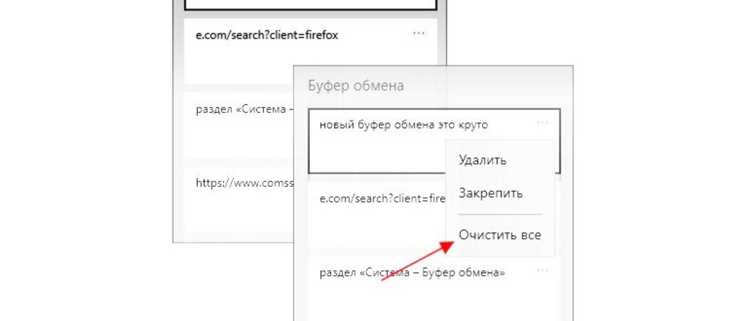
Для работы буфера обмена необходима версия Яндекс Клавиатуры не ниже 6.15. Откройте настройки устройства и перейдите в Приложения или Менеджер приложений, затем найдите Яндекс Клавиатуру в списке.
В разделе информации о приложении отображается номер версии. Если он ниже 6.15, требуется обновление через Google Play или App Store. Обновление обеспечивает поддержку новых функций и исправление ошибок, связанных с сохранением текста.
После обновления рекомендуется перезапустить устройство или приложение, чтобы настройки версии корректно применились. Это гарантирует, что буфер обмена будет работать без ограничений и элементы текста будут сохраняться правильно.
Регулярная проверка версии особенно важна при использовании старых смартфонов или после установки системных обновлений, так как устаревшая версия клавиатуры может не поддерживать управление сохранёнными элементами буфера обмена.
Настройка доступа к буферу обмена в приложении
Для корректной работы буфера обмена Яндекс Клавиатуре требуется разрешение на доступ к сохранённым данным и памяти устройства. Без этих прав функция копирования и вставки нескольких элементов будет недоступна.
Чтобы настроить доступ:
- Откройте Настройки на устройстве.
- Перейдите в раздел Приложения и выберите Яндекс Клавиатура.
- Откройте Разрешения и включите доступ к памяти и файлам.
- При появлении запроса на доступ к буферу обмена подтвердите действие.
После настройки приложения сохранённые элементы текста будут доступны для вставки в любых программах, а новые фрагменты можно будет сохранять автоматически.
Рекомендуется периодически проверять разрешения после обновлений системы или приложения, чтобы функция буфера обмена не была ограничена.
Включение функции буфера обмена в настройках клавиатуры
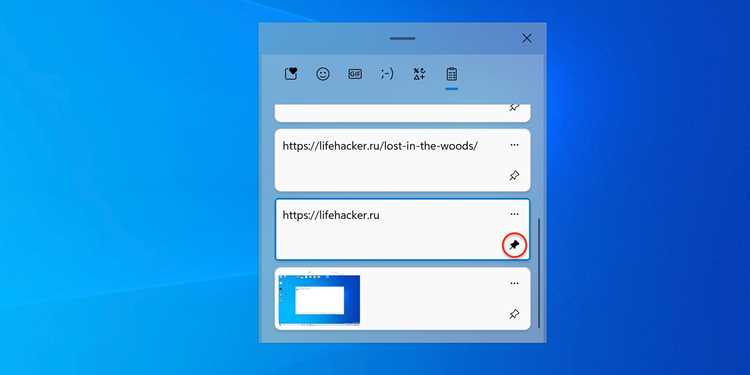
Чтобы активировать буфер обмена, необходимо открыть настройки Яндекс Клавиатуры и включить соответствующую опцию. Функция позволяет сохранять до 10 последних элементов текста и ссылок, которые можно использовать повторно.
Последовательность действий для включения:
| Шаг | Действие | Результат |
|---|---|---|
| 1 | Откройте приложение Яндекс Клавиатура и перейдите в Настройки. | Доступ к управлению функциями клавиатуры. |
| 2 | Выберите раздел Буфер обмена. | Открывается меню управления сохранёнными элементами. |
| 3 | Активируйте переключатель Включить буфер обмена. | Функция становится доступной для копирования и вставки текста. |
| 4 | Настройте дополнительные параметры, например, количество сохраняемых элементов. | Элементы текста будут автоматически сохраняться и отображаться в списке буфера обмена. |
После включения функции можно использовать панель буфера обмена, вызываемую через значок над клавишами, для быстрого выбора и вставки сохранённых фрагментов текста.
Использование буфера обмена для копирования и вставки текста
Буфер обмена Яндекс Клавиатуры позволяет быстро копировать и вставлять текстовые фрагменты, ссылки и числа без необходимости повторного набора.
Чтобы скопировать элемент:
- Выделите текст в любом приложении.
- Нажмите Копировать в контекстном меню.
- Элемент автоматически сохранится в буфере обмена Яндекс Клавиатуры.
Для вставки текста используйте панель буфера обмена:
- Откройте клавиатуру в приложении, куда нужно вставить текст.
- Нажмите значок буфера обмена над клавишами.
- Выберите нужный элемент из списка сохранённых фрагментов.
- Нажмите на элемент для вставки в текстовое поле.
Можно одновременно работать с несколькими элементами, поскольку буфер обмена хранит до 10 последних копий. Старые элементы автоматически удаляются при переполнении списка.
Для удобства часто используемые фрагменты можно закреплять, чтобы они оставались в списке даже после добавления новых элементов.
Управление сохранёнными элементами буфера обмена
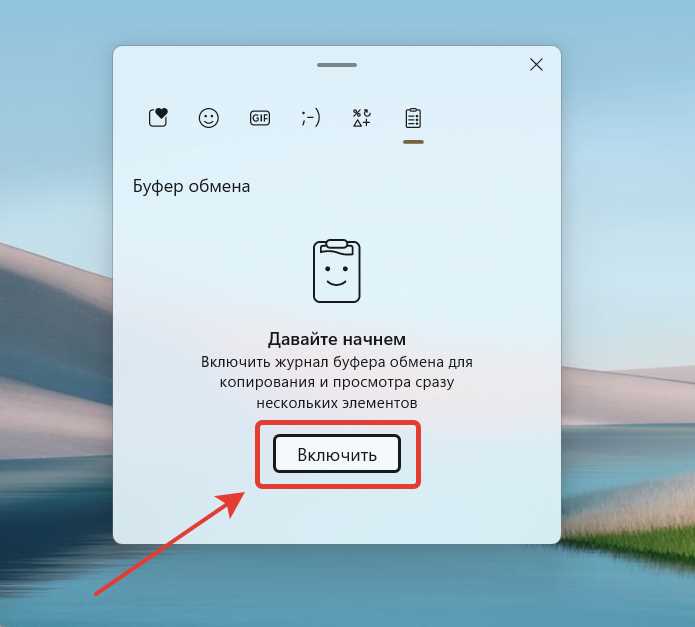
Яндекс Клавиатура сохраняет до 10 последних скопированных элементов. Управление ими позволяет быстро находить нужный текст и удалять ненужные фрагменты.
Для управления сохранёнными элементами:
1. Откройте клавиатуру и нажмите значок буфера обмена над клавишами.
2. Выберите элемент, который хотите вставить или удалить.
3. Для удаления проведите по элементу влево или удерживайте и выберите Удалить.
4. Для закрепления элемента нажмите Закрепить, чтобы он оставался в списке при добавлении новых фрагментов.
Регулярное управление элементами повышает удобство работы: список остаётся актуальным, легко находить часто используемые фрагменты и избегать переполнения буфера.
Устранение проблем при работе буфера обмена
Если буфер обмена Яндекс Клавиатуры не сохраняет или не вставляет элементы, сначала проверьте версию приложения. Она должна быть 6.15 или выше.
Проблемы могут возникать из-за отсутствия разрешений на доступ к памяти. Откройте Настройки → Приложения → Яндекс Клавиатура → Разрешения и включите доступ к памяти.
Перезапуск устройства или приложения устраняет сбои в работе буфера. При повторяющихся ошибках очистите кэш приложения: Настройки → Приложения → Яндекс Клавиатура → Хранилище → Очистить кэш.
Если после всех действий элементы по-прежнему не сохраняются, проверьте ограничения системы: на некоторых смартфонах фоновая работа приложений ограничена, что блокирует буфер обмена. Разрешите фоновую активность для Яндекс Клавиатуры через настройки устройства.
Регулярное обновление приложения и контроль разрешений обеспечивают стабильную работу буфера обмена и предотвращают потерю текста.
Вопрос-ответ:
Как проверить, поддерживает ли моя версия Яндекс Клавиатуры буфер обмена?
Для работы буфера обмена требуется версия приложения не ниже 6.15. Откройте Настройки → Приложения → Яндекс Клавиатура и посмотрите номер версии. Если он ниже требуемого, обновите приложение через Google Play или App Store.
Какие разрешения нужны для работы буфера обмена?
Буфер обмена требует доступ к памяти устройства, чтобы сохранять скопированные элементы. Проверьте разрешения через Настройки → Приложения → Яндекс Клавиатура → Разрешения и включите доступ к памяти и файлам.
Сколько элементов текста можно хранить в буфере обмена Яндекс Клавиатуры?
Клавиатура сохраняет до 10 последних скопированных фрагментов. Старые элементы удаляются автоматически при добавлении новых, но часто используемые фрагменты можно закреплять, чтобы они оставались в списке.
Почему буфер обмена не вставляет скопированный текст?
Причины могут быть следующие: устаревшая версия приложения, отсутствие разрешений на доступ к памяти, ограничения фоновой работы приложения на устройстве или переполнение буфера. Проверьте версию, разрешения и при необходимости очистите кэш клавиатуры через Настройки → Приложения → Яндекс Клавиатура → Хранилище → Очистить кэш.
Как удалить или закрепить элементы в буфере обмена?
Откройте панель буфера обмена на клавиатуре, выберите элемент и проведите по нему влево для удаления или удерживайте и выберите Закрепить. Закреплённые элементы остаются в списке при добавлении новых фрагментов.
Как включить буфер обмена на Яндекс Клавиатуре на смартфоне?
Для включения буфера обмена откройте Яндекс Клавиатуру, перейдите в Настройки → Буфер обмена и активируйте переключатель Включить буфер обмена. После этого скопированные фрагменты текста и ссылки будут сохраняться и доступны для вставки через панель буфера обмена над клавишами.
Почему элементы буфера обмена не сохраняются после перезапуска приложения?
Сохранение может не работать, если нет разрешений на доступ к памяти устройства или если используется устаревшая версия Яндекс Клавиатуры. Проверьте версию приложения и включите доступ к памяти в Настройки → Приложения → Яндекс Клавиатура → Разрешения. Также убедитесь, что фоновая работа приложения не ограничена системными настройками.

 Загрузка...