Содержание статьи
Для переноса информации из электронной почты в Excel можно использовать несколько методов в зависимости от объема данных. Копирование текста письма подходит для единичных писем и позволяет быстро вставить тему, отправителя и содержание в ячейки. В случае нескольких писем удобнее применять вставку как объект Outlook, чтобы сохранить форматирование и вложения.
При вставке текста важно учитывать ограничение ячеек Excel по размеру: стандартная ячейка вмещает до 32 767 символов, при этом видимыми будут только первые 1 024 символа без прокрутки. Для длинных писем рекомендуется разбивать содержание на несколько ячеек или использовать функцию «Текст по столбцам», выделяя отдельные строки письма для анализа.
Если письма содержат вложения, их можно сохранить в отдельную папку и добавить ссылки на файлы в таблицу. Это снижает нагрузку на документ и позволяет быстро открывать вложения. Важным шагом является проверка форматирования после вставки: исправление переноса строк, удаление лишних пробелов и корректная настройка ширины столбцов обеспечат удобное использование таблицы.
Выбор формата письма для вставки в Excel

Перед вставкой письма в Excel важно определить, какой формат данных лучше использовать. Текстовое письмо подходит для простого копирования темы, отправителя и содержания в ячейки, при этом сохраняется возможность редактирования текста прямо в Excel. Этот формат удобен для коротких писем и отчетов.
HTML-письмо сохраняет форматирование, включая выделение жирным, списки и таблицы внутри письма. При вставке в Excel текст может частично потерять стиль, поэтому рекомендуется использовать вставку как объект или через функцию «Вставить объект», чтобы сохранить структуру.
Если письмо содержит вложения или рисунки, предпочтительно использовать формат MSG или EML, который позволяет вставить письмо целиком как объект. Это сохраняет все элементы письма и обеспечивает доступ к вложениям двойным щелчком, без необходимости хранить их отдельно.
Выбор формата зависит от цели: для анализа текста лучше использовать текст, для сохранения структуры и вложений – объект Outlook. Определение правильного формата на этапе подготовки ускоряет обработку данных и снижает риск потери информации.
Копирование текста письма из почтового клиента

Для переноса письма в Excel откройте сообщение в почтовом клиенте и выделите текст, включая тему, отправителя и основное содержание. Используйте сочетание клавиш Ctrl+C для копирования, чтобы сохранить структуру текста без форматирования почтового клиента.
При копировании HTML-писем часть форматирования может не сохраниться. Чтобы избежать потери информации, вставляйте текст в Excel через Специальную вставку – Значения, что предотвращает внесение лишних стилей и символов, которые могут нарушить структуру таблицы.
Для писем с большим объемом текста разбивайте содержание на несколько ячеек по логическим блокам: тема, дата, отправитель, тело письма. Это упрощает фильтрацию и последующий анализ, а также снижает вероятность ошибок при переносе данных.
Если письма содержат списки или таблицы внутри текста, рекомендуется временно вставить их в блокнот или Word для очистки лишних тегов и символов, а затем переносить в Excel. Такой подход сохраняет читаемость и упрощает дальнейшую работу с таблицей.
Вставка письма в ячейку Excel через буфер обмена
После копирования текста письма из почтового клиента его можно вставить в Excel через буфер обмена. Для корректного переноса данных учитывайте ограничения ячеек и особенности форматирования.
Рекомендации по вставке:
- Выберите целевую ячейку, в которую будет вставлен текст.
- Используйте Ctrl+V для вставки, если важен форматированный текст.
- Для вставки только текста применяйте Специальная вставка – Значения, чтобы удалить лишние стили и HTML-теги.
- Если письмо длинное, разбейте его на несколько строк с помощью клавиши Alt+Enter внутри ячейки для переноса строк.
- После вставки проверьте ширину столбцов и высоту строк, чтобы весь текст был видимым.
Для писем с таблицами или списками используйте временную вставку в Word или Блокнот с последующим копированием в Excel. Это сохраняет читаемость данных и предотвращает появление лишних символов.
Импорт письма как объекта Outlook в таблицу
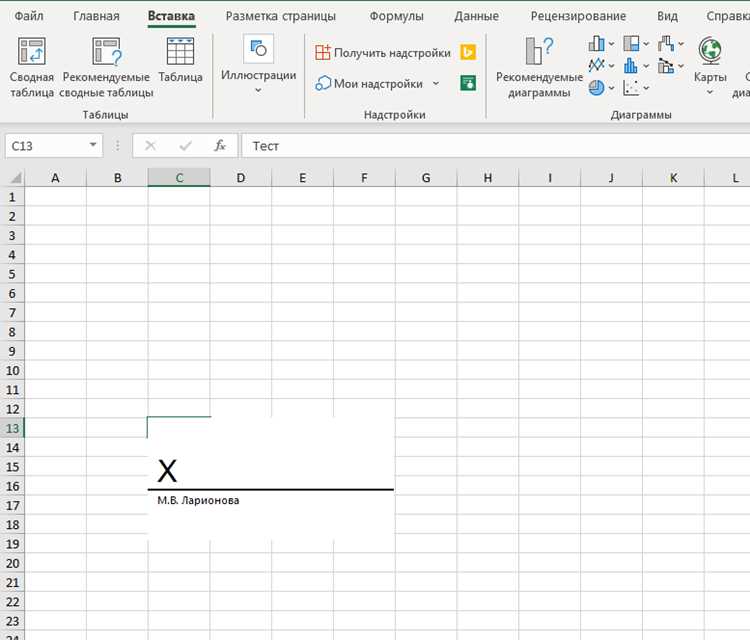
Импорт письма в Excel как объекта Outlook позволяет сохранить форматирование и вложения без потери структуры. Этот метод удобен для работы с большими письмами и документами с таблицами внутри.
Пошаговая инструкция:
- Откройте Excel и выберите ячейку, в которую будет вставлен объект.
- Перейдите на вкладку Вставка и выберите Объект.
- В открывшемся окне выберите Создать из файла и нажмите Обзор для выбора письма в формате MSG или EML.
- Отметьте галочку Ссылка на файл, если хотите, чтобы изменения в письме обновлялись в Excel.
- Нажмите ОК для вставки письма как объекта. Письмо отобразится в виде иконки, двойной клик откроет исходное сообщение.
Этот метод сохраняет вложения и внутренние элементы письма, позволяет организовать архив писем в Excel и минимизирует риск потери данных при последующем анализе.
Разделение письма на строки и столбцы для удобства анализа
Для анализа писем в Excel полезно распределять данные по отдельным строкам и столбцам. Это позволяет фильтровать, сортировать и создавать сводные таблицы без потери информации.
Рекомендации по разделению:
- Используйте Текст по столбцам на вкладке Данные, выбирая разделитель: запятая, точка с запятой, пробел или пользовательский символ.
- Разбивайте длинные письма на блоки: тема, отправитель, дата, текст письма, чтобы каждая часть была в отдельной ячейке.
- Для переноса текста внутри одной ячейки применяйте Alt+Enter, чтобы сохранить структуру абзацев.
- Используйте формулы ЛЕВСИМВ, ПРАВСИМВ, ПОИСК для извлечения отдельных данных, таких как адрес отправителя или дата, если письма импортированы как текст.
- При работе с большим количеством писем создавайте отдельные листы для разных категорий, чтобы упростить фильтрацию и анализ.
Такой подход снижает вероятность ошибок при обработке данных и позволяет быстро создавать отчеты по переписке без ручного редактирования каждой ячейки.
Сохранение вложений письма в Excel

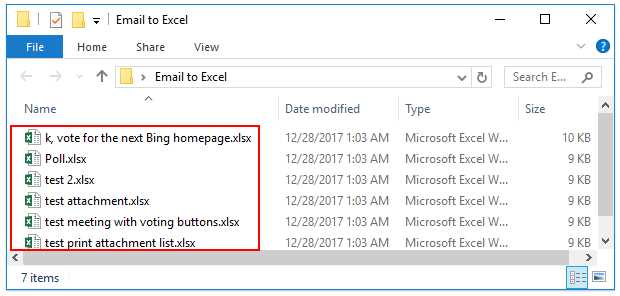
Для учета вложений в письмах создавайте отдельную папку для хранения файлов и добавляйте ссылки на них в таблицу Excel. Это позволяет уменьшить размер документа и сохранить доступ к вложениям.
Рекомендации по работе с вложениями:
- Сохраните вложения из письма в формате, соответствующем содержимому (PDF, XLSX, DOCX, изображения).
- Используйте Условные имена файлов с датой и отправителем для упрощения поиска.
- В Excel создайте отдельный столбец Ссылка на вложение и вставляйте гиперссылку на сохраненный файл.
- Для нескольких вложений добавляйте ссылки через разделители или создавайте отдельные строки для каждого файла.
- Если письмо вставлено как объект Outlook, вложения остаются доступными при двойном клике на объект, что исключает необходимость отдельного хранения.
Такой подход позволяет сохранять все файлы письма, упрощает контроль за документами и обеспечивает удобный доступ при анализе данных в Excel.
Проверка форматирования и корректировка данных после вставки

После вставки письма в Excel важно проверить корректность отображения текста и структурирование данных. Неправильное форматирование может привести к искажению информации и затруднить анализ.
Рекомендации по проверке и корректировке:
- Проверьте ширину столбцов и высоту строк, чтобы текст полностью отображался.
- Используйте Формат ячеек для выравнивания текста по вертикали и горизонтали.
- Очистите лишние пробелы и переносы строк с помощью функций СЖПРОБЕЛЫ и ПОДСТАВИТЬ.
- При необходимости создайте отдельную таблицу для структурированных данных письма:
| Элемент письма | Рекомендованная ячейка |
|---|---|
| Отправитель | Столбец A |
| Дата | Столбец B |
| Тема | Столбец C |
| Текст письма | Столбец D |
| Ссылки на вложения | Столбец E |
Такой подход позволяет систематизировать письма, ускоряет фильтрацию и анализ данных, а также предотвращает потерю важных элементов информации при работе с таблицей.
Вопрос-ответ:
Как перенести текст письма в Excel, чтобы сохранить структуру абзацев?
Для сохранения структуры письма скопируйте текст из почтового клиента и вставьте его в ячейку Excel с помощью Alt+Enter для переноса строк. Это позволяет разбить письмо на логические абзацы внутри одной ячейки и избежать слияния всех строк в одну.
Можно ли вставлять письма с вложениями в Excel?
Да, письма с вложениями лучше вставлять как объекты Outlook. Для этого используйте вкладку Вставка → Объект → Создать из файла и выберите письмо в формате MSG или EML. Это сохраняет все вложения и позволяет открывать письмо двойным щелчком.
Как разделить длинное письмо на отдельные столбцы для анализа?
Используйте функцию Текст по столбцам на вкладке Данные. Выберите разделитель, например запятую, точку с запятой или другой символ. Можно также вручную распределить данные по столбцам: отправитель, дата, тема, текст письма. Это упрощает фильтрацию и создание отчетов.
Что делать, если после вставки письма в Excel текст отображается с лишними пробелами и символами?
Используйте функции СЖПРОБЕЛЫ и ПОДСТАВИТЬ для очистки текста от лишних пробелов, переносов и специальных символов. Для длинных писем удобно сначала вставить текст в Блокнот, чтобы удалить форматирование, а затем переносить его в Excel.
Как хранить ссылки на вложения письма в таблице Excel?
Сохраните все вложения в отдельной папке с понятными именами файлов, включающими дату и отправителя. В Excel создайте отдельный столбец Ссылка на вложение и добавляйте гиперссылки на файлы. Для нескольких вложений используйте отдельные строки или разделители внутри ячейки.
Как правильно вставить письмо из Outlook в Excel, чтобы сохранить все данные и вложения?
Чтобы сохранить содержание письма и вложения, откройте Excel и выберите ячейку для вставки. Перейдите на вкладку Вставка → Объект → Создать из файла. Выберите письмо в формате MSG или EML. Если отметите опцию «Ссылка на файл», изменения в исходном письме будут отражаться в Excel. Такой способ сохраняет текст письма, дату, отправителя и вложения, а двойной клик по объекту открывает письмо в Outlook. Для анализа текста можно добавить отдельные столбцы для темы, отправителя и даты, чтобы быстро фильтровать и сортировать данные.

 Загрузка...