Содержание статьи
LDPlayer использует виртуализацию для распределения ресурсов процессора и памяти при запуске Android-приложений на Windows. Без включенной поддержки VT (Intel VT-x или AMD-V) эмулятор ограничен в доступе к ядрам CPU, что снижает скорость работы игр и может вызывать задержки управления.
Проверить поддержку VT можно через команду systeminfo в Windows, где строка Virtualization Enabled In Firmware: Yes подтверждает активность функции. Для Intel процессоров поддержка доступна начиная с моделей Core i3/i5/i7 поколения Nehalem, для AMD – с серий Ryzen и FX.
Включение VT производится в BIOS или UEFI. Параметры могут называться Intel Virtualization Technology, VT-d или AMD-V. После активации требуется сохранить настройки и перезагрузить компьютер. LDPlayer сразу сможет использовать дополнительные ресурсы, повышая скорость загрузки и стабильность работы приложений.
Проверка поддержки VT на вашем процессоре
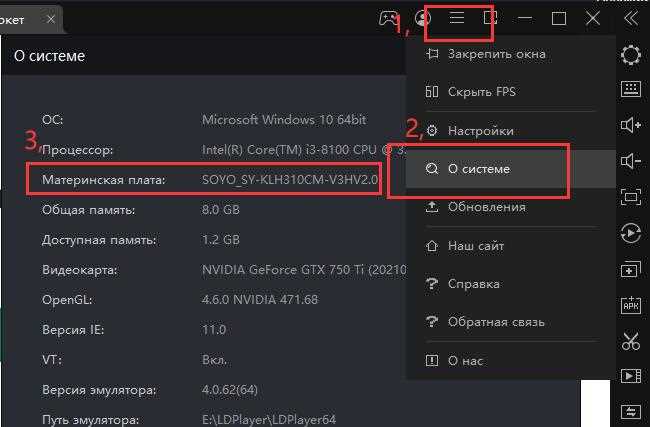
Для работы LDPlayer с полной производительностью процессор должен поддерживать виртуализацию: Intel использует VT-x, AMD – AMD-V. На Intel это доступны начиная с Core i3/i5/i7 поколения Nehalem и выше, на AMD – с серий Ryzen, FX и APU после 2011 года. Процессоры старше этих моделей не поддерживают аппаратное ускорение виртуализации.
Проверить поддержку VT в Windows можно с помощью команды systeminfo в командной строке. Строка Hyper-V Requirements: Virtualization Enabled In Firmware: Yes указывает на наличие и включение виртуализации в BIOS. Если отображается No, VT отключена или не поддерживается процессором.
Дополнительно можно использовать бесплатные утилиты: CPU-Z показывает флаги процессора, среди которых должен быть vmx для Intel и svm для AMD. Эти индикаторы подтверждают поддержку виртуализации на уровне железа и помогут определить, можно ли активировать VT для LDPlayer.
Вход в BIOS для настройки виртуализации
Для активации VT необходимо зайти в BIOS или UEFI вашей материнской платы. На большинстве систем вход осуществляется нажатием клавиши Del, F2 или F10 сразу после включения компьютера. На ноутбуках часто используется сочетание Fn + F2 или Esc.
После входа в BIOS следует перейти в раздел Advanced, CPU Configuration или Chipset, где расположены параметры виртуализации. Названия могут отличаться: Intel использует Intel Virtualization Technology или VT-x, AMD – AMD-V или SVM Mode. В некоторых BIOS требуется включить дополнительные опции, такие как VT-d для ускоренной работы с памятью и I/O.
Для сохранения изменений используется клавиша F10 с подтверждением Yes. После перезагрузки системы активная виртуализация позволит LDPlayer использовать доступные ядра процессора и ускорить запуск приложений.
Включение Intel VT-x или AMD-V в настройках BIOS
В BIOS необходимо найти раздел, отвечающий за настройки процессора. Для Intel это обычно Advanced > CPU Configuration, где находится параметр Intel Virtualization Technology (VT-x). Для AMD в разделе Advanced > CPU Features ищите SVM Mode. Включение этих опций активирует аппаратное ускорение виртуализации.
После включения опций нужно подтвердить изменения, обычно клавишей F10, и перезагрузить компьютер. После старта Windows LDPlayer сможет задействовать все ядра процессора и ускорить работу эмулятора.
Сохранение изменений и перезагрузка компьютера
После включения Intel VT-x или AMD-V в BIOS необходимо сохранить внесённые настройки. Для этого чаще всего используется клавиша F10 с подтверждением Yes, но на некоторых системах может применяться пункт Save & Exit. Игнорирование этого шага приведёт к тому, что виртуализация останется выключенной.
Перезагрузка компьютера после сохранения изменений обязательна, так как только при новом старте системы процессор начнёт работать с активированной виртуализацией. После загрузки Windows можно проверить статус VT с помощью systeminfo или утилит типа CPU-Z, убедившись, что флаги vmx для Intel или svm для AMD активны.
Правильная перезагрузка гарантирует, что LDPlayer получит полный доступ к ядрам процессора и сможет ускорить выполнение приложений и игр без дополнительных настроек внутри эмулятора.
Проверка работы VT через LDPlayer

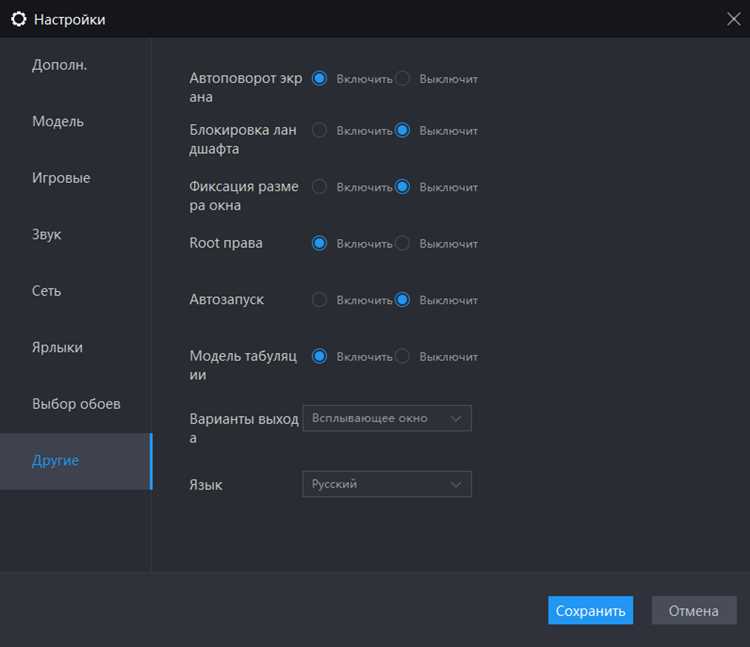
После включения виртуализации в BIOS необходимо убедиться, что LDPlayer использует VT для ускорения работы. Проверка выполняется внутри настроек эмулятора:
- Откройте LDPlayer и перейдите в Настройки (иконка шестерёнки в правом верхнем углу).
- Выберите раздел Дополнительно или Performance, где отображается статус виртуализации.
- Если VT активна, будет указано Virtualization: Enabled или включена опция Use VT.
Для дополнительной проверки можно запустить ресурсоёмкую игру или приложение. При активной VT наблюдается:
- Ускоренная загрузка приложения.
- Снижение лагов и зависаний при высокой нагрузке на процессор.
- Повышенная стабильность работы LDPlayer при использовании нескольких эмуляторов одновременно.
Если VT не активна внутри LDPlayer, вернитесь в BIOS и убедитесь, что включены все параметры виртуализации, включая VT-d или IOMMU, и повторите перезагрузку.
Устранение проблем при активации виртуализации

Если LDPlayer не использует VT после включения в BIOS, необходимо проверить несколько моментов:
- Совместимость процессора: убедитесь, что ваш Intel-процессор поддерживает VT-x (флаг vmx), а AMD – AMD-V (флаг svm), используя утилиту CPU-Z или команду systeminfo.
- BIOS/UEFI: проверьте, что параметры Intel Virtualization Technology, VT-d или SVM Mode включены и сохранены перед перезагрузкой.
- Конфликт с Hyper-V: на Windows 10/11 Hyper-V может блокировать доступ LDPlayer к VT. Отключите Hyper-V через команду bcdedit /set hypervisorlaunchtype off и перезагрузите систему.
- Обновление BIOS: на старых материнских платах иногда требуется обновление прошивки для корректной работы VT.
- Проверка в LDPlayer: убедитесь, что в настройках эмулятора активирована опция Use VT, а при необходимости перезапустите LDPlayer.
Следуя этим шагам, большинство проблем с активацией виртуализации устраняется, и эмулятор получает полный доступ к ресурсам процессора для стабильной работы приложений.
Вопрос-ответ:
Как узнать, поддерживает ли мой процессор виртуализацию?
Проверить поддержку VT можно через командную строку Windows с помощью команды systeminfo. В выводе должна появиться строка Hyper-V Requirements: Virtualization Enabled In Firmware: Yes. Также можно использовать утилиты типа CPU-Z, где для Intel процессоров активен флаг vmx, а для AMD — svm. Если флаг отсутствует, процессор не поддерживает аппаратную виртуализацию.
Почему LDPlayer работает медленно даже после включения VT в BIOS?
Даже с активной виртуализацией возможны проблемы, если включены дополнительные функции вроде Hyper-V на Windows. Hyper-V может блокировать доступ LDPlayer к VT. Чтобы исправить это, отключите Hyper-V через команду bcdedit /set hypervisorlaunchtype off и перезагрузите компьютер. Также стоит проверить количество выделенных ядер и оперативной памяти в настройках LDPlayer.
Где в BIOS найти опции Intel VT-x и AMD-V?
На Intel-платформах опция обычно находится в разделе Advanced > CPU Configuration и называется Intel Virtualization Technology. Дополнительно можно включить VT-d для работы с памятью и I/O. На AMD-платформах виртуализация активируется через Advanced > CPU Features с опцией SVM Mode. После изменения необходимо сохранить настройки и перезагрузить систему.
Как проверить, что VT действительно работает в LDPlayer?
После включения виртуализации в BIOS откройте LDPlayer и перейдите в Настройки > Дополнительно. В разделе производительности должна быть опция Use VT или статус Virtualization: Enabled. Также можно протестировать запуск ресурсоёмкой игры: при активной VT заметно ускорение загрузки и снижение лагов.
Что делать, если VT включена, но LDPlayer не использует виртуализацию?
Если эмулятор не видит VT, проверьте несколько пунктов: убедитесь, что параметры VT и VT-d/SVM активны в BIOS; отключите Hyper-V на Windows; обновите BIOS до последней версии. После внесения изменений перезагрузите компьютер и проверьте статус VT в настройках LDPlayer. Это позволяет эмулятору получить доступ ко всем ядрам процессора.

 Загрузка...