Содержание статьи

Мобильная версия Google Chrome не поддерживает установку расширений напрямую, поэтому включить блокировку рекламы стандартным способом, как на компьютере, нельзя. Однако существуют проверенные решения, позволяющие частично или полностью убрать рекламу при просмотре страниц на телефоне.
Встроенная защита Chrome от навязчивых баннеров и всплывающих окон доступна в настройках браузера. Она помогает ограничить показ автоматических переадресаций и окон, мешающих просмотру сайтов. Для более гибкой блокировки можно установить отдельное приложение Adblock или использовать браузеры с уже встроенным блокировщиком.
Перед настройкой стоит проверить, какая версия Android или iOS установлена на устройстве, так как некоторые функции и параметры Chrome зависят от версии системы. Также важно убедиться, что приложение обновлено до последней версии – это гарантирует доступ к актуальным настройкам защиты и повышает стабильность работы блокировщика рекламы.
Проверка наличия встроенной защиты от рекламы в Chrome
В мобильном Chrome предусмотрена базовая защита от навязчивой рекламы, включающая фильтрацию всплывающих окон, автоматических переадресаций и баннеров, перекрывающих контент. Проверить, активирована ли эта функция, можно через настройки браузера.
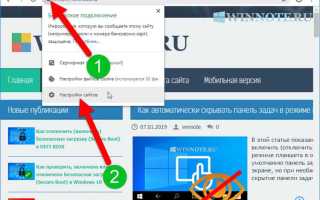
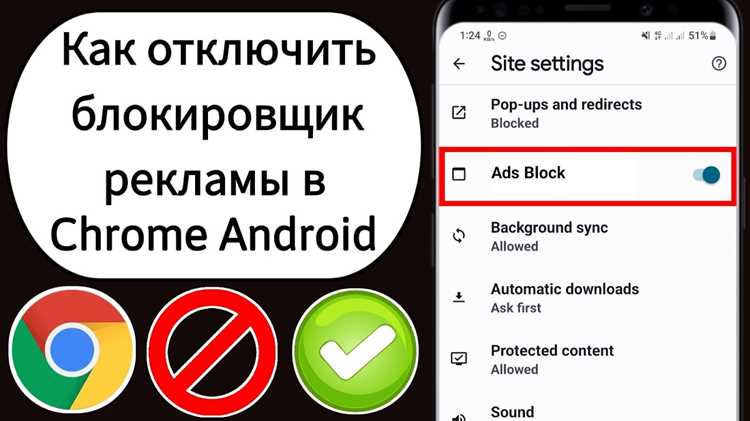
Откройте меню Chrome на телефоне, выберите пункт «Настройки», затем перейдите в раздел «Настройки сайтов». В подразделах «Реклама» и «Всплывающие окна и переадресации» убедитесь, что переключатели находятся в положении «Заблокировано». Это означает, что встроенная защита работает и ограничивает показ нежелательных элементов на сайтах.
Если параметры недоступны или отключены, проверьте наличие обновлений Chrome в магазине приложений. После обновления настройки защиты могут измениться, и некоторые функции – активироваться автоматически. Рекомендуется периодически контролировать эти параметры, так как после обновлений приложения они могут сбрасываться к значениям по умолчанию.
Настройка блокировки всплывающих окон и переадресаций
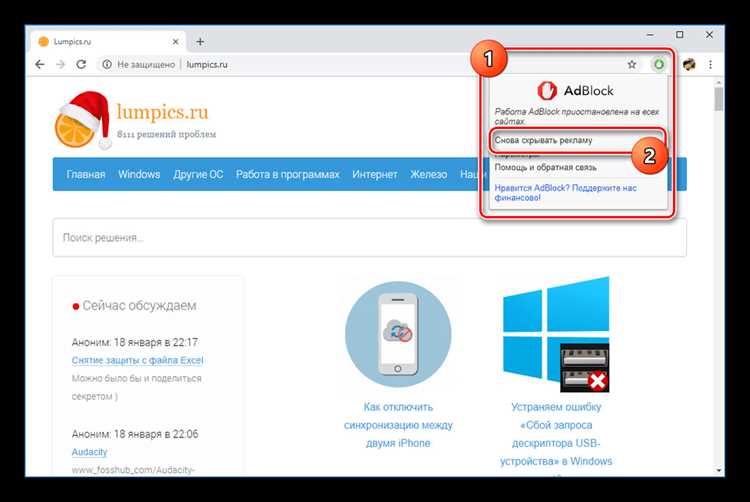
Chrome для телефонов позволяет самостоятельно управлять отображением всплывающих окон и автоматических переадресаций, которые часто используются для показа рекламы или перехода на сторонние сайты. Настройка выполняется через системные параметры браузера.
Откройте меню Chrome и выберите «Настройки». Перейдите в раздел «Настройки сайтов» и найдите пункт «Всплывающие окна и переадресации». Переключите тумблер в положение «Заблокировано». Это ограничит возможность сайтов открывать новые вкладки и страницы без вашего согласия.
Дополнительно откройте пункт «Реклама» и установите блокировку для сайтов, нарушающих правила показа рекламы Google. Такая настройка помогает снизить нагрузку на браузер и уменьшает риск случайного перехода на подозрительные ресурсы.
После изменения параметров перезапустите Chrome, чтобы новые настройки применились. Проверить результат можно, открыв сайт с агрессивной рекламой: при корректной настройке всплывающие окна больше не будут появляться.
Установка Adblock через магазин Google Play

Так как Chrome на Android не поддерживает расширения, блокировщик рекламы устанавливается в виде отдельного приложения. В Google Play доступно несколько решений, совместимых с системой фильтрации трафика и мобильными браузерами.
Откройте Google Play и введите в поиске Adblock Browser или AdGuard. Эти приложения работают по принципу встроенного прокси-фильтра: они перехватывают сетевые запросы и скрывают рекламные элементы до загрузки страницы.
После установки откройте выбранное приложение и разрешите ему доступ к сетевым настройкам. В Adblock Browser можно сразу использовать встроенный браузер с фильтрацией, а в AdGuard – включить системный режим фильтрации, который будет работать во всех браузерах, включая Chrome.
При первом запуске рекомендуется активировать обновление фильтров и включить защиту от трекинга. Это позволит не только блокировать баннеры, но и ограничить сбор данных рекламными сетями. После настройки перезапустите Chrome и проверьте, исчезли ли рекламные блоки на ранее загруженных сайтах.
Разрешение работы расширения Adblock в мобильном Chrome
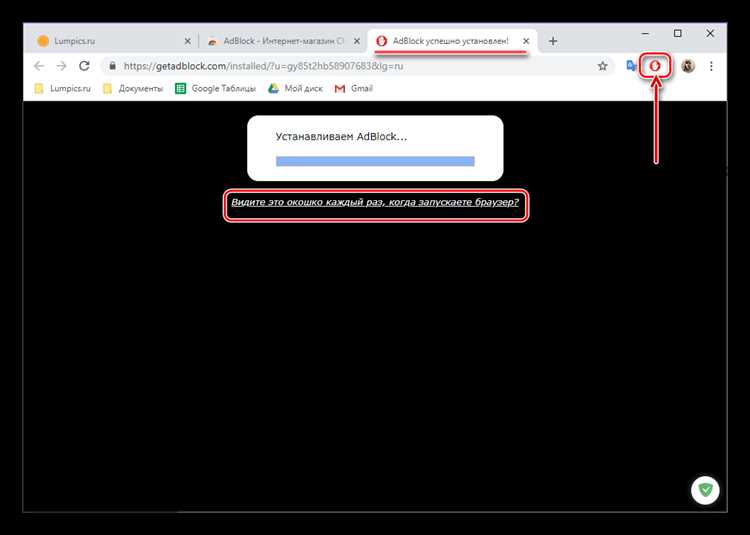
Мобильный Chrome не поддерживает установку расширений из интернет-магазина Chrome, поэтому напрямую активировать Adblock в нем нельзя. Однако можно использовать интеграцию с системными приложениями, которые фильтруют трафик на уровне устройства.
Если на телефоне установлен AdGuard или аналогичный фильтрующий сервис, откройте его настройки и включите режим защиты для браузеров. В разделе «Фильтрация приложений» найдите Chrome и активируйте для него блокировку рекламы. Это позволит перенаправлять сетевые запросы через фильтр и скрывать рекламные элементы до их загрузки.
На некоторых устройствах требуется дополнительно разрешить работу фильтра в фоновом режиме. Для этого в настройках Android перейдите в «Приложения → AdGuard → Батарея» и отключите ограничение фоновой активности. Это обеспечит постоянную работу блокировщика при использовании Chrome.
После активации фильтра очистите кеш браузера и перезапустите приложение. Проверить работу можно, открыв сайт с известными рекламными блоками: если фильтрация включена, баннеры и всплывающие окна не появятся.
Использование альтернативных браузеров с поддержкой Adblock
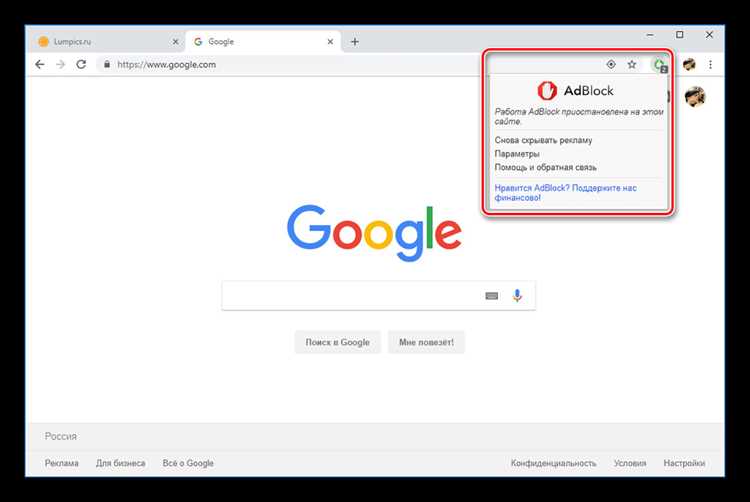
При невозможности полноценной установки Adblock в Chrome можно использовать браузеры, где блокировщик встроен по умолчанию. Они основаны на том же движке Chromium и совместимы с большинством сайтов, что делает переход на них простым.
Одним из популярных вариантов является Brave Browser, который автоматически блокирует рекламу, трекеры и всплывающие окна. Для активации защиты достаточно открыть раздел «Настройки → Щиты» и убедиться, что фильтрация включена для всех сайтов.
Еще одно решение – Samsung Internet, поддерживающий подключаемые модули, включая Adblock Plus и AdGuard Content Blocker. После установки расширения в магазине Google Play его нужно активировать через меню браузера в разделе «Расширения».
Также стоит рассмотреть Opera с встроенной блокировкой рекламы. В настройках браузера включите пункт «Блокировать рекламу и трекеры». Такая функция не требует отдельной установки приложений и работает сразу после активации.
Использование альтернативных браузеров позволяет избавиться от рекламы без вмешательства в систему Android и без необходимости ручной настройки фильтров для Chrome.
Настройка фильтров и исключений в Adblock
Adblock на телефоне позволяет детально управлять блокировкой рекламы через фильтры и список исключений. Настройка выполняется внутри приложения и влияет на работу браузеров и системного фильтра трафика.
Чтобы настроить фильтры, откройте Adblock и перейдите в раздел «Фильтры». Здесь можно:
- Включить стандартные списки фильтров, такие как EasyList и AdGuard Base, для блокировки баннеров и всплывающих окон.
- Добавить пользовательские фильтры, используя конкретные URL сайтов или CSS-селекторы, чтобы блокировать отдельные элементы.
- Обновлять фильтры вручную или настроить автоматическое обновление для актуализации базы блокировки.
Для создания исключений откройте раздел «Белый список» и добавьте сайты, на которых реклама должна отображаться. Это полезно для поддержки сайтов, которые пользователь хочет посещать без блокировки контента.
После внесения изменений рекомендуется перезапустить браузер и очистить кеш. Проверка корректной работы выполняется на страницах с известной рекламой: элементы, попадающие под фильтры, должны исчезнуть, а исключенные сайты – отображаться полностью.
Проверка работы блокировщика рекламы на тестовом сайте
После настройки Adblock важно убедиться, что блокировка рекламы функционирует корректно. Для этого используют тестовые сайты, специально разработанные для проверки фильтров.
Рекомендуемые действия:
- Откройте Chrome на телефоне и перейдите на сайт https://adblock-tester.com или аналогичный ресурс для проверки блокировщиков.
- Просмотрите страницу и обратите внимание на появление баннеров, всплывающих окон и автоматических переадресаций.
- Если реклама по-прежнему отображается, откройте Adblock и проверьте включение основных фильтров: EasyList, AdGuard Base и пользовательских правил.
- При необходимости очистите кеш браузера и перезапустите Chrome для применения изменений.
- Для точной проверки можно открыть несколько страниц с разными типами рекламы (видео, баннеры, всплывающие окна) и убедиться, что все они блокируются.
Регулярная проверка на тестовых сайтах помогает вовремя выявлять сбои в работе блокировщика и корректировать настройки фильтров, обеспечивая стабильную защиту от рекламы.
Обновление и управление настройками Adblock на телефоне
Для поддержания актуальности блокировки рекламы важно регулярно обновлять приложение и фильтры Adblock. Это обеспечивает защиту от новых форм рекламы и корректную работу на всех сайтах.
Процесс обновления и управления настройками можно оформить в виде таблицы:
| Действие | Описание |
|---|---|
| Обновление приложения | Откройте Google Play, перейдите в раздел Мои приложения и убедитесь, что Adblock обновлен до последней версии. |
| Обновление фильтров | В приложении откройте Настройки → Фильтры и нажмите Обновить, чтобы загрузить актуальные списки EasyList, AdGuard Base и пользовательские правила. |
| Управление фильтрами | Включайте или отключайте отдельные фильтры в зависимости от сайтов, которые вы посещаете, чтобы блокировка не мешала работе ресурсов, которые показывают допустимую рекламу. |
| Белый список | Добавляйте сайты в исключения через Настройки → Белый список, чтобы реклама отображалась только на выбранных страницах. |
| Перезапуск Chrome | После обновления фильтров рекомендуется очистить кеш и перезапустить браузер для применения новых правил блокировки. |
Регулярное обновление и корректное управление настройками позволяют поддерживать стабильную работу Adblock и предотвращать появление навязчивой рекламы на мобильном устройстве.
Вопрос-ответ:
Можно ли включить Adblock прямо в мобильном Google Chrome?
Нет, мобильная версия Chrome не поддерживает установку расширений. Для блокировки рекламы используют отдельные приложения, такие как AdGuard или Adblock Browser, либо включают встроенные функции ограничения всплывающих окон и переадресаций в настройках Chrome.
Как проверить, работает ли Adblock на телефоне после установки?
Для проверки откройте тестовый сайт с рекламой, например adblock-tester.com. Если блокировщик активен, баннеры и всплывающие окна не будут отображаться. Также можно проверить включение основных фильтров и белого списка в настройках приложения, чтобы убедиться, что фильтрация применяется ко всем сайтам.
Какие фильтры стоит включить в Adblock для мобильного устройства?
Рекомендуется активировать стандартные списки, такие как EasyList и AdGuard Base, для блокировки баннеров, всплывающих окон и трекеров. При необходимости можно добавить пользовательские правила для конкретных сайтов или элементов. Белый список используют для ресурсов, где реклама должна отображаться.
Можно ли использовать альтернативные браузеры для блокировки рекламы вместо Chrome?
Да. Браузеры Brave, Opera и Samsung Internet имеют встроенную фильтрацию рекламы. В Brave достаточно включить защиту в разделе «Щиты», в Opera — активировать блокировку рекламы в настройках, а в Samsung Internet подключить Adblock Plus или AdGuard через расширения. Эти браузеры работают с большинством сайтов на движке Chromium.
Как обновлять и управлять настройками Adblock на телефоне?
Откройте Google Play для обновления приложения до последней версии. В настройках Adblock можно обновить фильтры, включать или отключать отдельные списки, добавлять сайты в белый список и проверять работу блокировки. После изменений рекомендуется перезапустить браузер и очистить кеш, чтобы новые правила применились.
Как включить блокировку рекламы в мобильном Google Chrome без расширений?
Мобильный Chrome не поддерживает расширения, поэтому прямое включение Adblock невозможно. Для блокировки рекламы можно использовать встроенные функции браузера: откройте «Настройки → Настройки сайтов → Всплывающие окна и переадресации» и включите блокировку. Также можно установить отдельное приложение, например AdGuard, которое фильтрует рекламу на уровне устройства и работает с Chrome.
Как правильно настроить Adblock на телефоне, чтобы реклама не мешала просмотру сайтов?
После установки приложения откройте раздел фильтров и включите стандартные списки, такие как EasyList и AdGuard Base. При необходимости добавьте пользовательские правила для конкретных сайтов. Для сайтов, где реклама должна отображаться, используйте белый список. После изменений перезапустите браузер и очистите кеш, чтобы новые правила применились, и проверьте работу блокировщика на тестовых страницах с рекламой.

 Загрузка...