Содержание статьи
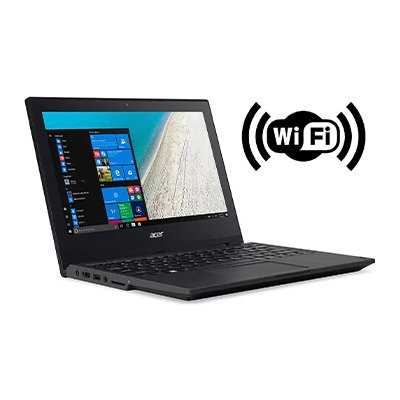
На ноутбуках с Windows 10 модуль WiFi может быть отключен как аппаратно, так и программно. Важно определить, активен ли адаптер, прежде чем искать сеть. На большинстве моделей статус WiFi можно проверить с помощью значка на клавиатуре или в Диспетчере устройств.
Включение беспроводного соединения через меню Параметры → Сеть и Интернет → Wi-Fi позволяет увидеть доступные сети и настроить автоматическое подключение. Если адаптер отключен, система может предложить запустить его вручную или через Диспетчер устройств.
Для быстрого подключения к известным сетям часто используется панель уведомлений в правом нижнем углу экрана. Она позволяет включить WiFi и сразу выбрать сеть. В некоторых случаях требуется проверить службы Windows, отвечающие за беспроводные соединения, чтобы восстановить работу адаптера.
В статье приведены конкретные методы проверки состояния WiFi, включения адаптера и устранения основных неполадок. Следуя инструкциям, можно гарантированно подключиться к сети без использования дополнительных утилит или стороннего программного обеспечения.
Проверка наличия кнопки или комбинации включения WiFi на ноутбуке

На большинстве ноутбуков для управления WiFi используется отдельная клавиша с иконкой антенны или символом радиосигнала. Она может находиться в верхнем ряду клавиатуры или на боковой панели. Если клавиша оснащена индикатором, он загорается при активации модуля.
Некоторые модели используют сочетания клавиш Fn + F2–F12, где конкретная кнопка зависит от производителя. Например, на Lenovo это часто Fn + F5, на HP – Fn + F12, на Dell – Fn + F2. Нажатие сочетания включает или отключает беспроводной адаптер.
При отсутствии отдельной кнопки проверяйте боковые переключатели на корпусе, которые встречаются на старых моделях. Если физическое управление отсутствует, активация WiFi выполняется исключительно через программные средства Windows.
Включение WiFi через меню «Параметры» Windows 10

Откройте меню Пуск → Параметры → Сеть и Интернет → Wi-Fi. В разделе Wi-Fi найдите переключатель, отвечающий за включение беспроводного адаптера. Переключение в положение Вкл. активирует модуль.
После включения адаптера Windows автоматически отобразит список доступных сетей. Выберите нужную сеть и нажмите Подключиться. Если сеть защищена паролем, система запросит ввод ключа безопасности.
Для автоматического подключения к выбранной сети отметьте галочку Подключаться автоматически. Это позволит ноутбуку подключаться к сети при каждой загрузке без дополнительной ручной настройки.
Активация WiFi через панель уведомлений

Щелкните значок сети в правом нижнем углу экрана, чтобы открыть панель уведомлений. В появившемся окне нажмите кнопку Wi-Fi для включения адаптера. Если кнопка подсвечена, модуль активен и готов к подключению.
После активации система покажет список доступных сетей. Выберите нужную сеть и нажмите Подключиться. Для сетей с паролем введите ключ безопасности и подтвердите подключение.
Чтобы ноутбук автоматически подключался к выбранной сети в дальнейшем, отметьте галочку Подключаться автоматически. Это позволит не повторять настройку при каждой загрузке Windows.
Использование Диспетчера устройств для включения адаптера
Откройте Диспетчер устройств через поиск Windows или комбинацию клавиш Win + X → Диспетчер устройств. Разверните раздел Сетевые адаптеры и найдите беспроводной модуль, например Intel Wireless или Realtek Wi-Fi.
Если рядом с адаптером отображается стрелка вниз, это означает, что устройство отключено. Щелкните правой кнопкой мыши и выберите Включить устройство. После активации адаптер станет доступен для подключения к сетям.
В случае отсутствия адаптера в списке проверьте, установлены ли последние драйверы. Обновление драйверов через Свойства → Драйвер → Обновить драйвер может восстановить работу модуля.
Проверка работы службы WLAN и её запуск
Для корректной работы WiFi необходима служба WLAN AutoConfig. Чтобы проверить её состояние:
- Нажмите Win + R, введите services.msc и нажмите Enter.
- В списке служб найдите WLAN AutoConfig.
- Проверьте колонку Состояние. Если указано Остановлено, служба не активна.
- Щелкните правой кнопкой мыши → Запустить.
- В свойствах службы убедитесь, что Тип запуска установлен на Автоматически, чтобы модуль WiFi включался при загрузке Windows.
После запуска службы список доступных сетей должен обновиться, и адаптер станет готов к подключению. Если сеть не отображается, перезагрузите компьютер или обновите драйвер WiFi.
Настройка автоматического подключения к сетям

После выбора сети в меню WiFi установите галочку Подключаться автоматически. Это позволит Windows 10 подключаться к сети при каждой загрузке без ручного вмешательства.
Для изменения настроек существующих сетей откройте Параметры → Сеть и Интернет → Wi-Fi → Управление известными сетями. Выберите нужную сеть и нажмите Свойства, затем включите опцию Подключаться автоматически при в зоне действия.
Если ноутбук подключается к нескольким сетям, Windows будет приоритетно использовать последнюю активную сеть с включенной автоматической связью. Это позволяет обеспечить стабильное соединение при перемещении между различными точками доступа.
Диагностика проблем с драйверами WiFi

Некорректная работа WiFi часто связана с устаревшими или поврежденными драйверами. Для диагностики используйте Диспетчер устройств:
Откройте Диспетчер устройств → Сетевые адаптеры и найдите ваш беспроводной модуль. В колонке состояния драйвера можно проверить наличие ошибок.
| Симптом | Возможная причина | Решение |
|---|---|---|
| Сеть не отображается | Драйвер отсутствует или поврежден | Обновить драйвер через Свойства → Драйвер → Обновить драйвер или скачать с сайта производителя |
| Адаптер не включается | Несовместимая версия драйвера | Удалить драйвер и установить последнюю версию |
| Прерывания соединения | Конфликт драйверов | Использовать встроенную утилиту Устранение неполадок сети или переустановить драйвер |
Регулярное обновление драйверов предотвращает ошибки подключения и обеспечивает стабильную работу WiFi на ноутбуке с Windows 10.
Сброс параметров сети для восстановления подключения

Если WiFi не подключается после проверки драйверов и служб, выполните сброс сетевых настроек. Это удаляет все сохраненные сети и возвращает параметры адаптера к исходным.
- Откройте Параметры → Сеть и Интернет → Состояние.
- Найдите и нажмите Сброс сети.
- Подтвердите действие и дождитесь завершения процесса. Windows автоматически перезагрузит ноутбук.
После перезагрузки повторно включите WiFi через меню Параметры → Wi-Fi и подключитесь к нужной сети. Система создаст новое подключение с правильными настройками IP и DNS.
- Удаляются все сохраненные сети и пароли.
- Возвращаются стандартные параметры DHCP и IP.
- Перезагрузка обязательна для применения изменений.
Вопрос-ответ:
Почему на ноутбуке не отображается значок WiFi в Windows 10?
Отсутствие значка WiFi может быть связано с отключенным адаптером или выключенной службой WLAN AutoConfig. Проверьте включение адаптера через Диспетчер устройств → Сетевые адаптеры. Также откройте services.msc и убедитесь, что служба WLAN запущена и тип запуска установлен на Автоматически.
Как включить WiFi на ноутбуке без отдельной кнопки или переключателя?
Если на корпусе нет физической кнопки, активировать WiFi можно через программные средства. Откройте Параметры → Сеть и Интернет → Wi-Fi и переведите переключатель в положение Вкл.. После этого выберите сеть из списка доступных и подключитесь.
Что делать, если WiFi включен, но сети не отображаются?
Проверьте драйверы беспроводного адаптера в Диспетчере устройств. Если драйвер устарел или поврежден, обновите его через свойства устройства. Также убедитесь, что служба WLAN активна и выполните сброс сетевых настроек через Параметры → Сеть и Интернет → Сброс сети для восстановления подключения.
Как настроить автоматическое подключение к домашней сети?
При подключении к сети установите галочку Подключаться автоматически в меню выбора сети. Для изменения настройки для существующих подключений откройте Параметры → Сеть и Интернет → Wi-Fi → Управление известными сетями, выберите сеть и активируйте опцию Подключаться автоматически при в зоне действия.
Какие сочетания клавиш могут включать WiFi на разных ноутбуках?
На Lenovo часто используется Fn + F5, на HP — Fn + F12, на Dell — Fn + F2. Значки с изображением антенны или радиосигнала указывают на клавиши управления беспроводной сетью. Если адаптер поддерживает аппаратное включение, индикатор рядом с кнопкой загорится при активации.
Почему ноутбук не подключается к WiFi после обновления Windows 10?
После обновления система может сбросить настройки драйверов или отключить адаптер. Проверьте состояние WiFi в Диспетчере устройств → Сетевые адаптеры. Если адаптер отключен, включите его через контекстное меню. Также проверьте службу WLAN AutoConfig в services.msc и убедитесь, что она запущена и тип запуска установлен на Автоматически. При необходимости обновите драйвер с сайта производителя.
Как вернуть работу WiFi, если сети не отображаются на ноутбуке?
Сначала выполните сброс сетевых настроек через Параметры → Сеть и Интернет → Сброс сети, что восстанавливает стандартные параметры адаптера. Проверьте драйверы беспроводного адаптера и при необходимости обновите их. После перезагрузки ноутбука включите WiFi через меню Параметры → Wi-Fi или панель уведомлений и подключитесь к нужной сети.

 Загрузка...