Содержание статьи

На большинстве ноутбуков Acer включение WiFi возможно за считанные секунды, если знать точное расположение клавиш и программные инструменты. Многие модели оснащены физической кнопкой или комбинацией клавиш Fn + F3/F2, позволяющей мгновенно активировать беспроводной адаптер.
Если клавиши не реагируют, активация WiFi выполняется через Параметры Windows или через Центр управления сетями и общим доступом. В Windows 10 и 11 достаточно открыть раздел «Сеть и интернет», найти вкладку WiFi и включить адаптер. Этот способ подходит для ноутбуков без отдельной кнопки или при отключенном аппаратном переключателе.
Также важно проверить наличие актуальных драйверов для беспроводного адаптера. На сайте Acer доступны последние версии драйверов, которые устраняют проблемы с подключением и стабильностью сигнала. Установка официального драйвера помогает избежать ошибок «WiFi не обнаружен» или «Адаптер отключен».
Для владельцев ноутбуков Acer дополнительно доступна фирменная утилита Acer Quick Access, позволяющая управлять беспроводными соединениями, включать и отключать WiFi, а также проверять состояние адаптера. Использование этой программы ускоряет настройку и снижает вероятность системных сбоев при подключении к сети.
Проверка наличия физической кнопки WiFi на ноутбуке Acer
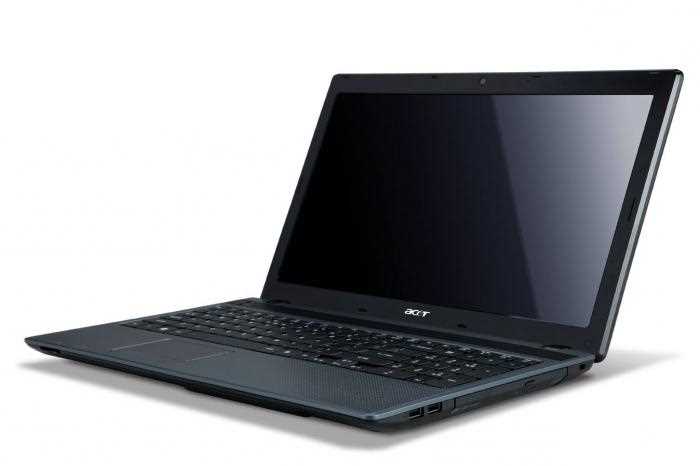
На большинстве моделей Acer физическая кнопка WiFi расположена на передней или боковой панели корпуса. Она часто обозначена значком антенны или символом радиоволн. Удержание кнопки в течение 1–2 секунд включает или отключает адаптер.
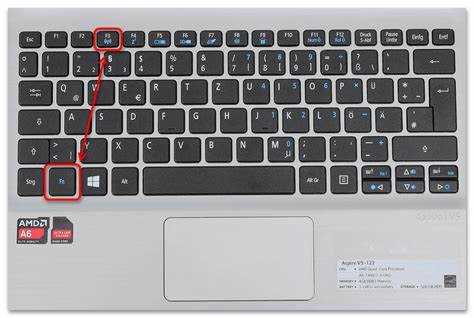
Если отдельной кнопки нет, функция активации WiFi может быть встроена в клавиши верхнего ряда клавиатуры. На ноутбуках Acer обычно используется комбинация Fn + F3 или Fn + F2, где клавиша с символом беспроводного сигнала выполняет переключение адаптера.
После нажатия кнопки или комбинации клавиш индикатор WiFi на корпусе должен загореться. Если индикатор не реагирует, необходимо проверить настройки BIOS: некоторые модели имеют опцию Wireless LAN, которая может блокировать аппаратное включение WiFi.
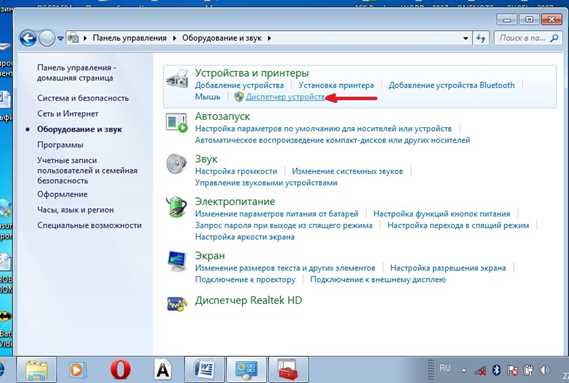
При отсутствии реакции устройства стоит убедиться, что адаптер распознан системой. Для этого откройте Диспетчер устройств и проверьте наличие раздела «Сетевые адаптеры». Если адаптер отображается, но кнопка не активирует WiFi, проблема может быть аппаратной или связанной с драйверами.
Включение WiFi через комбинацию клавиш на клавиатуре
На ноутбуках Acer активация WiFi часто осуществляется с помощью комбинации клавиш Fn + F3 или Fn + F2. Клавиша с функцией беспроводного сигнала обычно отмечена значком антенны или радиоволн.
Для включения адаптера удерживать клавишу Fn и нажать соответствующую функциональную клавишу один раз. Индикатор на корпусе должен загореться, подтверждая активацию. Если индикатор мигает, адаптер пытается подключиться к сети.
Если комбинация не срабатывает, откройте Диспетчер устройств и убедитесь, что беспроводной адаптер включен. В разделе «Сетевые адаптеры» адаптер должен отображаться без знака предупреждения. При необходимости обновите драйвер с официального сайта Acer.
Для моделей с Windows 11 дополнительно можно проверить параметры быстрого доступа в панели уведомлений. Переключатель WiFi здесь синхронизирован с функциональными клавишами и позволяет включать или отключать адаптер без перезагрузки системы.
Активация WiFi в параметрах Windows 10 и 11
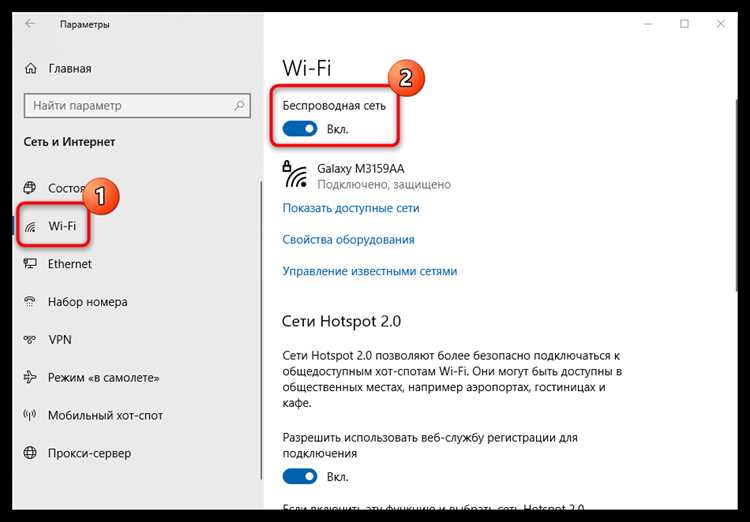
Для включения WiFi в Windows 10 откройте Параметры → Сеть и интернет → Wi-Fi. Переключатель «Wi-Fi» должен быть установлен в положение «Вкл.». После этого система автоматически ищет доступные сети.
В Windows 11 путь аналогичен: Параметры → Сеть и интернет → Wi-Fi. Если переключатель неактивен, проверьте, включен ли адаптер в разделе «Сетевые адаптеры» в Диспетчере устройств. При отсутствии адаптера потребуется установка драйвера с сайта Acer.
Для быстрого доступа в обеих версиях Windows можно использовать панель уведомлений. Нажмите на значок сети в правом нижнем углу экрана, затем активируйте WiFi через соответствующую кнопку. Этот способ позволяет мгновенно подключаться к нужной сети без перехода в параметры.
Если после активации WiFi сеть не отображается, откройте Центр управления сетями и общим доступом, убедитесь, что адаптер подключен и настроен на автоматическое получение IP. В случае проблем с подключением перезапустите адаптер через «Отключить/Включить» в контекстном меню адаптера.
Настройка подключения к сети через центр управления сетями
Откройте Центр управления сетями и общим доступом через Панель управления или правой кнопкой мыши по значку сети в трее. Выберите «Настройка нового подключения или сети» и кликните «Подключение к беспроводной сети».
В появившемся списке доступных сетей выберите нужную. Укажите точное имя сети (SSID) и, при необходимости, пароль. Установите галочку «Подключаться автоматически», чтобы ноутбук подключался при каждой доступности сети.
Если сеть не отображается, нажмите «Обновить список сетей» и убедитесь, что адаптер включен в Диспетчере устройств. Иногда помогает временное отключение и повторное включение адаптера через центр управления.
Для корпоративных или защищённых сетей используйте дополнительные параметры: тип безопасности WPA2/WPA3 и метод шифрования. При неправильных настройках соединение может не установиться, даже если WiFi активен.
Обновление или установка драйвера беспроводного адаптера

Для корректной работы WiFi на ноутбуке Acer необходимо использовать актуальный драйвер беспроводного адаптера. Найдите модель адаптера через Диспетчер устройств в разделе «Сетевые адаптеры». Запишите точное название устройства.
Перейдите на официальный сайт Acer в раздел поддержки, выберите модель ноутбука и скачайте последнюю версию драйвера для вашей операционной системы. Файлы обычно доступны в формате EXE или ZIP для ручной установки.
Для установки запустите скачанный файл и следуйте инструкциям мастера. После завершения процесса перезагрузите ноутбук, чтобы изменения вступили в силу. В случае обновления старого драйвера система автоматически заменит предыдущую версию.
Если WiFi не активен после установки драйвера, откройте Диспетчер устройств, щёлкните правой кнопкой мыши на адаптер и выберите «Включить устройство». При необходимости выполните проверку совместимости драйвера с вашей версией Windows.
Использование Acer Quick Access или других фирменных утилит для WiFi
Acer Quick Access позволяет управлять беспроводными соединениями без перехода в системные настройки. Утилита отображает состояние адаптера и позволяет включать или отключать WiFi одной кнопкой.
Для использования программы выполните следующие действия:
- Скачайте и установите Acer Quick Access с официального сайта Acer.
- Запустите утилиту и перейдите в раздел Сетевые подключения.
- Активируйте WiFi с помощью переключателя или кнопки «Включить адаптер».
- При необходимости настройте автоматическое подключение к сохранённым сетям.
Помимо Acer Quick Access, некоторые модели поддерживают фирменные утилиты, такие как Acer Care Center, которые позволяют:
- Проверять состояние драйверов беспроводного адаптера.
- Обновлять программное обеспечение и драйверы через встроенный менеджер.
- Включать или отключать WiFi при переходе в режим энергосбережения.
Использование этих утилит ускоряет настройку сети и предотвращает ошибки, связанные с неправильным включением адаптера через системные средства Windows.
Решение проблем при невозможности включить WiFi

Если WiFi на ноутбуке Acer не включается, необходимо проверить аппаратное и программное обеспечение, а также настройки системы. Основные причины и способы устранения приведены в таблице ниже.
| Проблема | Проверка и решение |
|---|---|
| Физическая кнопка или комбинация клавиш не реагирует | Убедитесь, что кнопка или клавиша Fn + F2/F3 не заблокированы. Проверьте BIOS, включена ли опция Wireless LAN. |
| Адаптер не отображается в системе | Откройте Диспетчер устройств → «Сетевые адаптеры». Если адаптер отсутствует, установите или обновите драйвер с официального сайта Acer. |
| WiFi включен, но сети не обнаруживаются | Включите адаптер через Центр управления сетями и обновите список сетей. Проверьте настройки маршрутизатора и диапазон частот (2,4 ГГц или 5 ГГц). |
| Система сообщает о сбое подключения | Перезапустите ноутбук и адаптер через «Отключить/Включить» в Диспетчере устройств. При необходимости используйте Acer Quick Access для проверки состояния WiFi. |
Следуя таблице, можно точно определить причину проблемы и быстро восстановить работу WiFi без полной переустановки системы.
Вопрос-ответ:
Где на ноутбуке Acer находится кнопка включения WiFi?
На большинстве моделей Acer физическая кнопка WiFi расположена на передней или боковой панели корпуса. Она обычно отмечена символом антенны или радиоволн. Если отдельной кнопки нет, активация может выполняться через функциональные клавиши верхнего ряда клавиатуры, чаще всего Fn + F2 или Fn + F3.
Как включить WiFi через Windows 10 и 11, если клавиши не работают?
Откройте Параметры → Сеть и интернет → Wi-Fi и переведите переключатель в положение «Вкл.». В Windows 11 можно использовать панель уведомлений: нажмите на значок сети и включите WiFi через соответствующую кнопку. Если адаптер не отображается, проверьте его наличие в Диспетчере устройств и при необходимости установите драйвер с сайта Acer.
Почему ноутбук не видит доступные сети после включения WiFi?
Если адаптер включен, но сети не отображаются, проверьте настройки в Центре управления сетями и общим доступом и обновите список сетей. Убедитесь, что маршрутизатор работает на поддерживаемой частоте (2,4 ГГц или 5 ГГц) и адаптер настроен на автоматическое получение IP. При необходимости временно отключите и снова включите адаптер через диспетчер устройств.
Как обновить драйвер WiFi на ноутбуке Acer?
Определите модель беспроводного адаптера через Диспетчер устройств. Перейдите на официальный сайт Acer в раздел поддержки, выберите модель ноутбука и скачайте актуальный драйвер для вашей версии Windows. Установите его, следуя инструкциям, затем перезагрузите ноутбук. После перезагрузки убедитесь, что адаптер отображается в системе и работает корректно.
Можно ли управлять WiFi через фирменные утилиты Acer?
Да, через Acer Quick Access можно включать и отключать WiFi, проверять состояние адаптера и подключаться к сохранённым сетям. В некоторых моделях также доступен Acer Care Center, позволяющий обновлять драйверы, включать или отключать адаптер при переходе в энергосберегающий режим и контролировать стабильность подключения.
Что делать, если WiFi на ноутбуке Acer не включается после нажатия кнопки или комбинации клавиш?
Если WiFi не активируется после нажатия физической кнопки или комбинации Fn + F2/F3, сначала проверьте BIOS: опция Wireless LAN должна быть включена. Затем убедитесь, что адаптер распознан системой через Диспетчер устройств. Если он отображается с жёлтым восклицательным знаком, обновите драйвер с официального сайта Acer. Также проверьте настройки Windows в Параметры → Сеть и интернет → Wi-Fi и убедитесь, что переключатель включён. При использовании фирменных утилит, таких как Acer Quick Access, убедитесь, что WiFi активирован там, так как некоторые модели блокируют адаптер через программное управление.

 Загрузка...