Содержание статьи

Wi-Fi на моноблоке Lenovo может быть отключён по разным причинам: случайно выключён адаптер, проблемы с драйверами или настройки Windows, которые требуют корректировки. Независимо от причины, подключение к сети можно восстановить быстро, выполнив несколько простых шагов.
Первое, на что стоит обратить внимание, это состояние адаптера Wi-Fi. Иногда проблема заключается в том, что адаптер был отключён, и его нужно активировать через настройки. В других случаях драйверы могут требовать обновления или установки заново. Чтобы решить проблему, достаточно несколько раз проверить параметры, доступные через «Диспетчер устройств».
Также стоит учитывать, что многие моноблоки Lenovo имеют горячие клавиши для включения и отключения Wi-Fi. Если привычные способы не помогают, просто нажмите сочетание клавиш, которое активирует адаптер без необходимости переходить в системные настройки.
В случае, если стандартные методы не решают проблему, рекомендуется обратить внимание на более специфические настройки операционной системы. Иногда можно столкнуться с ошибками в конфигурации, которые потребуют сброса или исправления через панель управления.
Проверка состояния адаптера Wi-Fi на моноблоке Lenovo
Для начала стоит проверить, включён ли адаптер Wi-Fi на вашем моноблоке Lenovo. Иногда его отключают по умолчанию, или он может быть временно выключен после установки обновлений системы.
Чтобы проверить состояние адаптера, выполните следующие шаги:
- Нажмите правой кнопкой мыши на значок «Пуск» и выберите «Диспетчер устройств».
- В списке устройств найдите раздел «Сетевые адаптеры» и разверните его.
- Посмотрите, есть ли в этом списке адаптер Wi-Fi (например, «Intel Dual Band Wireless-AC» или «Realtek Wi-Fi»).
- Если рядом с адаптером нет иконки с восклицательным знаком или вопросительным знаком, адаптер работает корректно.
Если устройство не отображается, вероятно, оно отключено или не установлены соответствующие драйвера. В этом случае потребуется обновить драйвера или выполнить диагностику.
Для проверки состояния адаптера используйте следующие методы:
| Состояние | Действие |
|---|---|
| Адаптер включён | Переходите к следующему шагу, чтобы убедиться, что он работает правильно. |
| Адаптер отключён | Щелкните правой кнопкой мыши на адаптер и выберите «Включить устройство». |
| Драйверы не установлены или устарели | Кликните правой кнопкой на адаптер и выберите «Обновить драйвер». Используйте автоматический поиск обновлений. |
| Ошибка устройства | Попробуйте удалить адаптер из «Диспетчера устройств» и перезагрузить компьютер для повторной установки драйвера. |
Если после этих шагов адаптер по-прежнему не активен, рекомендуется использовать встроенную диагностику Windows для поиска и устранения проблем с сетевыми адаптерами.
Включение Wi-Fi через настройки системы Windows

Чтобы включить Wi-Fi через настройки системы Windows, выполните следующие действия:
- Нажмите сочетание клавиш Win + I для открытия «Настроек» Windows.
- В меню настроек выберите раздел Сеть и Интернет.
- В левой части экрана выберите Wi-Fi.
- В правой части экрана убедитесь, что переключатель «Wi-Fi» находится в положении «Включено». Если он выключен, нажмите на него, чтобы активировать.
- После включения Wi-Fi под этим переключателем появится список доступных сетей. Выберите нужную сеть и введите пароль для подключения.
Если кнопка Wi-Fi недоступна или неактивна, это может указывать на проблему с драйверами или настройками адаптера. В таком случае рекомендуется проверить их состояние через «Диспетчер устройств», как указано в предыдущем разделе.
Для дополнительной настройки Wi-Fi адаптера, на той же странице «Wi-Fi» в разделе «Дополнительные параметры» можно выбрать «Настройка адаптера». Это откроет окно с доступными сетевыми подключениями, где вы сможете вручную включить или отключить адаптер.
Использование горячих клавиш для активации Wi-Fi
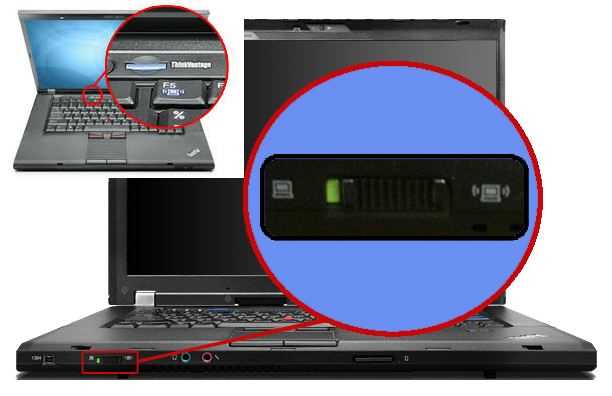
На моноблоках Lenovo часто предусмотрены горячие клавиши для быстрого включения и отключения Wi-Fi. Это удобный способ, если вам нужно быстро активировать сетевое подключение, не заходя в настройки системы.
Для включения Wi-Fi с помощью горячих клавиш выполните следующие действия:
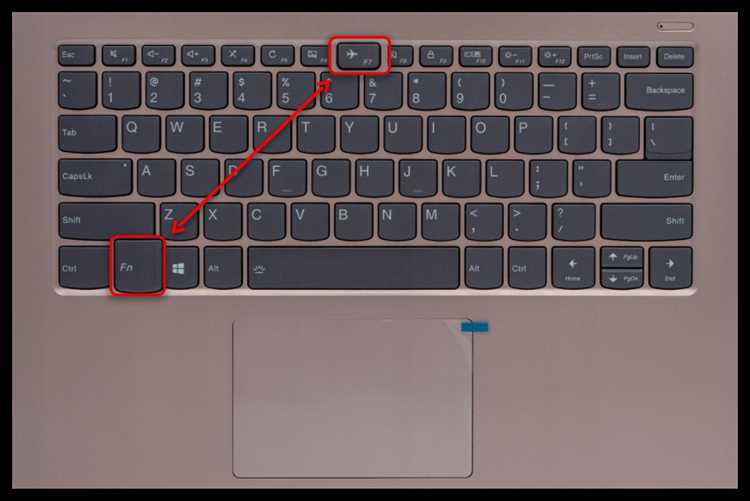
- Найдите клавишу Fn на клавиатуре вашего моноблока (обычно она находится внизу слева).
- Нажмите и удерживайте клавишу Fn.
- Одновременно с клавишей Fn нажмите клавишу с символом, который отвечает за Wi-Fi. На большинстве моделей Lenovo это F7, F8 или F9. Иногда на клавише может быть изображён значок антенны.
После этого Wi-Fi будет включён. Если сеть не подключается автоматически, откройте список доступных сетей через панель задач и выберите нужную сеть.
Если клавиша не работает, возможно, она отключена в настройках BIOS или системе. В таком случае стоит проверить настройки и убедиться, что эта функциональность активирована.
Проверка и обновление драйверов Wi-Fi на Lenovo
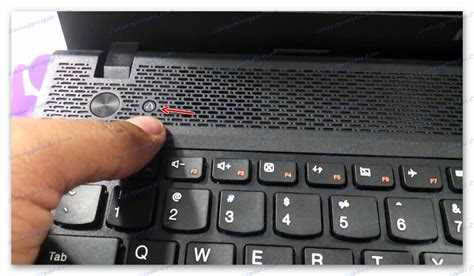
Для стабильной работы Wi-Fi на вашем моноблоке Lenovo важно, чтобы драйверы сетевого адаптера были актуальными. Если они устарели или повреждены, это может привести к проблемам с подключением.
Для проверки и обновления драйверов Wi-Fi выполните следующие шаги:
- Откройте «Диспетчер устройств» с помощью сочетания клавиш Win + X и выберите Диспетчер устройств.
- В разделе Сетевые адаптеры найдите адаптер Wi-Fi, например, Intel Dual Band Wireless или Realtek Wi-Fi.
- Щелкните правой кнопкой мыши на адаптер и выберите Обновить драйвер.
- В окне, которое откроется, выберите Автоматический поиск обновлений драйвера. Если доступна новая версия, система её загрузит и установит.
Если обновления не найдено, и Wi-Fi всё равно не работает, можно попробовать удалить текущие драйверы и установить их заново:
- В «Диспетчере устройств» щелкните правой кнопкой мыши на адаптер и выберите Удалить устройство.
- Перезагрузите компьютер. После перезагрузки Windows автоматически установит драйверы заново.
Кроме того, рекомендуется периодически проверять наличие новых драйверов на официальном сайте Lenovo. Для этого можно использовать утилиту Lenovo Vantage, которая автоматически находит обновления для всех драйверов устройства, включая Wi-Fi.
Решение проблем с подключением Wi-Fi на моноблоке
Если на моноблоке Lenovo возникли проблемы с подключением к Wi-Fi, это может быть вызвано различными причинами: от неправильных настроек до неисправности оборудования. Вот несколько шагов для устранения наиболее распространённых проблем.
1. Проверка состояния сети
Первым делом убедитесь, что проблема не в самом маршрутизаторе. Проверьте, подключаются ли другие устройства к Wi-Fi. Если нет, перезагрузите маршрутизатор. Если Wi-Fi работает на других устройствах, переходите к следующему шагу.
2. Проверка настроек адаптера
В «Диспетчере устройств» проверьте, работает ли ваш Wi-Fi адаптер. Если рядом с ним есть жёлтый восклицательный знак, это означает, что с драйверами возникла проблема. Попробуйте обновить их, как описано в предыдущем разделе.
3. Сброс сетевых настроек
Если устройство не подключается, попробуйте сбросить сетевые настройки. Для этого откройте Настройки → Сеть и Интернет → Сброс сети. Это удалит все настройки Wi-Fi и вернёт адаптеры в исходное состояние. После этого перезагрузите компьютер и настройте подключение заново.
4. Проверка конфигурации IP
Иногда проблема заключается в настройках IP. Убедитесь, что ваш компьютер получает IP-адрес автоматически. Для этого откройте Центр управления сетями и общим доступом, выберите подключение, нажмите «Свойства», затем выберите «Протокол интернета версии 4 (TCP/IPv4)» и убедитесь, что стоит галочка на «Получить IP-адрес автоматически».
5. Отключение программного обеспечения, блокирующего сеть
Некоторые антивирусные программы или файрволы могут блокировать подключение к Wi-Fi. Временно отключите защиту и проверьте подключение. Если Wi-Fi начинает работать, настройте исключения для программ в настройках безопасности.
6. Использование диагностики Windows
Если проблема не решена, воспользуйтесь встроенной диагностикой Windows. Откройте меню «Пуск», введите «Диагностика сети» и следуйте инструкциям на экране. Это поможет Windows автоматически найти и устранить ошибки в настройках сети.
Как подключиться к сети Wi-Fi после включения
После того как Wi-Fi на моноблоке Lenovo будет включён, необходимо подключиться к доступной сети. Вот подробное руководство по подключению:
- На панели задач в правом нижнем углу экрана нажмите на значок Wi-Fi.
- В открывшемся списке доступных сетей выберите вашу сеть.
- Если сеть защищена паролем, введите его в появившемся окне. Убедитесь, что пароль введён правильно, и нажмите «Подключиться».
- Если вы хотите, чтобы устройство автоматически подключалось к этой сети в будущем, установите флажок «Подключаться автоматически».
- Дождитесь, пока появится сообщение о успешном подключении. На значке Wi-Fi в панели задач появится индикатор подключения.
Если сеть не отображается в списке, проверьте, не выключен ли маршрутизатор, или попробуйте перезагрузить моноблок. Также убедитесь, что ваше устройство находится в пределах зоны действия сети.
Для более надёжного подключения можно использовать кнопку «Обновить список сетей» внизу окна, чтобы обновить список доступных Wi-Fi сетей.
Если проблема с подключением сохраняется, возможно, стоит проверить настройки сети или обратиться к провайдеру за помощью.
Вопрос-ответ:
Как включить Wi-Fi на моноблоке Lenovo, если в настройках нет соответствующей опции?
Для начала проверьте, не выключен ли Wi-Fi через клавишу быстрого доступа. На моноблоках Lenovo обычно для этого используется сочетание клавиш Fn + F7, Fn + F8 или Fn + F9, в зависимости от модели. Если это не помогло, откройте «Диспетчер устройств», найдите ваш Wi-Fi адаптер и убедитесь, что он активен. В случае необходимости обновите драйвера или включите адаптер вручную.
Почему на моноблоке Lenovo Wi-Fi не работает после включения?
Если Wi-Fi не работает после включения, возможно, проблема в драйверах. Перейдите в «Диспетчер устройств» и проверьте состояние адаптера. Если есть восклицательный знак, это указывает на проблему с драйвером. Попробуйте обновить драйверы или удалите устройство и перезагрузите компьютер для повторной установки. Также проверьте настройки IP, убедитесь, что компьютер получает адрес автоматически.
Как подключиться к Wi-Fi после его включения на моноблоке Lenovo?
После включения Wi-Fi, на панели задач появится значок сети. Нажмите на него, чтобы открыть список доступных сетей. Выберите свою сеть и введите пароль, если он требуется. Убедитесь, что стоит галочка «Подключаться автоматически», чтобы в будущем сеть подключалась без дополнительных шагов. Если сеть не отображается, попробуйте перезагрузить компьютер или обновить список доступных сетей.
Как проверить, включён ли Wi-Fi адаптер на моноблоке Lenovo?
Откройте «Диспетчер устройств», выберите раздел «Сетевые адаптеры» и найдите ваш Wi-Fi адаптер. Если рядом с адаптером нет восклицательных знаков, значит, он включён и работает нормально. Если адаптер отключён, щёлкните на нём правой кнопкой мыши и выберите «Включить». Также убедитесь, что драйвера установлены корректно и актуальны.

 Загрузка...