Содержание статьи
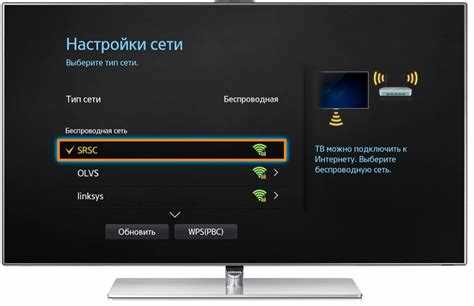
WiFi Direct позволяет передавать видео, фото и аудио с мобильных устройств на телевизор без использования роутера. На моделях Samsung, выпущенных после 2015 года, функция доступна в стандартном меню настроек и поддерживает одновременное подключение нескольких устройств.
Для работы WiFi Direct важно убедиться, что телевизор подключен к сети питания и обновлён до последней версии прошивки. На устройствах Samsung прошивка версии Tizen 3.0 и выше обеспечивает стабильное соединение без зависаний.
Перед включением функции стоит проверить, поддерживает ли ваше мобильное устройство WiFi Direct и отключить на нём любые VPN-соединения, которые могут блокировать прямую передачу данных. На большинстве смартфонов настройка находится в разделе «Подключение устройства» или «WiFi Direct».
Пошаговое включение WiFi Direct на телевизоре позволяет быстро подключить телефон, планшет или ноутбук и начать трансляцию контента. Соединение устанавливается за 20–30 секунд, после чего можно управлять воспроизведением напрямую с устройства.
Проверка совместимости телевизора с WiFi Direct
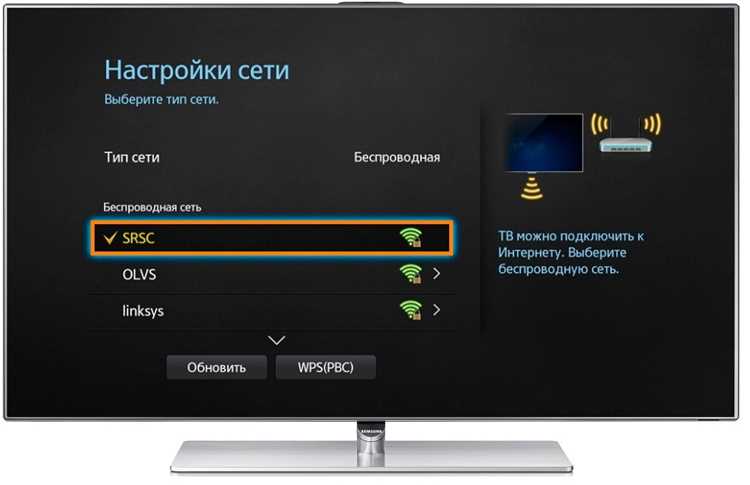
Функция WiFi Direct доступна на телевизорах Samsung, начиная с моделей 2015 года с операционной системой Tizen 2.3 и выше. Для проверки версии прошивки откройте меню «Настройки» → «Поддержка» → «Обновление ПО» и убедитесь, что текущая версия соответствует последней доступной.
В разделе «Сеть» или «Подключения» ищите пункт «WiFi Direct». Если он присутствует, телевизор поддерживает прямое соединение с другими устройствами без маршрутизатора. Отсутствие этой опции указывает на несовместимость или устаревшую прошивку.
Дополнительно стоит проверить, поддерживает ли телевизор одновременное подключение нескольких устройств. Эта информация указана в технической документации модели или в меню «Сеть» → «WiFi Direct», где отображается список доступных подключений.
Если телевизор поддерживает WiFi Direct, убедитесь, что функция включена через меню и готова к поиску устройств для подключения. В противном случае потребуется обновление прошивки или использование альтернативных способов передачи контента, например через HDMI или Smart View.
Подготовка смартфона или другого устройства для подключения
Для стабильной работы WiFi Direct необходимо правильно подготовить устройство. На смартфонах, планшетах и ноутбуках убедитесь, что версия операционной системы поддерживает прямое соединение без маршрутизатора. На Android это обычно версии 4.0 и выше, на iOS – начиная с iOS 8 с использованием AirPlay для совместимых моделей Samsung.
Рекомендуется выполнить следующие шаги перед подключением:
- Отключить VPN и мобильный хотспот, так как они могут блокировать передачу данных.
- Включить WiFi на устройстве и перейти в раздел «WiFi Direct» или «Подключение к устройствам».
- Обновить приложения, используемые для передачи контента, например Smart View или Samsung SmartThings.
- Перезагрузить устройство, чтобы очистить временные сетевые настройки.
После этих действий устройство будет готово к обнаружению телевизора и установке прямого соединения через WiFi Direct.
Включение WiFi Direct через меню телевизора
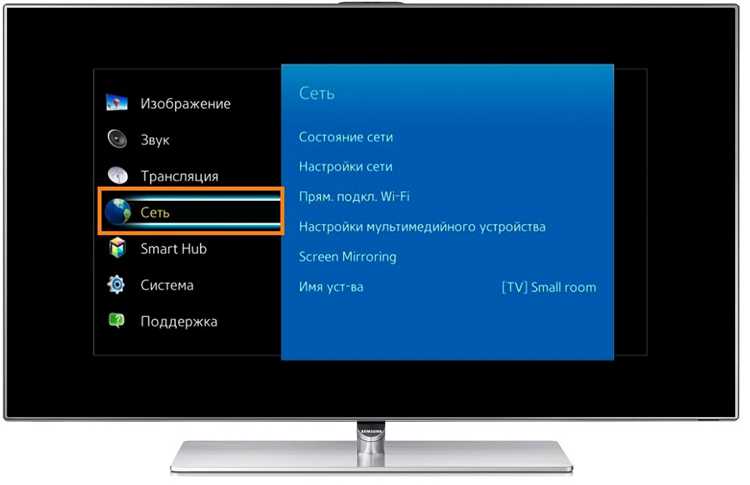
Чтобы активировать WiFi Direct на телевизоре Samsung, используйте пульт и перейдите в меню «Настройки» → «Сеть» → «WiFi Direct». На экране появится список доступных устройств для подключения.
Для активации функции выполните следующие шаги:
- Выберите «WiFi Direct» в меню сети.
- Нажмите «Включить», чтобы телевизор начал искать устройства.
- Подождите, пока список устройств обновится. Время поиска обычно занимает 15–20 секунд.
- Выберите устройство, которое необходимо подключить, и подтвердите соединение на телевизоре.
Если пункт «WiFi Direct» недоступен, проверьте обновление прошивки телевизора в разделе «Поддержка» → «Обновление ПО» и установите последнюю версию. После обновления функция становится доступной в меню сети.
Поиск доступных устройств для подключения
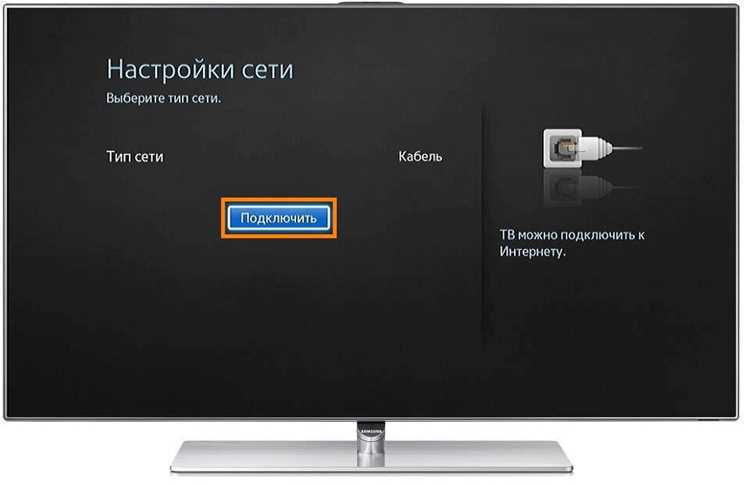
После включения WiFi Direct телевизор Samsung начинает сканирование сети на предмет совместимых устройств. Для корректного поиска убедитесь, что все устройства находятся в радиусе 5–10 метров и имеют включённый WiFi.
Алгоритм поиска устройств на телевизоре выглядит следующим образом:
- Откройте меню «Настройки» → «Сеть» → «WiFi Direct».
- Выберите «Поиск устройств» или «Обновить список».
- Подождите, пока телевизор отобразит все доступные устройства. Обычно это занимает 10–30 секунд в зависимости от числа подключённых устройств.
- Убедитесь, что на подключаемом устройстве активирован WiFi Direct и оно видно для других устройств.
Если телевизор не обнаруживает устройство, попробуйте:
- Перезапустить телевизор и подключаемое устройство.
- Отключить другие сетевые соединения, которые могут мешать прямому соединению.
- Проверить совместимость устройства с WiFi Direct в документации производителя.
Подтверждение соединения на телевизоре и устройстве
Для завершения соединения выполните следующие шаги:
- На телевизоре выберите «Подтвердить» или «Разрешить подключение».
- На смартфоне, планшете или ноутбуке появится запрос на подключение. Нажмите «Принять» или «Согласиться».
- Дождитесь появления уведомления о успешном подключении на обоих устройствах. Обычно это занимает 5–10 секунд.
Если соединение не устанавливается, проверьте следующие моменты:
- Оба устройства находятся на расстоянии менее 10 метров без препятствий.
- На телевизоре и подключаемом устройстве активирован WiFi и WiFi Direct.
- Нет одновременных попыток подключения с других устройств, которые могут блокировать соединение.
Передача контента через WiFi Direct
После установки соединения через WiFi Direct можно передавать фото, видео и аудио с мобильного устройства на телевизор Samsung без использования роутера. Скорость передачи зависит от стандарта WiFi (802.11n или 802.11ac) и расстояния между устройствами.
Для передачи контента используйте следующие рекомендации:
| Тип контента | Рекомендации по передаче | Примечания |
|---|---|---|
| Фото | Выберите изображение в галерее и нажмите «Поделиться» → «WiFi Direct» → телевизор | Поддерживаются форматы JPG, PNG, HEIC |
| Видео | Используйте приложение Smart View или встроенный медиаплеер для отправки файла | Форматы MP4 и MKV без DRM воспроизводятся напрямую |
| Аудио | Передавайте через музыкальные приложения, поддерживающие WiFi Direct, или через Smart View | Форматы MP3, AAC, FLAC поддерживаются |
Для стабильного воспроизведения рекомендуется держать устройства в пределах 5–7 метров друг от друга и избегать препятствий, таких как стены и металлические предметы, которые могут снижать сигнал.
Отключение WiFi Direct после завершения работы
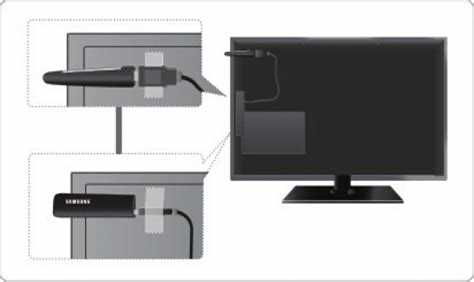
После завершения передачи контента рекомендуется отключить WiFi Direct на телевизоре Samsung для снижения нагрузки на сеть и предотвращения случайного подключения других устройств.
Пошаговая инструкция по отключению:
- Откройте меню «Настройки» → «Сеть» → «WiFi Direct».
- Выберите текущее подключённое устройство.
- Нажмите «Отключить» или «Удалить устройство».
- Подтвердите действие на телевизоре, при необходимости – на мобильном устройстве.
После отключения телевизор перестаёт быть видимым для других устройств, а соединение полностью разрывается. Для последующего подключения потребуется повторная активация WiFi Direct и подтверждение соединения.
Решение распространённых проблем с подключением
При использовании WiFi Direct на телевизорах Samsung могут возникать проблемы с обнаружением устройств или нестабильной передачей данных. Основные причины и методы их устранения:
Телевизор не видит устройство:
- Проверьте, что WiFi на подключаемом устройстве включён и активирован режим WiFi Direct.
- Убедитесь, что расстояние между телевизором и устройством не превышает 10 метров и нет препятствий, блокирующих сигнал.
- Перезагрузите телевизор и устройство для сброса временных сетевых настроек.
Соединение прерывается или задержка видео:
- Закройте другие приложения, использующие WiFi на подключаемом устройстве.
- Переключитесь на менее загруженный диапазон WiFi, если телевизор поддерживает 5 ГГц.
- Обновите прошивку телевизора через меню «Поддержка» → «Обновление ПО» до последней версии.
Устройство не подключается после подтверждения:
- Удалите устройство из списка подключений WiFi Direct на телевизоре и повторно выполните поиск.
- Проверьте совместимость форматов передаваемого контента (JPG, MP4, MP3, AAC).
- Отключите VPN и мобильные хотспоты на подключаемом устройстве.
Вопрос-ответ:
Как узнать, поддерживает ли мой телевизор Samsung WiFi Direct?
Функция WiFi Direct доступна на моделях Samsung с 2015 года и выше с операционной системой Tizen 2.3 и новее. Для проверки откройте меню «Настройки» → «Сеть» → «WiFi Direct». Если этот пункт присутствует, телевизор поддерживает прямое соединение с другими устройствами. Также можно сверить модель телевизора с документацией на сайте Samsung.
Почему мой смартфон не отображается в списке доступных устройств на телевизоре?
Причины могут быть разными. Убедитесь, что WiFi на смартфоне включён и активирован режим WiFi Direct. Расстояние между телевизором и устройством должно быть меньше 10 метров, без препятствий, которые блокируют сигнал. Также стоит перезагрузить оба устройства и отключить VPN или мобильный хотспот, которые могут мешать прямому соединению.
Можно ли одновременно подключить к телевизору несколько устройств через WiFi Direct?
Да, на большинстве моделей Samsung телевизоры поддерживают одновременное подключение нескольких устройств. Список подключённых устройств отображается в меню «Настройки» → «Сеть» → «WiFi Direct». При этом одновременная передача контента с нескольких устройств может вызвать задержки, поэтому рекомендуется подключать по одному устройству для воспроизведения видео или аудио.
Что делать, если передача видео через WiFi Direct постоянно прерывается?
Частые прерывания могут возникать из-за слабого сигнала или перегруженной сети. Попробуйте уменьшить расстояние между телевизором и устройством до 5–7 метров, отключить другие приложения, использующие WiFi, и проверить, поддерживает ли устройство стандарт 802.11n или выше. Также проверьте, что прошивка телевизора обновлена до последней версии, а форматы видео (например, MP4 или MKV) совместимы с телевизором.

 Загрузка...