Содержание статьи
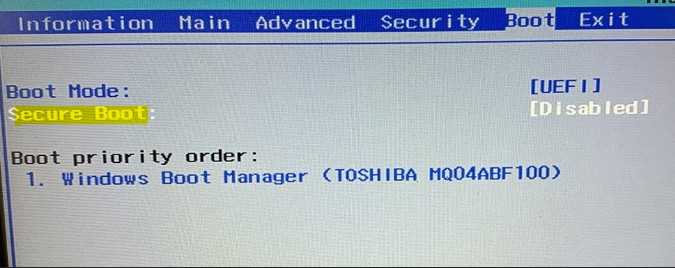
Функция Secure Boot контролирует запуск компьютера и блокирует загрузку неавторизованных компонентов, что снижает риск заражения вредоносным кодом на уровне прошивки. На материнских платах Gigabyte эта настройка доступна через BIOS, но активация требует соблюдения определённых условий.
Перед включением следует убедиться, что система установлена в режиме UEFI, а не Legacy. При активном режиме CSM параметр Secure Boot недоступен, поэтому его нужно отключить. Также стоит проверить наличие актуальной версии BIOS – старые прошивки могут содержать ошибки, мешающие корректной настройке защиты.
Процесс активации Secure Boot на платах Gigabyte включает выбор режима загрузки, настройку ключей и проверку состояния безопасности после перезагрузки. Правильная последовательность действий гарантирует совместимость с установленной операционной системой и сохранность пользовательских данных.
Проверка поддержки Secure Boot в BIOS Gigabyte
Перед настройкой необходимо убедиться, что материнская плата поддерживает Secure Boot. Эта функция доступна только на моделях с прошивкой UEFI. Определить тип прошивки можно через BIOS или в самой системе Windows.
Для проверки через BIOS откройте меню, нажав клавишу Del при включении компьютера. В интерфейсе BIOS найдите вкладку Boot или BIOS Features и проверьте наличие строки Secure Boot. Если пункт отсутствует, активируйте режим UEFI в разделе CSM Support, установив значение Disabled. После этого сохраните изменения и перезагрузите систему – параметр должен появиться.
Проверить наличие поддержки можно и в Windows. Откройте инструмент Сведения о системе (msinfo32) и найдите строку «Состояние безопасной загрузки». Если указано «Отключено», но не «Не поддерживается», плата готова к активации функции.
| Способ проверки | Действие | Результат |
|---|---|---|
| Через BIOS | Откройте раздел Boot → BIOS Features → Secure Boot | Наличие пункта подтверждает поддержку |
| Через Windows (msinfo32) | Проверьте строку «Состояние безопасной загрузки» | «Отключено» – поддержка есть, «Не поддерживается» – отсутствует |
| По документации | Откройте руководство или страницу модели на сайте Gigabyte | В разделе BIOS Features указана поддержка Secure Boot |
Если плата работает в режиме Legacy или установлена старая версия BIOS, функция Secure Boot будет недоступна. В этом случае требуется переключить загрузку на UEFI и при необходимости обновить прошивку.
Подготовка системы: переход на режим UEFI
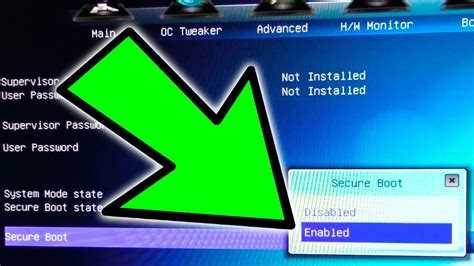
Для активации Secure Boot система должна работать в режиме UEFI. Если диск и операционная система установлены в режиме Legacy, необходимо изменить тип загрузки без потери данных.
Сначала проверьте текущий режим. Откройте инструмент Сведения о системе (msinfo32) и найдите строку «Режим BIOS». Если указано «Устаревший», потребуется конвертация диска в формат GPT. При значении «UEFI» переход не нужен.
Для преобразования диска используйте встроенную утилиту Windows mbr2gpt. Выполните команду:
mbr2gpt /convert /allowfullos
После успешного завершения отключите режим совместимости CSM Support в BIOS. Для этого при загрузке нажмите Del, откройте раздел BIOS Features и установите параметр CSM Support → Disabled. Сохраните изменения клавишей F10.
Если на плате используется старая версия прошивки, рекомендуется обновить BIOS до последней версии через утилиту Q-Flash или @BIOS. Это устранит ошибки совместимости с UEFI-загрузкой.
После перехода на UEFI необходимо убедиться, что диск определён как GPT и система загружается без ошибок. Только после этого можно переходить к настройке Secure Boot.
Отключение параметра CSM перед активацией Secure Boot
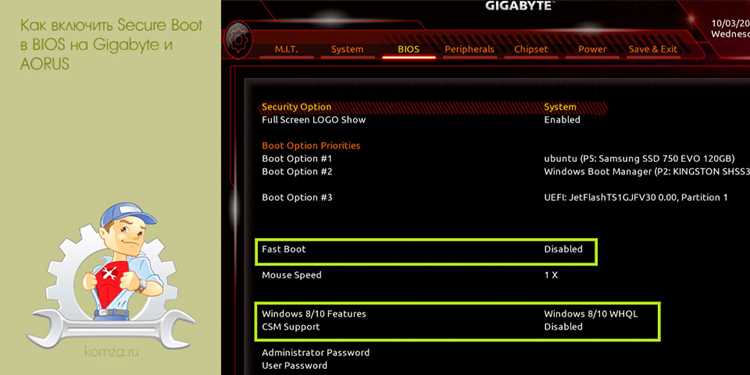
Параметр CSM (Compatibility Support Module) отвечает за поддержку устаревшего режима загрузки Legacy. При его включении функция Secure Boot блокируется, поэтому перед активацией защиты его необходимо отключить.
Для изменения настройки перезагрузите компьютер и войдите в BIOS, нажав клавишу Del. Перейдите во вкладку BIOS Features или Boot – в зависимости от версии прошивки. Найдите пункт CSM Support и установите значение Disabled.
Если пункт недоступен, проверьте наличие активного режима UEFI. Для этого в разделе Boot Mode Selection выберите значение UEFI Only. После изменения параметров сохраните конфигурацию клавишей F10 и выполните перезагрузку.
После отключения CSM система будет использовать только устройства с поддержкой UEFI. При необходимости переустановите операционную систему в этом режиме или убедитесь, что диск имеет структуру GPT. Это обязательное условие для дальнейшей активации Secure Boot.
Если на этапе загрузки система перестала определять устройства, проверьте порядок загрузки – в разделе Boot Priority первым должен стоять диск с UEFI-загрузчиком Windows.
Настройка параметра Secure Boot Mode в BIOS
После отключения CSM и активации режима UEFI можно перейти к настройке параметра Secure Boot Mode. Этот пункт определяет, какие ключи безопасности будут использоваться системой при проверке загрузочных компонентов.
Для настройки откройте BIOS клавишей Del и выполните следующие шаги:
- Перейдите во вкладку Boot или Security – название зависит от версии BIOS.
- Найдите пункт Secure Boot и установите значение Enabled.
- Откройте раздел Secure Boot Mode и выберите один из режимов:
- Standard – используется стандартный набор ключей производителя. Подходит для большинства систем с Windows 10 и 11.
- Custom – позволяет вручную управлять ключами PK, KEK, DB и DBX. Этот вариант применяют при работе с альтернативными ОС или корпоративными сертификатами.
После выбора режима сохраните изменения клавишей F10 и перезагрузите компьютер. Если используется режим Custom, BIOS предложит создать или импортировать ключи. При выборе Standard ключи загружаются автоматически.
Чтобы убедиться, что защита активирована, снова откройте BIOS и проверьте строку Secure Boot State. Значение Enabled подтверждает корректную настройку.
Создание или загрузка ключей платформы (PK, KEK, DB)
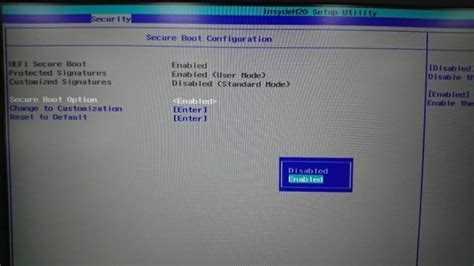
Функция Secure Boot использует систему криптографических ключей для проверки целостности загрузочных компонентов. Без корректно установленных ключей механизм защиты не активируется. В BIOS материнских плат Gigabyte управление ключами выполняется вручную через раздел Key Management.
Для настройки выполните следующие действия:
- Перейдите в BIOS, нажав Del при запуске компьютера.
- Откройте вкладку Boot → Secure Boot → Key Management.
- Проверьте, чтобы параметр Secure Boot Mode был установлен в значение Custom.
- Выберите пункт Install Default Secure Boot Keys для загрузки стандартных ключей производителя.
После подтверждения BIOS создаст и активирует следующие ключи:
- PK (Platform Key) – главный ключ, подтверждающий подлинность владельца платформы.
- KEK (Key Exchange Key) – ключ обмена, управляющий обновлением базы доверенных сертификатов.
- DB (Signature Database) – список разрешённых цифровых подписей загрузчиков и драйверов.
- DBX (Forbidden Signatures) – база запрещённых сертификатов, предотвращающая загрузку уязвимых компонентов.
Если требуется использовать собственные ключи, выберите пункт Enroll Key from File и укажите путь к файлам PK, KEK или DB на подключённом носителе. Формат должен соответствовать спецификации UEFI (.auth или .esl).
После установки ключей убедитесь, что строка Platform Key (PK) в BIOS отображает статус Installed. Это подтверждает успешное создание и активацию набора ключей для Secure Boot.
Сохранение изменений и перезагрузка после включения Secure Boot
После настройки всех параметров Secure Boot важно правильно сохранить изменения, чтобы система корректно применяла новую конфигурацию. В BIOS материнских плат Gigabyte используется стандартная комбинация клавиш F10 для сохранения и выхода.
Пошаговая последовательность действий:
- Убедитесь, что параметр Secure Boot установлен в Enabled.
- Проверьте, что режим загрузки UEFI активирован, а CSM отключен.
- Если использовался режим Custom, убедитесь, что ключи PK, KEK и DB загружены и отображаются в BIOS как Installed.
- Нажмите F10 и подтвердите сохранение конфигурации, выбрав Yes.
- Компьютер автоматически перезагрузится с применением новых настроек.
После перезагрузки рекомендуется проверить состояние Secure Boot в BIOS: строка Secure Boot State должна отображать Enabled. При загрузке Windows убедитесь, что система стартует без ошибок и диск определяется корректно.
Если возникают проблемы с загрузкой, повторно проверьте порядок устройств в Boot Priority и убедитесь, что диск с UEFI-загрузчиком установлен первым.
Проверка статуса Secure Boot в Windows

После включения функции Secure Boot на материнской плате Gigabyte необходимо убедиться, что система корректно применяет защиту. В Windows для этого используется инструмент Сведения о системе (msinfo32).
Для проверки выполните следующие шаги:
- Нажмите Win + R и введите msinfo32, затем нажмите Enter.
- В открывшемся окне перейдите к разделу Сведения о системе → Сводка системы.
- Найдите строку Состояние безопасной загрузки (Secure Boot State).
Возможные значения:
- Включено (Enabled) – Secure Boot активирован и система использует ключи платформы.
- Отключено (Disabled) – функция доступна, но не активна. Проверьте настройки BIOS и перезагрузку.
- Не поддерживается (Unsupported) – материнская плата или текущий режим загрузки не позволяют использовать Secure Boot. Необходимо перейти на UEFI и убедиться в отключении CSM.
Дополнительно можно проверить работу Secure Boot через командную строку с правами администратора, выполнив команду:
powershell Confirm-SecureBootUEFI
Результат True подтверждает активное состояние защиты, False указывает на её отсутствие. При проблемах с активацией следует повторно проверить ключи PK, KEK и DB в BIOS.
Решение ошибок при включении Secure Boot на платах Gigabyte
При активации Secure Boot на материнских платах Gigabyte могут возникать ошибки, связанные с несовместимостью режима загрузки, некорректными ключами или устаревшей прошивкой. Для устранения проблем выполните последовательные действия:
- Проверьте режим загрузки:
- Откройте BIOS → Boot Mode Selection.
- Установите UEFI Only, если используется Legacy или CSM включен.
- Проверьте структуру диска:
- Диск должен быть в формате GPT. Для конверсии используйте команду mbr2gpt /convert /allowfullos в Windows.
- Обновите BIOS:
- Используйте Q-Flash или @BIOS для установки последней версии прошивки.
- Обновление устраняет ошибки совместимости с Secure Boot и UEFI-загрузкой.
- Проверьте ключи:
- В разделе Key Management убедитесь, что PK, KEK и DB установлены.
- При необходимости используйте Install Default Secure Boot Keys или импорт собственных ключей.
- Скорректируйте порядок загрузки:
- В Boot Priority первым должен быть диск с UEFI-загрузчиком Windows.
После выполнения этих действий сохраните изменения и перезагрузите систему. Если ошибка сохраняется, рекомендуется сброс BIOS до стандартных значений и повторная настройка Secure Boot с проверкой ключей и режима загрузки.

 Загрузка...