Содержание статьи
Функция AirPlay позволяет транслировать изображение, видео и звук с устройств Apple на экран телевизора. Многие современные модели Xiaomi, включая линейки Mi TV и Xiaomi TV A, поддерживают AirPlay без дополнительных адаптеров или приложений. Главное условие – наличие актуальной версии прошивки и работающая сеть Wi-Fi.
Чтобы включить AirPlay, необходимо проверить, поддерживает ли телевизор эту функцию, и при необходимости обновить программное обеспечение. Затем нужно подключить телевизор и устройство Apple к одной сети Wi-Fi и активировать пункт AirPlay в настройках телевизора. После этого функция появится в Центре управления на iPhone или Mac, и можно будет выбрать телевизор для зеркалирования экрана или воспроизведения контента.
Если AirPlay не подключается, причиной может быть несовпадение сетей, старое программное обеспечение или активированный режим энергосбережения. Решение – проверить соединение, обновить прошивку и перезапустить оба устройства. В статье подробно описаны шаги для настройки и устранения типичных ошибок при использовании AirPlay на телевизорах Xiaomi.
Проверка поддержки AirPlay на модели телевизора Xiaomi
Перед настройкой AirPlay важно убедиться, что модель телевизора Xiaomi поддерживает эту функцию. AirPlay встроен в системы PatchWall 3.0 и новее, а также в телевизоры с Android TV версии Android 9 и выше. Проверить версию можно через меню Настройки → О телевизоре → Версия системы.
Если в разделе настроек есть пункт AirPlay или Apple AirPlay, функция поддерживается. На некоторых моделях этот раздел находится в меню Сеть или Подключения устройств. Если его нет, AirPlay можно активировать только с помощью внешнего устройства, например Mi Box S или Apple TV.
Уточнить поддержку AirPlay можно и по официальной спецификации модели. Для этого стоит открыть страницу телевизора на сайте Xiaomi и проверить раздел «Поддержка беспроводных протоколов». Если указан AirPlay 2, функция встроена в систему и не требует дополнительных модулей.
Обновление прошивки телевизора до последней версии
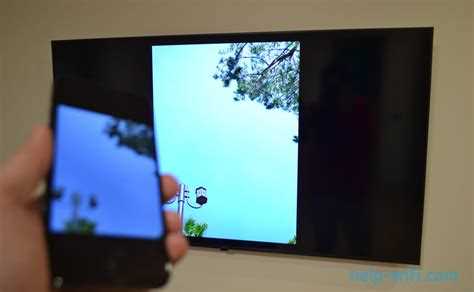
Функция AirPlay доступна только на телевизорах Xiaomi с актуальной прошивкой. Проверить наличие обновлений можно через меню Настройки → О телевизоре → Проверить обновления. При подключении к интернету система автоматически предложит установить новую версию, если она доступна.
Перед обновлением рекомендуется убедиться, что телевизор подключен к стабильной сети Wi-Fi и питание не будет прервано во время установки. Обновление может занять от 5 до 15 минут, в зависимости от модели и размера пакета.
Если автоматическое обновление недоступно, прошивку можно установить вручную. Для этого на сайте Mi.com или в разделе поддержки нужно скачать файл с прошивкой, записать его на флешку и выполнить установку через меню Настройки → Хранилище и сброс → Обновление с USB. После перезапуска телевизор применит новую систему, и функция AirPlay появится в разделе сетевых подключений.
Подключение телевизора Xiaomi и iPhone к одной сети Wi-Fi
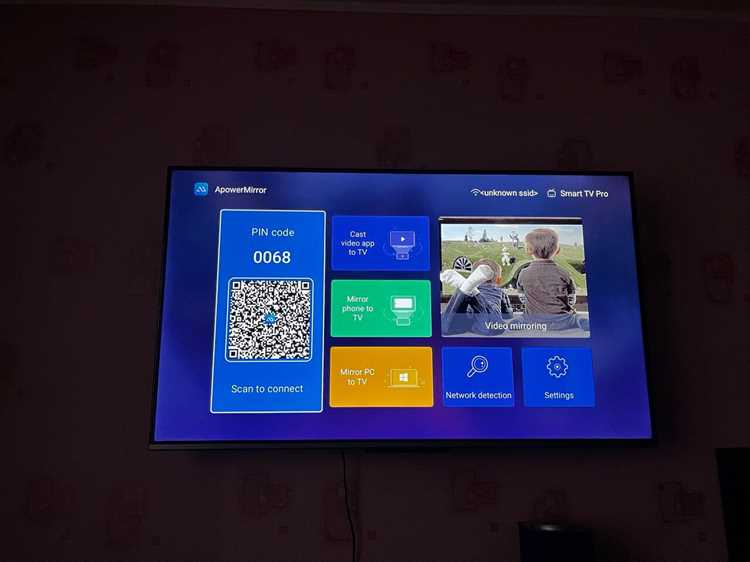
AirPlay работает только при подключении телевизора Xiaomi и устройства Apple к одной сети Wi-Fi. Разные сети, диапазоны или гостевые подключения делают функцию недоступной. Проверить и настроить соединение можно вручную.
- Откройте на телевизоре меню Настройки → Сеть и Интернет.
- Выберите нужную точку доступа Wi-Fi и введите пароль.
- Убедитесь, что телевизор получил IP-адрес и подключён к интернету.
На iPhone выполните следующие действия:
- Откройте раздел Настройки → Wi-Fi.
- Подключитесь к той же сети, что и телевизор Xiaomi.
- При необходимости выключите мобильные данные, чтобы избежать автоматического переключения сети.
Если телевизор подключён по кабелю Ethernet, а iPhone – по Wi-Fi, они должны находиться в одной подсети маршрутизатора. Проверить это можно в интерфейсе роутера или в настройках IP-адреса на каждом устройстве. После синхронизации сетей AirPlay появится в списке доступных устройств для передачи контента.
Активация AirPlay в настройках телевизора Xiaomi
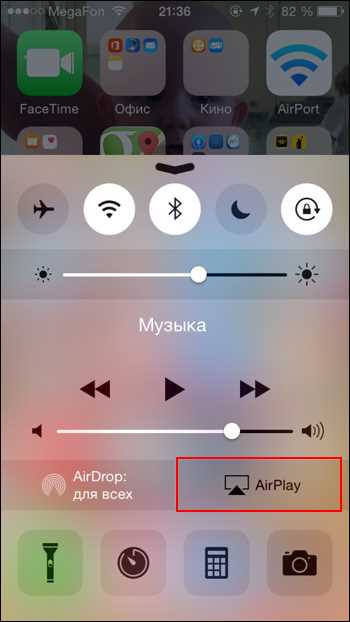
После проверки поддержки и обновления системы необходимо включить AirPlay в настройках телевизора. На моделях с Android TV или PatchWall эта функция находится в разделе Настройки → Подключения устройств → AirPlay или Настройки → Apple AirPlay.
В открывшемся меню активируйте переключатель AirPlay. При первом включении система может предложить подтвердить согласие с условиями использования и задать параметры доступа – например, выбрать, будет ли требоваться пароль при каждом подключении.
Для надёжной работы рекомендуется задать постоянный пароль. Это предотвращает случайные подключения и защищает передачу данных. Настройка выполняется в пункте Требовать код, где можно выбрать вариант «Каждый раз» или «Только при первом подключении».
После активации AirPlay телевизор появится в списке доступных устройств на iPhone, iPad или Mac. Если пункт AirPlay отсутствует в меню, стоит проверить, включён ли модуль Wi-Fi и установлена ли последняя версия прошивки.
Передача изображения с iPhone через Центр управления
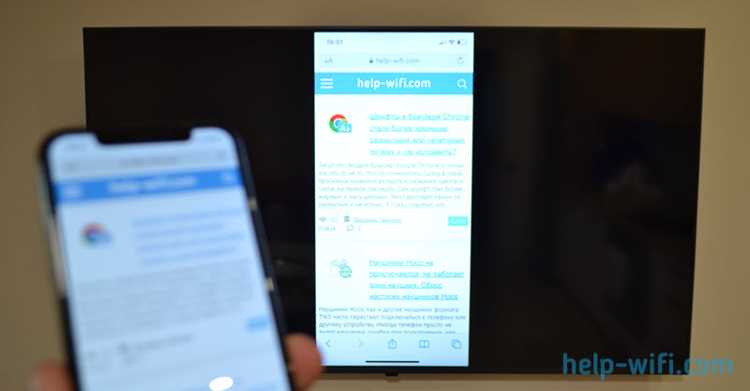
После активации AirPlay на телевизоре Xiaomi можно передавать изображение напрямую с iPhone. Для этого оба устройства должны быть подключены к одной сети Wi-Fi и находиться в зоне уверенного сигнала.
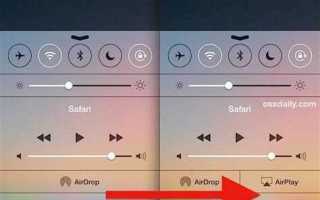
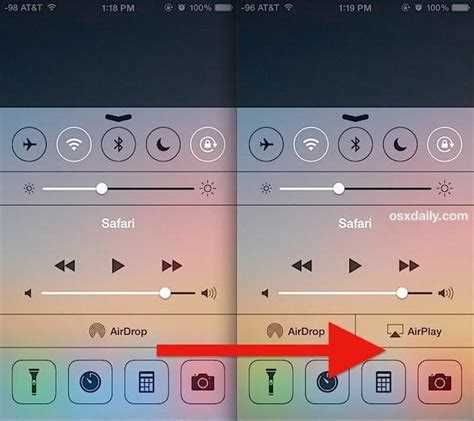
На iPhone откройте Центр управления – проведите пальцем вниз от правого верхнего угла экрана. Нажмите на значок Повтор экрана (или Screen Mirroring), затем выберите телевизор Xiaomi из списка доступных устройств.
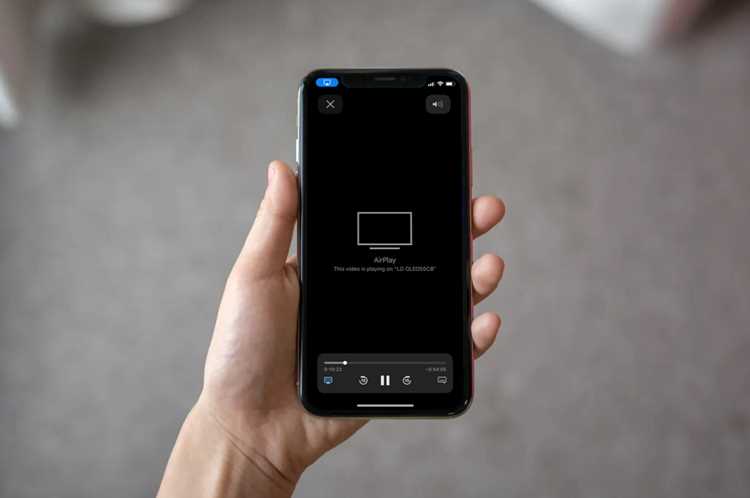
Если при первом подключении телевизор запрашивает код доступа, введите его на iPhone. После подтверждения экран телефона появится на телевизоре в реальном времени, включая приложения, видео и интерфейс системы.
Для прекращения трансляции снова откройте Центр управления, нажмите Повтор экрана и выберите пункт Остановить дублирование. При необходимости можно изменить ориентацию изображения или включить режим «Без звука», чтобы отключить передачу аудио.
Включение зеркалирования экрана с Mac на телевизор Xiaomi
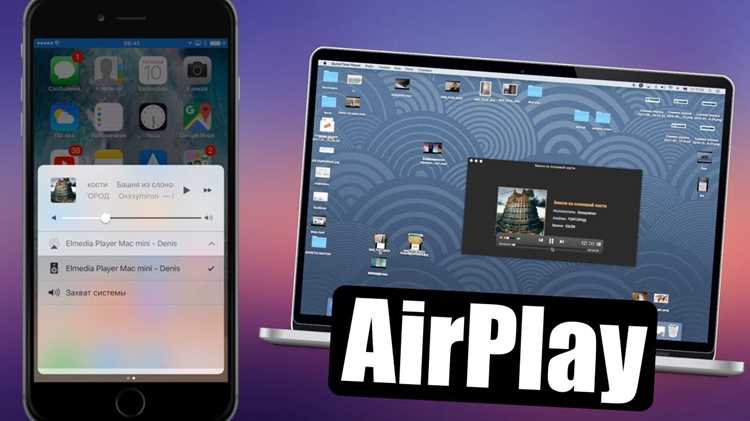
Для зеркалирования экрана Mac на телевизор Xiaomi требуется macOS версии 10.14 или выше и активный AirPlay на телевизоре. Устройства должны быть подключены к одной сети Wi-Fi.
- На Mac нажмите значок AirPlay в верхнем правом углу экрана. Если значок отсутствует, откройте Системные настройки → Дисплеи → Показать параметры зеркалирования в строке меню.
- В списке доступных устройств выберите телевизор Xiaomi. При первом подключении может потребоваться ввести код с телевизора на Mac.
- После подключения экран Mac автоматически отобразится на телевизоре. Можно выбрать режим «Зеркалирование» для полного дублирования или «Использовать как отдельный дисплей» для расширения рабочего стола.
- Для завершения зеркалирования откройте меню AirPlay на Mac и выберите «Выключить AirPlay».
Если изображение задерживается или прерывается, рекомендуется проверить качество Wi-Fi, перезагрузить маршрутизатор и убедиться, что телевизор находится в зоне стабильного сигнала.
Решение распространённых проблем при подключении AirPlay

Даже при правильной настройке AirPlay могут возникать ошибки передачи. Основные причины – несовпадение сетей, устаревшая прошивка или проблемы с Wi-Fi. Для быстрого решения проблем полезно использовать систематизированный подход.
| Проблема | Возможная причина | Решение |
|---|---|---|
| Телевизор не отображается в списке AirPlay | Разные сети Wi-Fi, выключенный AirPlay | Подключите Mac или iPhone и телевизор к одной сети, убедитесь, что AirPlay активен в настройках телевизора |
| Задержка изображения или прерывание | Слабый сигнал Wi-Fi или перегрузка сети | Переместите маршрутизатор ближе к телевизору, отключите устройства, создающие нагрузку на сеть |
| Запрос кода не появляется | Телевизор ожидает подтверждения безопасности | Перезапустите телевизор и Mac/iPhone, включите требование кода в настройках AirPlay |
| AirPlay работает только частично (только звук или видео) | Несовместимые приложения или устаревшая прошивка | Обновите прошивку телевизора и приложения на iPhone/Mac, используйте встроенные медиаплееры |
После выполнения этих действий большинство проблем с подключением AirPlay исчезают. Если ошибки сохраняются, рекомендуется сбросить настройки сети на телевизоре и повторно активировать AirPlay.
Вопрос-ответ:
Мой телевизор Xiaomi не отображается в списке AirPlay на iPhone. Что делать?
Проверьте, что телевизор и iPhone подключены к одной сети Wi-Fi. Убедитесь, что на телевизоре включен AirPlay через Настройки → Подключения устройств → AirPlay. Если проблема сохраняется, перезагрузите оба устройства и убедитесь, что прошивка телевизора обновлена до последней версии.
Можно ли использовать AirPlay на старых моделях телевизоров Xiaomi?
Некоторые старые модели Xiaomi не имеют встроенной поддержки AirPlay. В таких случаях можно использовать внешние устройства, например Mi Box S или Apple TV, которые подключаются к телевизору и обеспечивают передачу контента с iPhone или Mac.
Как передавать видео с iPhone на телевизор Xiaomi через AirPlay?
Откройте Центр управления на iPhone, выберите Повтор экрана или значок AirPlay и выберите телевизор Xiaomi из списка. Если телевизор запрашивает код доступа, введите его на iPhone. После подключения изображение и звук будут отображаться на экране телевизора.
Почему AirPlay тормозит или прерывается при передаче с Mac на Xiaomi?
Чаще всего проблема связана с нестабильной сетью Wi-Fi. Проверьте силу сигнала, переместите маршрутизатор ближе к телевизору или отключите другие устройства, создающие нагрузку на сеть. Также убедитесь, что Mac и телевизор находятся в одной подсети и прошивка телевизора обновлена.

 Загрузка...