Содержание статьи
VPN (Virtual Private Network) позволяет создавать зашифрованное соединение между вашим компьютером и интернет-ресурсами. Для пользователей Internet Explorer это особенно актуально, так как стандартные настройки браузера не содержат встроенного VPN, и конфигурация требует дополнительного программного обеспечения или системных настроек Windows.
Для подключения VPN в Internet Explorer необходимо сначала выбрать подходящий сервис. Рекомендуется использовать проверенные провайдеры с поддержкой протоколов PPTP, L2TP/IPSec или OpenVPN. Эти протоколы обеспечивают стабильное шифрование данных и минимальное снижение скорости соединения.
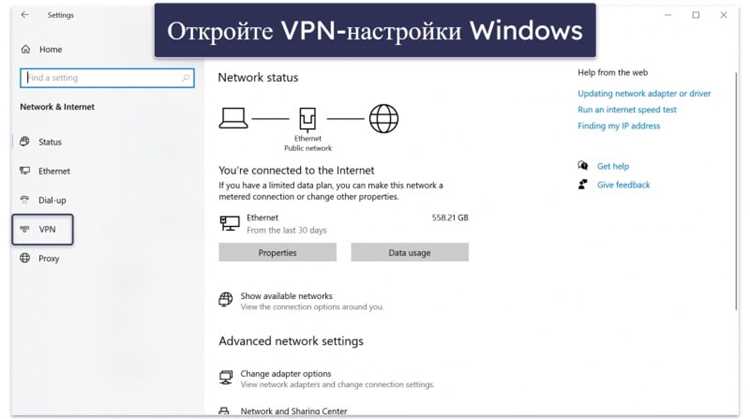
После выбора сервиса следует настроить соединение на уровне операционной системы. Internet Explorer использует системные настройки сети, поэтому VPN, активированный через панель управления Windows, автоматически применится к браузеру. В настройках сети важно правильно указать адрес сервера, тип VPN и учетные данные для подключения.
Дополнительно рекомендуется настроить исключения для локальных адресов и прокси, чтобы ускорить работу браузера и избежать конфликтов с корпоративными или домашними сетями. Это помогает поддерживать стабильное соединение при работе с защищенными ресурсами и сохраняет доступ к внутренним сервисам.
Регулярная проверка активности VPN и обновление программного обеспечения провайдера снижает риски утечки данных. Использование встроенных инструментов Windows для диагностики сети позволяет выявлять проблемы с подключением и корректировать настройки без вмешательства в конфигурацию Internet Explorer.
Проверка текущих настроек сети перед включением VPN
Откройте «Панель управления» и перейдите в раздел «Сеть и Интернет» → «Центр управления сетями и общим доступом». Проверьте активное подключение к интернету и убедитесь, что тип сети указан правильно: «Домашняя», «Рабочая» или «Публичная».
В «Свойствах подключения» убедитесь, что протокол TCP/IPv4 настроен на автоматическое получение IP-адреса и DNS-сервера. Для VPN это важно, чтобы не возникали конфликты адресов и маршрутов.
Используйте командную строку (Win + R → cmd → Enter) для проверки текущих настроек сети. Команды ipconfig /all покажут IP-адрес, шлюз и DNS, а ping 8.8.8.8 проверит доступ к интернету без VPN.
При наличии прокси-сервера откройте Internet Explorer → «Сервис» → «Свойства обозревателя» → «Подключения» → «Настройка сети». Убедитесь, что автоматическое определение параметров включено, а ручные настройки прокси не блокируют VPN-подключение.
Запишите текущие параметры сети перед изменениями. Это позволит вернуть исходные настройки при проблемах с подключением через VPN.
Выбор подходящего VPN-сервиса для Internet Explorer
При выборе VPN для Internet Explorer важно учитывать совместимость с устаревшими протоколами и поддержкой Windows, особенно если используется версия до Windows 10. Многие современные расширения для браузеров не поддерживаются IE, поэтому стоит ориентироваться на отдельные VPN-клиенты, которые работают на уровне системы.
Обратите внимание на скорость соединения и наличие серверов в нужных странах. Для обхода региональных ограничений и доступа к заблокированным ресурсам лучше выбирать VPN с широким пулом серверов и минимальной задержкой.
Важно проверять уровень шифрования: протоколы OpenVPN, IKEv2 или WireGuard обеспечивают надежную защиту, но не все клиенты для IE поддерживают WireGuard. Для Internet Explorer предпочтительнее OpenVPN или IKEv2 с 256-битным шифрованием AES.
Провайдер должен предлагать функцию «kill switch» и отсутствие логов. Это защитит данные при разрыве соединения и предотвратит сохранение истории посещений. Дополнительно обратите внимание на наличие поддержки IPv6, чтобы исключить утечки информации.
Стоимость и политика подписки тоже важны. VPN-сервисы с месячной оплатой предоставляют гибкость, но долгосрочные подписки часто выгоднее. Некоторые провайдеры предлагают бесплатные версии, но они ограничены по скорости и количеству серверов, что может быть критично для IE.
Рекомендации: ExpressVPN, NordVPN и CyberGhost предоставляют отдельные Windows-клиенты с полной поддержкой Internet Explorer, стабильной скоростью и необходимыми функциями безопасности. Перед покупкой проверьте актуальную совместимость с версией браузера и операционной системы.
Скачивание и установка расширения VPN для браузера
Для скачивания рекомендуется использовать официальные сайты разработчиков VPN-сервисов. Избегайте сторонних ресурсов, так как это увеличивает риск заражения системы вредоносным ПО.
| Этап | Действие | Комментарий |
|---|---|---|
| 1 | Выбор VPN | Выбирайте сервис с поддержкой Windows и инструкциями для Internet Explorer. Популярные варианты: NordVPN, ExpressVPN, CyberGhost. |
| 2 | Скачивание | Загрузите установочный файл с официального сайта. Файлы обычно имеют формат .exe или .msi. |
| 3 | Запуск установки | Запустите файл с правами администратора, следуйте инструкциям мастера установки. Включите опцию автоматической настройки прокси для Internet Explorer, если она доступна. |
| 4 | Перезапуск браузера | После установки закройте и откройте Internet Explorer, чтобы расширение корректно интегрировалось с настройками сети. |
| 5 | Проверка работы | Перейдите на сайт проверки IP (например, whatismyipaddress.com) для подтверждения, что трафик проходит через VPN. |
При возникновении ошибок в подключении проверьте настройки прокси в Internet Explorer: «Сервис» → «Свойства браузера» → «Подключения» → «Настройка сети». Включение VPN должно автоматически изменять эти параметры.
Настройка подключения через встроенные параметры прокси
Internet Explorer позволяет настроить VPN через параметры прокси, используя стандартные средства Windows. Это обеспечивает маршрутизацию трафика через выбранный сервер без установки дополнительных расширений.
Для настройки прокси выполните следующие шаги:
- Откройте меню Сервис (значок шестерёнки в правом верхнем углу) и выберите Свойства браузера.
- Перейдите на вкладку Подключения и нажмите Настройка сети.
- Отметьте пункт Использовать прокси-сервер для локальной сети и нажмите Дополнительно.
- Введите адрес и порт VPN-прокси, предоставленные вашим сервисом. Для отдельных протоколов можно указать разные параметры.
- При необходимости установите галочку Не использовать прокси для локальных адресов, чтобы исключить внутренние ресурсы из маршрутизации через VPN.
- Сохраните изменения и закройте все окна настройки.
После применения этих параметров трафик Internet Explorer будет проходить через выбранный прокси-сервер. Для проверки корректности подключения используйте онлайн-сервисы определения IP-адреса или специальные утилиты диагностики сети.
При возникновении проблем проверьте:
- Правильность ввода адреса и порта прокси.
- Совместимость VPN-сервиса с Internet Explorer.
- Настройки брандмауэра и антивируса, которые могут блокировать соединение.
Активация VPN и проверка работы соединения
После установки VPN для Internet Explorer откройте меню расширений и активируйте подключение, выбрав сервер из списка доступных стран. Для некоторых сервисов требуется ввод логина и пароля, указанных при регистрации.
Убедитесь, что статус подключения отображается как «Активно» или «Подключено». Если VPN поддерживает протоколы, рекомендуется выбрать протокол с максимальной скоростью и стабильностью, например OpenVPN или IKEv2.
Проверить работу соединения можно через сайт определения IP-адреса. После активации VPN ваш внешний IP должен измениться на IP выбранного сервера. Дополнительно можно проверить доступ к заблокированным ранее ресурсам, чтобы убедиться в обходе региональных ограничений.
Для диагностики проблем используйте встроенные средства Windows: откройте «Центр управления сетями и общим доступом», выберите подключение VPN и проверьте состояние. При необходимости перезапустите Internet Explorer, чтобы изменения вступили в силу.
Если соединение нестабильное, смените сервер или протокол. Некоторые VPN-сервисы позволяют автоматически выбирать оптимальный сервер для минимальной задержки и высокой скорости.
Устранение ошибок при подключении VPN в Internet Explorer
Если VPN не подключается, первым шагом проверьте настройки прокси в Internet Explorer: откройте «Свойства обозревателя» → «Подключения» → «Настройка сети» и убедитесь, что галочка «Использовать прокси-сервер» стоит только при необходимости.
Ошибки часто возникают из-за блокировки портов. Проверьте, что порты, используемые VPN (обычно 443 или 1194), не закрыты в брандмауэре Windows или антивирусе. Временно отключите их для проверки соединения.
Проблемы с сертификатами SSL приводят к невозможности установления защищённого соединения. В «Свойствах обозревателя» откройте вкладку «Содержимое» → «Сертификаты» и убедитесь, что сертификаты VPN доверенные. При необходимости импортируйте их вручную.
Некорректные настройки DNS могут блокировать доступ к VPN. Используйте публичные DNS, например 8.8.8.8 и 8.8.4.4, через «Свойства сети» → «Протокол Интернета версии 4 (TCP/IPv4)» → «Использовать следующие адреса DNS-серверов».
При нестабильной работе VPN очистите кеш Internet Explorer: «Сервис» → «Свойства обозревателя» → «Общие» → «Удалить…» и выберите временные файлы и куки.
Если после всех проверок подключение не устанавливается, обновите версию VPN-клиента и перезагрузите компьютер. Старые версии могут конфликтовать с настройками IE и системой безопасности Windows.
Проверка безопасности и конфиденциальности после включения VPN
После активации VPN в Internet Explorer важно убедиться, что соединение защищено и данные передаются через зашифрованный канал. Начните с проверки IP-адреса на сайте вроде WhatIsMyIP. Отображаемый адрес должен совпадать с адресом VPN-сервера, а не с вашим реальным.
Проверьте шифрование соединения. Используйте расширения или сторонние утилиты, поддерживающие тестирование протоколов VPN (например, OpenVPN или L2TP), чтобы убедиться, что трафик проходит через выбранный протокол и зашифрован стандартом AES 256 бит или аналогичным.
Для контроля утечек DNS и WebRTC откройте сервисы проверки, такие как DNSLeakTest. Все запросы должны идти через VPN; если ваш реальный IP или DNS-сервер виден, настройте параметры браузера или VPN-клиента.
Проверьте доступность ресурсов с географическим ограничением. Подключившись к серверу другой страны, попробуйте открыть сайты, доступные только в этом регионе. Это подтверждает, что VPN корректно маскирует ваше местоположение.
Регулярно обновляйте VPN-клиент и Internet Explorer. Обновления закрывают уязвимости и поддерживают актуальные протоколы шифрования, снижая риск утечек данных и перехвата трафика.
Вопрос-ответ:
Почему после включения VPN в Internet Explorer некоторые сайты все равно не открываются?
Даже при активном VPN часть сайтов может быть недоступна из-за блокировок на стороне сервера, проблем с DNS или неправильной конфигурации прокси. Проверьте, совпадает ли выбранный сервер VPN с вашим местоположением, и попробуйте очистить кэш браузера. Также убедитесь, что настройки прокси в IE не конфликтуют с VPN-подключением.
Можно ли настроить VPN в Internet Explorer без установки дополнительных программ?
Да, это возможно с помощью встроенных параметров Windows для VPN-подключений. В разделе «Сетевые подключения» можно создать новое VPN-соединение, указав адрес сервера и данные авторизации. После этого Internet Explorer будет использовать это подключение для доступа к интернет-ресурсам. Однако функционал ограничен по сравнению с специализированными расширениями.
Как проверить, что VPN работает корректно в Internet Explorer?
Проверить работу VPN можно, посетив сайты, которые отображают ваш IP-адрес и местоположение. Если VPN активен, IP будет отличаться от реального, а страна — соответствовать серверу. Также стоит проверить доступ к ресурсам, которые обычно заблокированы в вашей сети. Встроенные утилиты Windows, такие как ping или tracert, помогут убедиться, что трафик проходит через VPN.
Что делать, если Internet Explorer постоянно теряет соединение с VPN?
Проблема может быть связана с нестабильным интернет-соединением, конфликтами с антивирусом или фаерволом, а также с перегруженными серверами VPN. Попробуйте сменить сервер VPN, временно отключить защитное ПО для проверки и обновить драйверы сетевых адаптеров. Иногда помогает создание нового VPN-подключения в настройках Windows.
Какие параметры VPN в Internet Explorer нужно указывать для безопасного соединения?
Для безопасного подключения используйте проверенные протоколы, такие как IKEv2 или L2TP/IPsec, если создаете VPN через системные настройки. Укажите корректный адрес сервера, имя пользователя и пароль. Для дополнительных мер безопасности можно включить шифрование трафика и запретить обход VPN для локальных адресов. В расширениях браузера эти настройки обычно выставляются автоматически.
Можно ли использовать VPN в Internet Explorer без установки дополнительных программ?
Да, в Internet Explorer напрямую встроенного VPN нет, поэтому для работы через VPN понадобится стороннее расширение или системное VPN-соединение Windows. Вы можете настроить подключение через встроенные параметры сети в панели управления, указав сервер VPN, имя пользователя и пароль, после чего весь трафик браузера будет проходить через этот канал. Такой способ не требует установки отдельного приложения для браузера, но требует точного ввода настроек и проверки соединения.
Как проверить, что VPN в Internet Explorer действительно работает?
После включения VPN рекомендуется проверить изменение IP-адреса с помощью онлайн-сервисов, показывающих ваше текущее местоположение. Кроме того, стоит открыть сайты, которые блокируются в вашей стране, чтобы убедиться в доступности контента. Важно также обратить внимание на скорость соединения и стабильность работы: если страницы загружаются слишком медленно или соединение прерывается, возможно, настройки VPN требуют корректировки. Некоторые расширения VPN также отображают статус подключения прямо в браузере, что упрощает контроль работы.

 Загрузка...