Содержание статьи
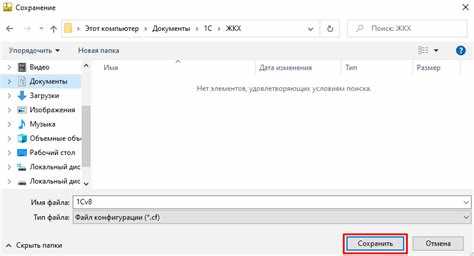
Файлы conf содержат настройки программ и серверов, определяющие их поведение при запуске. Любое некорректное изменение может привести к сбоям, поэтому важно сохранять файл с соблюдением формата и структуры.
Перед редактированием рекомендуется создать резервную копию исходного файла, используя уникальное имя, например config_backup.conf. Это позволит восстановить рабочую конфигурацию при ошибках.
Для редактирования подходят текстовые редакторы, поддерживающие UTF-8 без скрытых символов, например Notepad++ или VS Code. Избегайте стандартного Блокнота Windows, который может добавлять лишние символы и нарушить формат.
Сохранение файла conf требует проверки прав доступа. На Unix-подобных системах используется команда chmod для установки разрешений, на Windows – свойства файла. Недостаток прав может привести к невозможности применения изменений.
После внесения правок важно протестировать работу программы или сервера. Многие приложения читают конфигурацию только при перезапуске, поэтому внесенные изменения проверяются только после полной перезагрузки сервиса.
Определение расположения файла conf на компьютере
Файлы conf обычно располагаются в директориях установки программ или серверов. На Windows это чаще всего C:\Program Files\<название_программы>\ или C:\ProgramData\<название_программы>\. На Linux и macOS стандартные пути – /etc/<название_программы>/ или ~/.<название_программы>/.
Для точного определения местоположения можно использовать встроенные инструменты поиска системы. В Windows применяют поиск по имени файла в Проводнике, в Linux – команду find / -name «*.conf» или locate *.conf, если индекс файлов обновлен.
Некоторые приложения хранят конфигурацию в нескольких файлах одновременно, разделяя общие и пользовательские настройки. В таких случаях важно ориентироваться на таблицу расположения основных и пользовательских конфигураций:
| Тип конфигурации | Путь Windows | Путь Linux/macOS |
|---|---|---|
| Основной файл программы | C:\Program Files\<название_программы>\config.conf | /etc/<название_программы>/config.conf |
| Пользовательский файл | C:\Users\<имя_пользователя>\AppData\Roaming\<название_программы>\user.conf | ~/.<название_программы>/user.conf |
| Дополнительные модули | C:\ProgramData\<название_программы>\modules.conf | /etc/<название_программы>/modules.conf |
Использование таблицы помогает избежать случайного редактирования системных файлов и ускоряет поиск нужного конфигурационного файла перед внесением изменений.
Выбор подходящего текстового редактора для редактирования
Для работы с файлами conf важно использовать редакторы, которые сохраняют исходную кодировку и не добавляют скрытые символы. Неподходящие программы могут нарушить структуру файла и привести к ошибкам при запуске приложения.
Рекомендуемые текстовые редакторы:
- Notepad++ – поддерживает UTF-8, подсветку синтаксиса, поиск и замену по регулярным выражениям.
- Visual Studio Code – расширяемый редактор с поддержкой плагинов для различных форматов конфигураций.
- Sublime Text – легкий редактор с быстрым открытием больших файлов и функцией сохранения без изменения кодировки.
- Vim/Neovim – консольный редактор для Linux и macOS, позволяет редактировать файлы на сервере без графического интерфейса.
При выборе редактора учитывайте следующие критерии:
- Поддержка формата .conf и сохранение UTF-8 без BOM.
- Возможность быстрого поиска параметров и комментариев.
- Функции автоматического выравнивания и подсветки структуры.
- Поддержка резервного копирования или undo истории изменений.
- Совместимость с системой и минимальное влияние на производительность.
Использование подходящего редактора снижает риск ошибок при сохранении и обеспечивает корректное применение внесенных изменений в конфигурации.
Создание резервной копии исходного файла conf
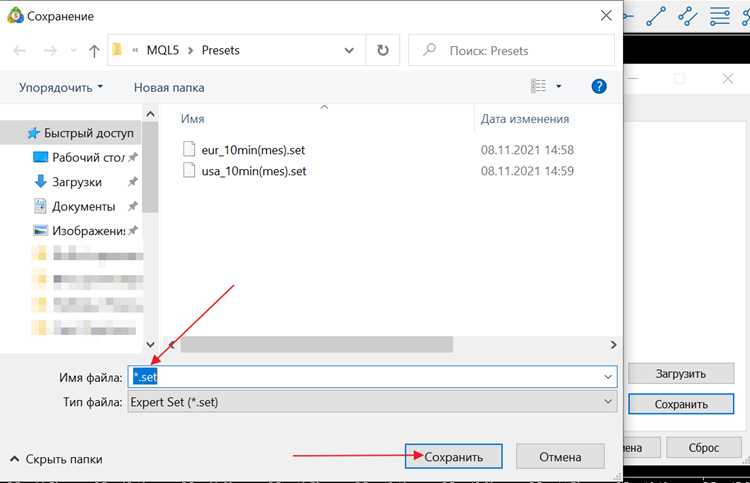
Перед внесением изменений в файл conf необходимо создать резервную копию, чтобы можно было восстановить исходные настройки при ошибках. Копию следует хранить в отдельной папке или под уникальным именем, например config_backup.conf.
На Windows копирование выполняется через Проводник или команду в PowerShell:
Copy-Item «C:\Program Files\<название_программы>\config.conf» -Destination «C:\Backup\config_backup.conf»
На Linux и macOS используют терминал и команды cp или rsync:
cp /etc/<название_программы>/config.conf ~/backup/config_backup.conf
Для серверных приложений рекомендуется создавать несколько версий резервных копий с указанием даты, например config_2025-12-15.conf. Это облегчает откат к конкретной версии и контроль изменений.
После создания резервной копии проверьте целостность файла, открыв его в текстовом редакторе, чтобы убедиться, что структура и кодировка совпадают с оригиналом.
Редактирование параметров конфигурации без ошибок
При редактировании файла conf важно соблюдать строгие правила, чтобы не нарушить его структуру и не вызвать ошибки в работе программы или сервера.
1. Используйте только текстовые редакторы, которые не добавляют скрытые символы и сохраняют кодировку UTF-8. Например, Notepad++, Visual Studio Code или Vim подходят для работы с такими файлами.
2. Внимательно следите за синтаксисом. Большинство конфигурационных файлов использует строгие правила, например, для параметров могут быть обязательные двоеточия или знаки равенства. Ошибка в одном символе может привести к сбоям.
3. Комментарии в файлах conf часто начинаются с символа # или ;, и могут быть полезными для описания параметров. Убедитесь, что не удаляете или не изменяете строки с комментариями без необходимости.
4. Применяйте изменения постепенно. Внесите небольшие правки и проверьте их перед продолжением. Это помогает быстро обнаружить и исправить ошибку, не теряя время на поиск в длинном файле.
5. Перед каждым сохранением проверьте, что не внесены изменения в поля, не относящиеся к вашей задаче. Сравните файл с резервной копией или документацией, чтобы убедиться, что вы не затронули важные параметры.
6. Используйте встроенные инструменты для проверки конфигурационных файлов, если они доступны в вашей программе. Например, некоторые сервисы позволяют проверить файл на наличие синтаксических ошибок до его применения.
Сохранение изменений в формате conf
После внесения изменений в файл conf необходимо правильно сохранить его, чтобы изменения вступили в силу и не нарушили работу программы.
1. Убедитесь, что файл сохранён в формате .conf. При использовании текстовых редакторов, таких как Notepad++ или Visual Studio Code, проверьте, что расширение файла не изменилось. Если редактор предлагает выбор формата, выберите UTF-8 без BOM.
2. Сохраните файл в той же папке, где он был изначально. Для этого используйте команду «Сохранить как» в редакторе, чтобы убедиться в правильности пути и имени файла.
3. Проверяйте кодировку перед сохранением. Если редактор позволяет выбрать кодировку, установите UTF-8 без BOM. Это гарантирует, что файл будет корректно распознан при следующем открытии.
4. В некоторых случаях приложения могут требовать специальных прав для сохранения изменений в конфигурационных файлах. Убедитесь, что у вас есть права на запись в выбранную директорию. На Windows, если файл защищён, необходимо использовать права администратора. На Linux и macOS – проверить права через команду ls -l и, при необходимости, изменить их через chmod.
5. Если файл был открыт с правами администратора или через командную строку, не забудьте закрыть его перед завершением работы. Некоторые системы не позволяют программе корректно использовать файл, если он остаётся открытым в редакторе.
Проверка прав доступа к файлу перед сохранением
Файлы conf могут требовать определённых прав доступа для сохранения изменений. Неправильные права могут привести к невозможности записи и сбоям программы.
На Windows проверьте свойства файла через Проводник:
- Щёлкните правой кнопкой мыши по файлу и выберите «Свойства».
- Перейдите на вкладку «Безопасность».
- Убедитесь, что у вашей учётной записи есть разрешение «Запись».
- Если права отсутствуют, нажмите «Изменить» и добавьте разрешение, либо откройте файл с правами администратора.
На Linux и macOS используйте терминал:
- Команда ls -l /путь/к/файлу.conf показывает текущие права доступа.
- Для предоставления прав записи владельцу используйте chmod u+w /путь/к/файлу.conf.
- Если необходимо изменить владельца файла, применяйте chown пользователь /путь/к/файлу.conf.
После проверки прав попробуйте открыть файл в выбранном редакторе и выполнить сохранение. Если система выдаёт ошибку, вернитесь к настройке прав доступа перед внесением изменений.
Использование командной строки для сохранения файла conf
Командная строка позволяет сохранять и управлять файлами conf без графического интерфейса, что удобно для серверных систем и автоматизации.
На Windows используйте PowerShell:
- Создайте копию файла: Copy-Item «C:\Program Files\<название_программы>\config.conf» -Destination «C:\Backup\config_backup.conf»
- Сохраните изменения после редактирования: если редактировали через консольный редактор notepad.exe, просто закройте редактор, команда сохранения выполняется автоматически.
- Проверьте права доступа: Get-Acl «C:\Program Files\<название_программы>\config.conf»
На Linux и macOS используйте терминал:
- Создание резервной копии: cp /etc/<название_программы>/config.conf ~/backup/config_backup.conf
- Редактирование через консольный редактор: nano /etc/<название_программы>/config.conf или vim /etc/<название_программы>/config.conf
- Сохранение изменений в nano: Ctrl+O, затем Enter; в vim: :w
- Проверка прав доступа: ls -l /etc/<название_программы>/config.conf
Использование командной строки обеспечивает точное управление файлами conf и позволяет автоматизировать резервное копирование, редактирование и проверку прав без вмешательства графического интерфейса.
Тестирование работы программы после изменения файла

После внесения изменений в файл conf необходимо проверить корректность работы программы или сервера. Без тестирования ошибки могут остаться незамеченными и привести к сбоям.
На Windows перезапустите приложение и убедитесь, что оно запускается без сообщений об ошибках. Для сервисов используйте команду services.msc или PowerShell: Restart-Service <ИмяСервиса>.
На Linux и macOS перезапуск производится через терминал. Для систем с systemd: sudo systemctl restart <имя_сервиса>. После перезапуска проверьте статус сервиса: sudo systemctl status <имя_сервиса>.
Дополнительно рекомендуется проверить логи приложения. На Windows они обычно находятся в папке C:\ProgramData\<название_программы>\Logs, на Linux – в /var/log/<название_программы>/. Логи показывают ошибки, предупреждения и успешное применение новых настроек.
Если изменения не привели к ожидаемому результату или возникли ошибки, вернитесь к резервной копии файла conf и восстановите исходные настройки, затем повторите процесс редактирования и сохранения.
Вопрос-ответ:
Зачем создавать резервную копию файла conf перед редактированием?
Резервная копия позволяет сохранить исходные настройки программы. Если после редактирования появятся ошибки или программа перестанет работать, можно быстро восстановить рабочий вариант файла, не тратя время на поиск правильных параметров.
Как определить точное местоположение файла conf на компьютере?
Файлы конфигурации обычно находятся в папках установки программы или в системных директориях. На Windows это C:\Program Files или C:\ProgramData, на Linux и macOS — /etc или ~/.название_программы. Для поиска можно использовать встроенный поиск системы или команды find и locate.
Какие текстовые редакторы лучше использовать для работы с conf файлами?
Подходят редакторы, сохраняющие исходную кодировку и не добавляющие скрытые символы. Например, Notepad++, Visual Studio Code, Sublime Text или консольные Vim и Neovim. Они поддерживают подсветку синтаксиса и функции поиска по файлу, что снижает риск ошибок.
Как проверить права доступа к файлу conf перед сохранением изменений?
На Windows откройте свойства файла и вкладку «Безопасность», убедитесь, что у вашей учётной записи есть разрешение на запись. На Linux и macOS используйте ls -l для проверки и chmod для изменения прав. Это предотвращает невозможность сохранения изменений из-за ограничений системы.
Что делать после сохранения изменений в файле conf?
После сохранения необходимо перезапустить программу или сервис, чтобы новые настройки вступили в силу. Проверяйте работу программы и логи на наличие ошибок. Если изменения вызывают сбои, восстановите файл из резервной копии и внесите корректировки.
Как проверить, что изменения в файле conf применились правильно?
После сохранения файла conf нужно перезапустить программу или сервис, чтобы новые настройки вступили в силу. Затем следует проверить работу приложения: убедиться, что оно запускается без ошибок и выполняет необходимые функции. Дополнительно рекомендуется просмотреть логи, которые обычно находятся в папке Logs или системных каталогах, чтобы выявить возможные предупреждения или ошибки, связанные с конфигурацией.
Что делать, если при сохранении файла conf система выдаёт ошибку доступа?
Ошибка доступа возникает, если текущий пользователь не имеет прав на запись в директорию файла. На Windows откройте свойства файла, вкладку «Безопасность» и добавьте разрешение на запись для своей учётной записи или откройте редактор от имени администратора. На Linux и macOS проверьте права через ls -l и при необходимости измените их командой chmod u+w /путь/к/файлу.conf. После исправления прав можно сохранять изменения без ошибок.

 Загрузка...