Содержание статьи

Бесплатные программы позволяют выполнять широкий спектр задач без финансовых затрат, от офисной работы и графического редактирования до защиты системы и оптимизации ресурсов. Наиболее надежный способ получения программ – скачивание с официальных сайтов разработчиков, где всегда доступны актуальные версии и инструкции по установке.
Порталы с бесплатным софтом, такие как SourceForge, GitHub или FossHub, предоставляют доступ к тысячам приложений с открытым исходным кодом. Эти ресурсы позволяют проверить исходники, оценить активность разработчиков и найти версии, адаптированные под конкретные операционные системы.
Форумы и сообщества пользователей помогают обнаружить редкие утилиты, советы по настройке и безопасные ссылки на загрузку. На таких платформах публикуются обзоры и рейтинги программ, что снижает риск скачивания вредоносного ПО. Проверка цифровых подписей и отзывов на нескольких ресурсах повышает надежность загрузки.
Менеджеры пакетов для Windows и Linux упрощают установку и обновление программ, автоматически подбирая совместимые версии и необходимые зависимости. Использование этих инструментов сокращает вероятность конфликтов между приложениями и облегчает контроль над обновлениями.
Проверенные официальные сайты разработчиков
Скачивание программ с официальных сайтов разработчиков гарантирует получение актуальной версии без вредоносного ПО. На таких ресурсах публикуются все обновления, патчи и инструкции по установке, что снижает риск ошибок и несовместимости с системой.
Основные рекомендации при работе с официальными сайтами:
- Проверять домен сайта: он должен полностью соответствовать названию разработчика, без лишних символов и поддоменов.
- Искать разделы Downloads или Загрузка, где доступны версии для вашей операционной системы.
- Обращать внимание на цифровую подпись файлов и контрольные суммы, если разработчик предоставляет их для проверки.
- Следить за обновлениями – большинство разработчиков публикуют информацию о критических исправлениях безопасности.
Примеры надежных официальных источников:
- Mozilla – браузер Firefox и почтовый клиент Thunderbird: https://www.mozilla.org/
- LibreOffice – офисный пакет: https://www.libreoffice.org/
- VLC Media Player – мультимедиа-плеер: https://www.videolan.org/
- 7-Zip – архиватор: https://www.7-zip.org/
- GIMP – графический редактор: https://www.gimp.org/
Регулярная проверка этих ресурсов и загрузка программ напрямую с официальных сайтов сокращает вероятность заражения системы и гарантирует стабильную работу приложений.
Популярные порталы с бесплатным софтом
Порталы с бесплатным программным обеспечением предоставляют удобный доступ к тысячам приложений для разных задач. На этих ресурсах собраны как open source, так и freeware версии, часто с подробными описаниями и рейтингами пользователей.
Рекомендации по использованию порталов:
- Выбирать платформы с проверенной репутацией, которые регулярно обновляют базы программ.
- Обращать внимание на отзывы и рейтинг приложений перед загрузкой.
- Скачивать программы только с официальных страниц внутри портала, избегая сторонних ссылок.
- Проверять наличие описания совместимости с вашей операционной системой и системные требования.
Примеры популярных порталов:
- SourceForge – тысячи проектов с открытым исходным кодом, включая утилиты и графические программы: https://sourceforge.net/
- FossHub – бесплатные приложения без рекламы и лишних установщиков: https://www.fosshub.com/
- GitHub – репозитории open source, где можно скачать исходники и готовые сборки: https://github.com/
- Softpedia – большая база программ с проверкой на вредоносное ПО: https://www.softpedia.com/
- MajorGeeks – специализированные утилиты для системных администраторов и пользователей: https://www.majorgeeks.com/
Использование этих порталов помогает находить актуальные и безопасные версии программ, а также сравнивать разные варианты перед установкой.
Репозитории и архивы open source программ
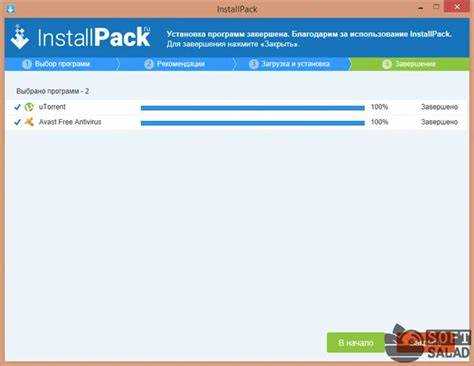
Репозитории open source предоставляют доступ к исходному коду и готовым сборкам программ, что позволяет использовать и модифицировать их без ограничений. Такие ресурсы особенно полезны для разработчиков, системных администраторов и пользователей, которым нужны надежные утилиты без скрытых функций.
Основные рекомендации при работе с репозиториями:
- Скачивать программы из официальных веток проектов или архивов, чтобы исключить заражение системы вредоносными файлами.
- Проверять активность проекта: частота коммитов, наличие последних релизов и исправлений ошибок.
- Использовать версии, помеченные как стабильные (stable), для повседневного использования.
- Перед установкой изучать лицензии, чтобы убедиться в соответствии условиям использования.
Популярные репозитории и архивы:
- GitHub – миллионы проектов с исходным кодом и сборками для Windows, Linux и macOS: https://github.com/
- GitLab – платформа для размещения open source проектов с возможностью скачивания релизов: https://gitlab.com/
- SourceForge – архив стабильных версий программ с открытым исходным кодом: https://sourceforge.net/
- FossHub – безопасные сборки популярных open source приложений без рекламных модулей: https://www.fosshub.com/
Использование репозиториев и архивов open source снижает риск установки небезопасного ПО и позволяет получать последние обновления напрямую от разработчиков.
Форумы и сообщества для обмена приложениями
Форумы и сообщества пользователей позволяют находить программы, которые редко публикуются на официальных сайтах или порталах. Участники делятся ссылками на проверенные версии, дают инструкции по установке и настройке, а также обсуждают совместимость с различными операционными системами.
Рекомендации при использовании сообществ:
- Выбирать активные форумы с модерацией, где участники проверяют ссылки и публикуют обзоры.
- Сравнивать несколько источников перед загрузкой программы, чтобы убедиться в её безопасности.
- Обращать внимание на цифровые подписи и контрольные суммы файлов, если они предоставлены.
- Использовать ветки с обсуждениями стабильных версий и известных утилит.
Примеры форумов и сообществ:
- Reddit /r/software – обсуждение бесплатного софта, рекомендации по скачиванию: https://www.reddit.com/r/software/
- Stack Exchange Software Recommendations – подбор программ с конкретными функциональными требованиями: https://softwarerecs.stackexchange.com/
- Wilders Security Forums – обсуждение утилит безопасности и системных инструментов: https://www.wilderssecurity.com/
- Open Source Forums – обмен ссылками и обсуждение open source проектов: https://www.opensource.com/forum
Форумы помогают находить проверенные решения, обмениваться опытом и получать советы по оптимальной настройке скачанных программ.
Использование менеджеров пакетов для Windows и Linux
Менеджеры пакетов упрощают установку, обновление и удаление программ, автоматически управляя зависимостями и совместимостью с системой. Для Windows популярны Chocolatey и Scoop, а для Linux – APT, DNF, Pacman и Snap.
Рекомендации по работе с менеджерами пакетов:
- Использовать официальные репозитории менеджеров для минимизации риска загрузки вредоносных программ.
- Проверять наличие обновлений программ через команду обновления менеджера пакетов, чтобы поддерживать актуальные версии.
- При установке нового ПО изучать список зависимостей, чтобы избежать конфликтов с уже установленными приложениями.
- Для Windows выбирать установки без дополнительных рекламных модулей, используя ключи –params или –silent при необходимости.
Примеры команд для установки популярных приложений:
- Windows Chocolatey: choco install vlc – установка медиаплеера VLC.
- Windows Scoop: scoop install git – установка Git.
- Linux APT: sudo apt install gimp – установка графического редактора GIMP.
- Linux Pacman: sudo pacman -S libreoffice-fresh – установка офисного пакета LibreOffice.
Использование менеджеров пакетов обеспечивает безопасное и удобное управление программами, особенно при работе с большим количеством утилит и регулярными обновлениями.
Как отличить безопасные программы от потенциально опасных
Безопасные программы отличаются прозрачностью исходного кода, цифровыми подписями и проверкой на известных репозиториях. Опасные версии часто распространяются через сторонние сайты, содержат рекламу, скрытые майнеры или трояны.
Основные признаки безопасности и риска можно сравнить в таблице:
| Признак | Безопасная программа | Потенциально опасная программа |
|---|---|---|
| Источник | Официальный сайт разработчика, проверенный репозиторий | Сторонние порталы без репутации, файлообменники |
| Цифровая подпись | Присутствует и совпадает с разработчиком | Отсутствует или подделана |
| Отзывы и рейтинг | Положительные, проверенные пользователями | Мало отзывов, подозрительно высокие оценки |
| Состав установщика | Только заявленные файлы, отсутствуют дополнительные модули | Встроенные рекламные программы, скрытые компоненты |
| Обновления | Регулярные обновления с исправлением уязвимостей | Отсутствие обновлений, старые версии |
Перед установкой новой программы рекомендуется проверять контрольные суммы файлов, сканировать антивирусом и читать обсуждения на проверенных форумах. Эти меры снижают риск заражения системы вредоносным ПО.
Советы по обновлению и установке скачанных программ
Правильная установка и своевременное обновление программ гарантируют стабильную работу системы и минимизируют уязвимости. Перед установкой следует проверить контрольные суммы файлов и убедиться в их источнике.
Рекомендации по установке:
- Использовать стандартные пути установки, чтобы избежать конфликтов с другими приложениями.
- Отключать ненужные дополнительные модули и панели инструментов, которые предлагают установщики.
- Сканировать установочные файлы антивирусом до запуска.
- Создавать точки восстановления системы перед установкой критически важных приложений.
Обновление программ:
- Следить за официальными уведомлениями о выходе новых версий через сайты разработчиков или менеджеры пакетов.
- Использовать встроенные функции автообновления, если они безопасны и подтверждены разработчиком.
- Удалять старые версии программ после установки обновлений, чтобы избежать конфликтов и утечек безопасности.
- Регулярно проверять зависимости и совместимость, особенно для утилит, установленных через менеджеры пакетов.
Следование этим рекомендациям снижает вероятность ошибок при установке и поддерживает программы в актуальном и безопасном состоянии.
Вопрос-ответ:
Какие сайты считаются надежными для скачивания бесплатных программ?
Наиболее надежными считаются официальные сайты разработчиков и проверенные репозитории, такие как SourceForge, GitHub и FossHub. Они публикуют актуальные версии программ, предоставляют инструкции по установке и содержат цифровые подписи файлов для проверки подлинности.
Можно ли скачивать программы с форумов и сообществ?
Да, но важно выбирать активные форумы с модерацией, где ссылки проверяются участниками. Перед загрузкой следует сравнить несколько источников и проверять цифровые подписи или контрольные суммы файлов. Это снижает риск установки вредоносного ПО.
Как отличить безопасную программу от потенциально опасной?
Безопасные программы размещаются на официальных сайтах и репозиториях, имеют цифровую подпись, регулярные обновления и положительные отзывы пользователей. Опасные версии часто распространяются через неизвестные сайты, содержат скрытые рекламные модули или вредоносные скрипты. Проверка контрольных сумм и чтение обзоров помогают выявить угрозу.
Какие менеджеры пакетов удобны для установки программ на Windows и Linux?
Для Windows популярны Chocolatey и Scoop, которые позволяют быстро устанавливать и обновлять программы. Для Linux используют APT, DNF, Pacman и Snap. Они автоматически управляют зависимостями, упрощают обновления и снижают риск конфликтов между приложениями.
Как безопасно обновлять скачанные программы?
Обновления следует загружать с официальных сайтов или через менеджеры пакетов. Перед обновлением рекомендуется создавать точки восстановления системы, проверять зависимости и удалять старые версии программ. Это обеспечивает стабильную работу приложений и предотвращает возникновение ошибок.

 Загрузка...