Содержание статьи

Создание файлов без сжатия важно для сохранения исходного качества данных и точной структуры информации. Несжатые файлы сохраняют полную точность текста, изображений и аудио, что критично для архивирования, работы с графикой и научными данными.
Для текстовых файлов оптимальным выбором является формат .txt или .csv, так как они не применяют внутреннее сжатие и поддерживаются всеми операционными системами. Для изображений и аудио стоит использовать форматы .bmp, .wav или .tiff, которые сохраняют оригинальные данные без потерь.
На компьютерах с Windows и macOS процесс создания несжатого файла различается по интерфейсу, но в обоих случаях важно выбирать правильный формат при сохранении и избегать автоматического архивирования или сжатия системными средствами. В статье рассматриваются конкретные шаги для каждого типа файлов и платформы.
Выбор формата файла без сжатия
Правильный выбор формата определяет, будет ли файл сохранять все исходные данные без потерь. Несжатые форматы подходят для текстов, изображений, аудио и других типов информации, где важна точность и полнота содержимого.
Для текстовых данных рекомендуется использовать следующие форматы:
- .txt – сохраняет текст без форматирования и сжатия, поддерживается всеми ОС.
- .csv – подходит для таблиц и баз данных, сохраняет структуру и значения без сжатия.
- .json – сохраняет данные в структурированном виде, без применения сжатия по умолчанию.
Для изображений и графики без потерь применяются форматы:
- .bmp – хранит каждый пиксель в оригинальном виде, без компрессии.
- .tiff – поддерживает многослойные изображения и сохраняет полное качество.
- .raw – используется в профессиональной фотографии для исходных данных с камеры.
Для аудиофайлов рекомендуется:
- .wav – сохраняет звук без потерь, подходит для студийной обработки.
- .flac – сохраняет качество оригинала, хотя применяет сжатие без потерь, что безопасно для анализа звука.
Выбор формата зависит от типа данных и целей использования. Перед созданием файла стоит убедиться, что выбранный формат не активирует автоматическое сжатие при сохранении.
Создание текстового файла без сжатия в Windows
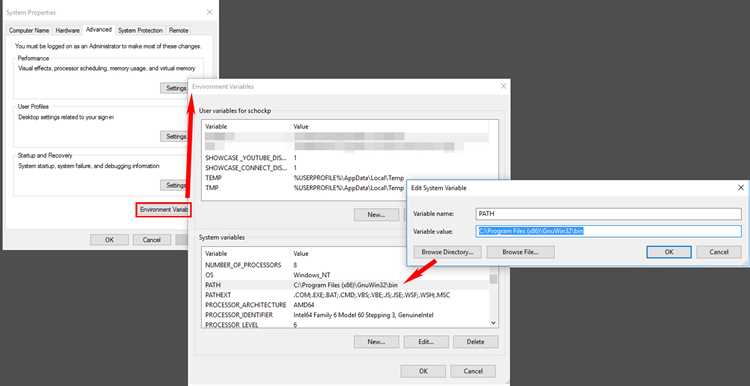
Для создания текстового файла без сжатия на Windows используется стандартный Блокнот или сторонние редакторы, которые сохраняют данные в формате .txt или .csv без компрессии.
Пошаговая инструкция с Блокнотом:
- Откройте Блокнот через меню «Пуск» или поиск Windows.
- Введите текст или вставьте необходимые данные.
- Выберите меню Файл → Сохранить как.
- В поле «Имя файла» укажите желаемое имя с расширением .txt или .csv.
- В параметре «Кодировка» оставьте ANSI или UTF-8, избегая форматов с сжатием.
- Нажмите Сохранить и убедитесь, что файл создается без архивации.
Для больших объемов текста или структурированных данных рекомендуется использовать редакторы вроде Notepad++, которые позволяют сохранять файлы в несжатых форматах и контролировать кодировку, предотвращая потерю символов и данных.
Создание текстового файла без сжатия на Mac
На Mac для создания несжатых текстовых файлов используют встроенное приложение Текстовый редактор или сторонние редакторы, поддерживающие сохранение в формате .txt или .csv без сжатия.
Инструкция по шагам с Текстовым редактором:
| Шаг | Действие |
|---|---|
| 1 | Откройте Текстовый редактор через Launchpad или поиск Spotlight. |
| 2 | Выберите Файл → Новый документ. |
| 3 | Введите текст или вставьте данные. |
| 4 | Выберите Файл → Сохранить как. |
| 5 | В поле «Сохранить как» укажите имя с расширением .txt или .csv. |
| 6 | В настройках формата выберите Обычный текст и кодировку UTF-8. |
| 7 | Нажмите Сохранить и убедитесь, что файл создается без сжатия. |
Для работы с большими документами или кодом можно использовать Visual Studio Code или Sublime Text, которые гарантируют сохранение данных в несжатых форматах и позволяют контролировать кодировку.
Использование архиваторов для сохранения файлов без сжатия
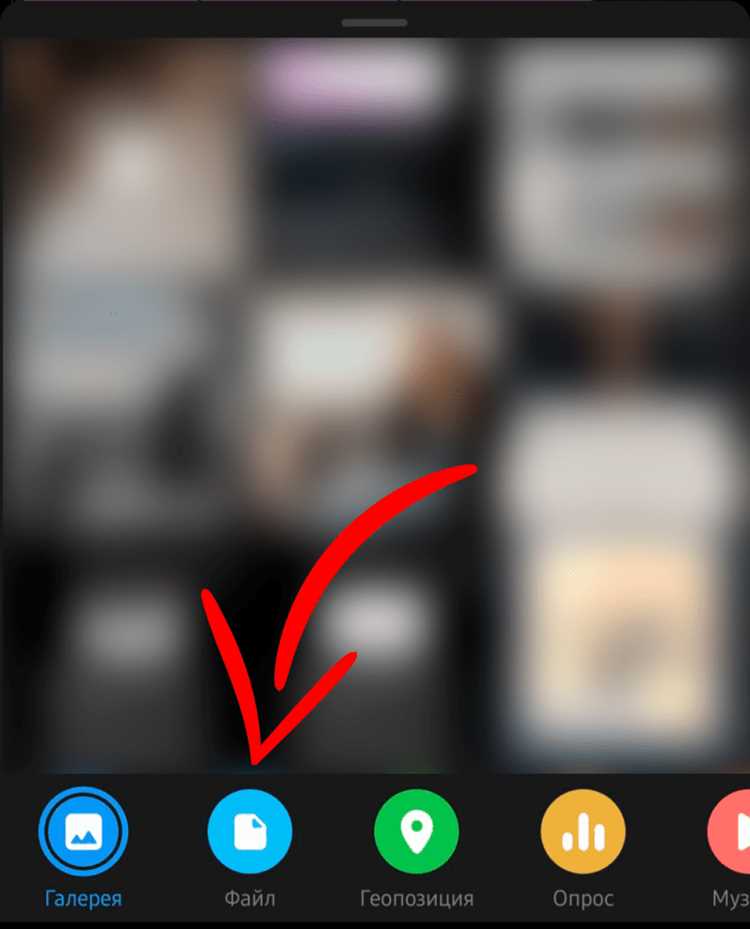
Архиваторы позволяют хранить файлы в одном контейнере без сжатия, если выбрать соответствующие настройки. Это удобно для передачи больших объемов данных без потери информации.
Примеры популярных архиваторов и их возможности:
WinRAR: при создании архива выберите формат RAR или ZIP и установите Метод сжатия → Без сжатия. Это сохранит файлы в исходном виде, минимизируя нагрузку на процессор.
7-Zip: при создании архива выберите формат 7z или zip и установите Уровень сжатия → Store. В этом режиме файлы будут упакованы без уменьшения размера.
MacOS Архиватор: встроенная утилита позволяет создать архив через Контекстное меню → Сжать, но для хранения без сжатия рекомендуется использовать сторонние приложения, например Keka, с опцией Без сжатия.
Сохранение без сжатия через архиваторы обеспечивает совместимость с различными ОС и позволяет избежать потери данных при передаче и резервном копировании.
Проверка, что файл не подвергся сжатию
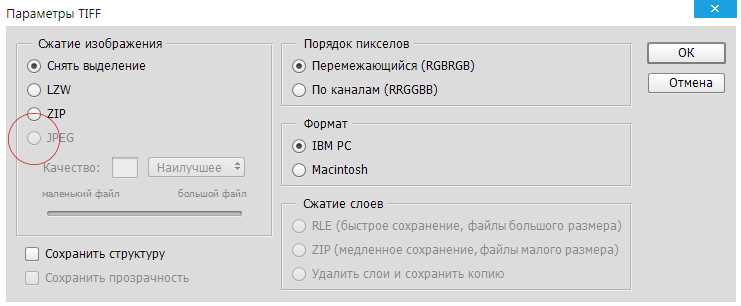
Для подтверждения, что файл сохранён без сжатия, необходимо проверить его свойства и структуру данных. Несжатый файл сохраняет исходный размер и кодировку.
На Windows откройте Свойства файла через контекстное меню. Если активирована опция Сжатие содержимого для экономии места, её нужно отключить. Размер файла на диске должен совпадать с фактическим размером данных.
На MacOS выделите файл и выберите Сведения. Несжатый файл не содержит отметки о компрессии в разделе «Общие» и показывает размер, равный исходному объёму данных.
Для текстовых и бинарных файлов можно использовать сторонние инструменты, например 7-Zip или WinRAR, чтобы открыть файл как архив. Если данные не упакованы внутри контейнера, значит сжатия не произошло.
Дополнительно проверяют кодировку и целостность с помощью редакторов или командной строки. Для текстовых файлов в UTF-8 размер файла на диске и количество байт символов должны совпадать, что подтверждает отсутствие сжатия.
Настройка программ по умолчанию для работы с несжатыми файлами
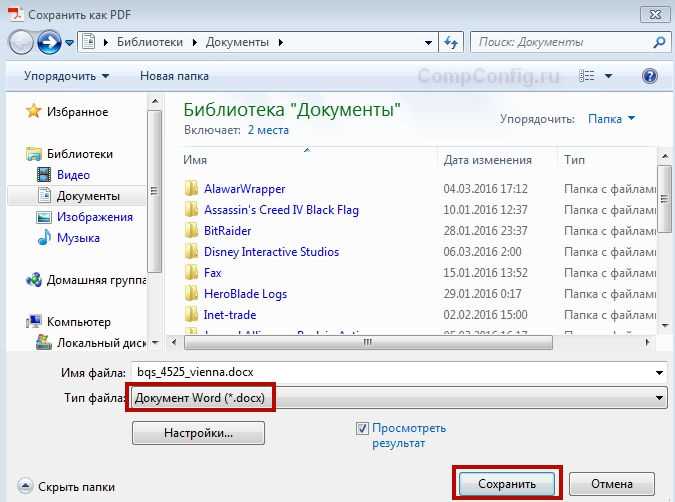
Правильная настройка программ по умолчанию позволяет открывать несжатые файлы без случайного преобразования или компрессии. Это важно для текстов, таблиц и медиафайлов, где точность данных критична.
На Windows настройка выполняется через контекстное меню:
- Выделите файл нужного формата (например, .txt или .csv).
- Нажмите Открыть с помощью → Выбрать другое приложение.
- Выберите редактор, который сохраняет файлы без сжатия, например Блокнот или Notepad++.
- Установите флажок Использовать это приложение для всех файлов такого типа.
- Нажмите ОК для сохранения настроек.
На MacOS настройка выполняется через Finder:
- Выделите файл нужного формата.
- Нажмите Файл → Получить сведения.
- В разделе Открыть с помощью выберите программу, которая поддерживает несжатый формат, например Текстовый редактор или Visual Studio Code.
- Нажмите Изменить всё, чтобы применить настройку ко всем файлам этого типа.
Использование подходящих программ по умолчанию исключает риск автоматического сжатия при открытии или сохранении и облегчает работу с несжатыми файлами.
Вопрос-ответ:
Какие форматы файлов подходят для сохранения без сжатия?
Для текстовых данных оптимальны .txt и .csv, которые сохраняют информацию в исходном виде без изменения структуры. Для изображений подходят .bmp, .tiff и .raw, а для аудио — .wav и .flac. Выбор зависит от типа данных и необходимости сохранения точности.
Как проверить, что файл на компьютере не подвергся сжатию?
На Windows можно открыть свойства файла и убедиться, что опция Сжатие содержимого для экономии места отключена. На MacOS в разделе Сведения отсутствует отметка о компрессии. Также можно использовать архиватор для открытия файла: если данные не упакованы, значит сжатия не произошло. Для текстовых файлов дополнительная проверка кодировки подтверждает соответствие размера файла фактическому объёму данных.
Можно ли использовать архиваторы для хранения файлов без сжатия?
Да, архиваторы, такие как WinRAR или 7-Zip, позволяют сохранять файлы без уменьшения размера. При создании архива нужно выбрать метод сжатия Без сжатия или Store. Такой подход объединяет файлы в один контейнер без потерь и подходит для передачи больших объёмов данных или резервного копирования.
Как настроить программы по умолчанию для работы с несжатыми файлами?
На Windows нужно выделить файл, выбрать Открыть с помощью → Выбрать другое приложение и назначить программу, которая сохраняет файлы без сжатия, например Блокнот или Notepad++. Установите флажок Использовать это приложение для всех файлов такого типа. На MacOS в Finder выделите файл, откройте Файл → Получить сведения, выберите подходящую программу и нажмите Изменить всё. Такая настройка предотвращает случайное сжатие при открытии и редактировании файлов.

 Загрузка...