Содержание статьи
Контроллер DualSense поддерживает подключение через блютуз как к консоли PlayStation 5, так и к ПК с Windows 10 и выше. Для успешного соединения важно убедиться, что на устройстве установлена последняя версия прошивки, а заряд аккумулятора составляет не менее 20%.
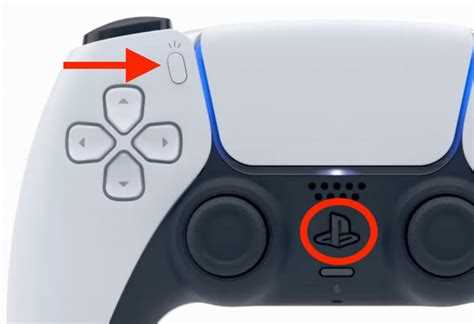
Включение блютуз на DualSense осуществляется через сочетание кнопок PS и Создать (ранее Share) до появления мигающего синего индикатора. Этот режим позволяет обнаруживать контроллер на внешних устройствах и подключать его без проводов.
При подключении к ПК следует использовать встроенный модуль блютуз или внешнее USB-устройство версии 4.0 и выше. После включения режима сопряжения в настройках системы выбирается Wireless Controller, после чего соединение устанавливается автоматически.
Если контроллер не обнаруживается, рекомендуется перезапустить блютуз на устройстве и сбросить настройки DualSense с помощью кнопки Reset на задней панели. Эти действия решают большинство проблем с подключением без необходимости переустановки драйверов.
Проверка уровня заряда контроллера перед включением блютуз
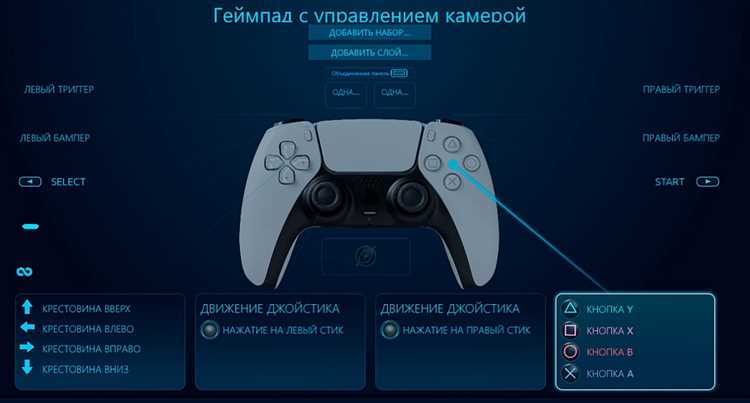
Для стабильного подключения по блютуз аккумулятор DualSense должен быть заряжен минимум на 20%. Низкий уровень заряда может привести к неожиданным разрывам соединения или невозможности активации режима сопряжения.
Уточнить текущий заряд можно через меню консоли PlayStation 5: откройте Настройки → Устройства → Контроллеры, где отображается процент батареи. На ПК заряд отображается в системных настройках блютуз после первого подключения.
Если заряд ниже рекомендуемого уровня, подключите контроллер к консоли или зарядному устройству через USB-C кабель. После достижения порога 20% можно сразу включать блютуз для сопряжения с внешними устройствами.
Включение режима сопряжения на DualSense
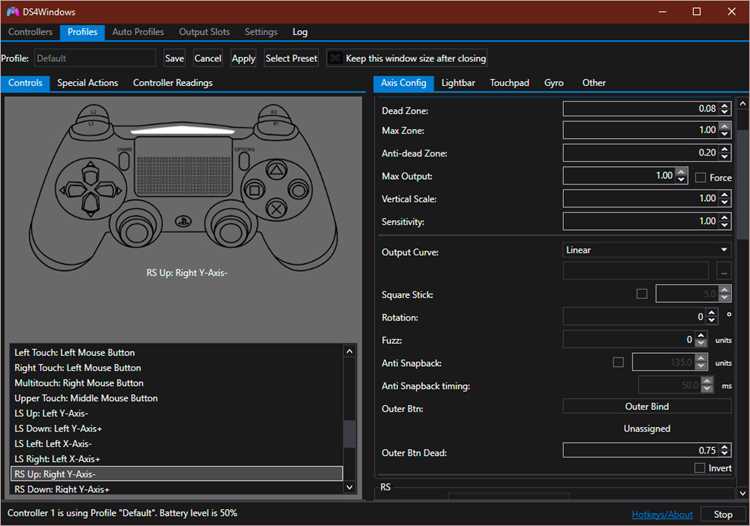
Для подключения DualSense к внешним устройствам через блютуз требуется активировать режим сопряжения. Процедура выполняется следующим образом:
- Убедитесь, что контроллер заряжен минимум на 20%.
- Нажмите и удерживайте одновременно кнопки PS и Создать до появления мигающего синего индикатора на панели контроллера.
- После появления мигающего света контроллер готов к обнаружению другими устройствами.
Во время режима сопряжения индикатор мигает с равномерной частотой. Не отключайте контроллер и не нажимайте дополнительные кнопки до завершения процесса подключения.
Если индикатор быстро гаснет или контроллер не обнаруживается, рекомендуется:
- Сбросить контроллер с помощью кнопки Reset на задней панели.
- Повторно удерживать кнопки PS и Создать до стабильного мигания.
Подключение контроллера к PlayStation 5 через блютуз
После активации режима сопряжения на DualSense подключение к PlayStation 5 выполняется через меню настроек консоли. Алгоритм действий следующий:
- Перейдите в Настройки → Устройства → Контроллеры.
- Выберите Добавить устройство и дождитесь появления списка доступных контроллеров.
- В списке отобразится Wireless Controller. Выберите его для начала сопряжения.
- Дождитесь подтверждения подключения: мигающий синий индикатор на контроллере станет постоянным.
Если подключение не удаётся, проверьте версию прошивки консоли и убедитесь, что другие активные блютуз-устройства не создают помех. При необходимости отключите все лишние устройства или перезагрузите консоль перед повторной попыткой.
Сопряжение DualSense с ПК или ноутбуком

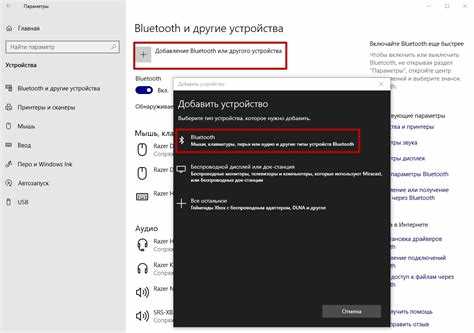
Для подключения DualSense к ПК через блютуз необходим модуль версии 4.0 или выше. На Windows 10 и 11 алгоритм действий следующий:
- Активируйте режим сопряжения на контроллере, удерживая кнопки PS и Создать до мигания синего индикатора.
- Откройте Параметры → Устройства → Bluetooth и другие устройства.
- Нажмите Добавить Bluetooth или другое устройство → Bluetooth и выберите Wireless Controller из списка обнаруженных устройств.
- После успешного сопряжения индикатор на контроллере перестанет мигать, а в настройках ПК появится статус подключения.
Если соединение нестабильное, проверьте, что драйверы Bluetooth обновлены, и отключите другие периферийные устройства, создающие помехи. При повторных проблемах рекомендуется использовать USB-C кабель для прямого подключения.
Решение проблем при отсутствии соединения по блютуз
Если DualSense не соединяется с консолью или ПК, необходимо проверить несколько ключевых параметров и выполнить стандартные действия для восстановления подключения.
| Проблема | Рекомендация |
|---|---|
| Контроллер не обнаруживается устройством | Активируйте режим сопряжения повторно, удерживая кнопки PS и Создать до стабильного мигания синего индикатора. |
| Соединение обрывается через несколько секунд | Проверьте уровень заряда аккумулятора. Заряд ниже 20% может вызывать нестабильность. |
| Сопряжение на ПК не удаётся | Обновите драйверы Bluetooth, отключите лишние периферийные устройства, при необходимости используйте USB-C кабель для временного подключения. |
| Контроллер реагирует некорректно | Сбросьте DualSense с помощью кнопки Reset на задней панели и повторите процедуру сопряжения. |
Эти шаги позволяют устранить большинство проблем с подключением DualSense без необходимости вмешательства в системные настройки или замену оборудования.
Отключение и повторное подключение контроллера
Для восстановления стабильного соединения или перенастройки DualSense рекомендуется корректное отключение и повторное подключение контроллера. Процедура включает следующие шаги:
- Выключите контроллер, удерживая кнопку PS около 10 секунд до полной деактивации индикаторов.
- На консоли или ПК откройте настройки блютуз и удалите Wireless Controller из списка сопряжённых устройств.
- Подключите контроллер снова, активировав режим сопряжения с помощью кнопок PS и Создать.
- Выберите Wireless Controller в списке доступных устройств и дождитесь завершения подключения.
Если контроллер используется с ПК, при повторном подключении рекомендуется проверить статус драйверов и убедиться, что блютуз адаптер работает корректно. Для PlayStation 5 дополнительные действия не требуются после стандартного сопряжения.
- Повторное подключение устраняет большинство неполадок, связанных с обрывами соединения.
- Регулярная перезагрузка контроллера улучшает отклик сенсорных функций и кнопок.
Вопрос-ответ:
Как проверить, заряжен ли контроллер DualSense перед включением блютуз?
Уровень заряда отображается на консоли PlayStation 5 в разделе Настройки → Устройства → Контроллеры. Для подключения по блютуз рекомендуется, чтобы заряд был не ниже 20%. Если контроллер подключается к ПК, информацию о заряде можно увидеть в настройках блютуз после первого подключения.
Какие кнопки нужно нажимать для включения режима сопряжения на DualSense?
Для активации режима сопряжения удерживайте одновременно кнопки PS и Создать до появления мигающего синего индикатора. Индикатор мигает равномерно, сигнализируя о готовности к обнаружению другими устройствами.
Как подключить DualSense к ПК через блютуз?
На ПК с Windows 10 или 11 включите блютуз и активируйте режим сопряжения на контроллере. Затем откройте Параметры → Устройства → Bluetooth и другие устройства → Добавить Bluetooth или другое устройство и выберите Wireless Controller из списка. После успешного подключения индикатор на контроллере перестанет мигать.
Почему контроллер не соединяется с PlayStation 5 по блютуз?
Причины могут включать низкий заряд аккумулятора, устаревшую прошивку консоли или активные помехи от других устройств. Для решения попробуйте зарядить контроллер, перезагрузить консоль и повторно активировать режим сопряжения.
Как отключить и повторно подключить DualSense, если соединение нестабильно?
Удерживайте кнопку PS около 10 секунд до выключения индикаторов. В настройках блютуз удалите Wireless Controller из списка сопряжённых устройств. Затем включите режим сопряжения на контроллере и подключите его заново. На ПК убедитесь, что драйверы блютуз обновлены.
Можно ли подключить DualSense к ПК без кабеля?
Да, контроллер DualSense поддерживает беспроводное подключение через блютуз. Для этого активируйте режим сопряжения, удерживая кнопки PS и Создать до мигания синего индикатора. Затем на ПК откройте настройки блютуз, выберите Добавить устройство → Bluetooth и найдите Wireless Controller в списке. После успешного подключения индикатор на контроллере перестанет мигать.
Что делать, если контроллер не обнаруживается по блютуз?
Если DualSense не определяется устройством, сначала убедитесь, что аккумулятор заряжен минимум на 20%. Перезапустите блютуз на консоли или ПК и повторно включите режим сопряжения. При необходимости используйте кнопку Reset на задней панели контроллера и попробуйте подключение снова. Эти действия решают большинство проблем с обнаружением контроллера.

 Загрузка...