Содержание статьи
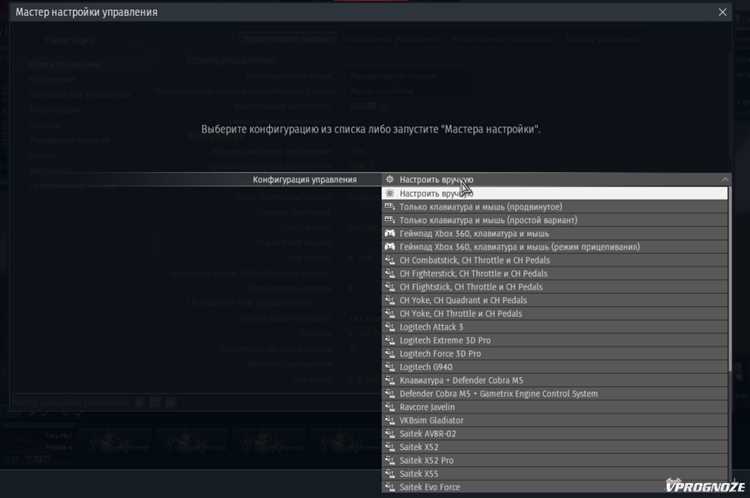
Вертикальная синхронизация (V-Sync) позволяет синхронизировать частоту кадров игры с частотой обновления монитора, что устраняет разрывы изображения и мерцание. В Вар Тандер оптимальная частота обновления монитора и стабильные 60–120 кадров в секунду обеспечивают плавность анимации и точность управления техникой.
Для включения V-Sync важно знать модель видеокарты и её драйвер. Современные карты NVIDIA поддерживают настройку через GeForce Experience или панель управления NVIDIA, а AMD – через Radeon Software. В обоих случаях включение синхронизации может уменьшить нагрузку на GPU и снизить перегрев при длительных игровых сессиях.
Внутри Вар Тандер V-Sync активируется в разделе Настройки графики. Игра предлагает варианты стандартной и адаптивной синхронизации, где адаптивная версия автоматически отключает V-Sync при падении FPS ниже частоты обновления монитора. Это предотвращает заметные торможения и рывки изображения.
Комбинация V-Sync с ограничением FPS на уровне монитора позволяет удерживать стабильную частоту кадров без разрывов. При проблемах с мерцанием стоит проверить разрешение экрана, частоту обновления и драйвер видеокарты, чтобы исключить аппаратные конфликты.
Проверка совместимости видеокарты с V-Sync
Перед включением вертикальной синхронизации важно убедиться, что видеокарта поддерживает эту функцию. Практически все современные графические адаптеры NVIDIA и AMD включают V-Sync, но точная реализация и настройки могут различаться.
Для проверки совместимости выполните следующие шаги:
- Определите модель видеокарты через Диспетчер устройств или утилиту GPU-Z.
- Скачайте последнюю версию драйвера с официального сайта производителя (NVIDIA или AMD).
- В панели управления драйвером проверьте наличие раздела Вертикальная синхронизация или Vertical Sync.
- Если доступна опция Адаптивная синхронизация, уточните поддерживает ли карта технологию FreeSync или G-Sync.
Советы по выявлению ограничений видеокарты:
- На старых моделях V-Sync может работать только на ограниченных разрешениях или при определённых режимах рендеринга.
- Для ноутбуков с гибридной графикой проверьте, что игра использует дискретную видеокарту, иначе V-Sync может быть недоступна.
- Сравните частоту обновления монитора с максимальным FPS, который карта может стабильно выдавать, чтобы избежать мерцания.
Настройка вертикальной синхронизации через игровой клиент
В Вар Тандер включение V-Sync производится напрямую через настройки графики в игровом клиенте. Это позволяет синхронизировать частоту кадров с монитором без использования сторонних утилит.
Последовательность действий для настройки:
- Откройте клиент Вар Тандер и перейдите в меню Настройки.
- Выберите вкладку Графика и найдите раздел Вертикальная синхронизация.
- Установите флажок Включить V-Sync. Для мониторов с частотой 60 Гц рекомендуется активировать стандартную синхронизацию.
- Если игра поддерживает адаптивную V-Sync, включите её для автоматического отключения при падении FPS ниже частоты обновления монитора.
- Сохраните изменения и перезапустите игру для корректного применения настроек.
Дополнительные рекомендации:
- При использовании нескольких мониторов проверяйте, что основным выбран монитор с поддержкой нужной частоты обновления.
- Сочетайте V-Sync с ограничением FPS, чтобы снизить нагрузку на видеокарту и избежать перегрева.
- Для старых систем рекомендуется тестировать работу V-Sync на разных разрешениях, чтобы определить оптимальные параметры без потери плавности.
Включение V-Sync через панель управления графического драйвера
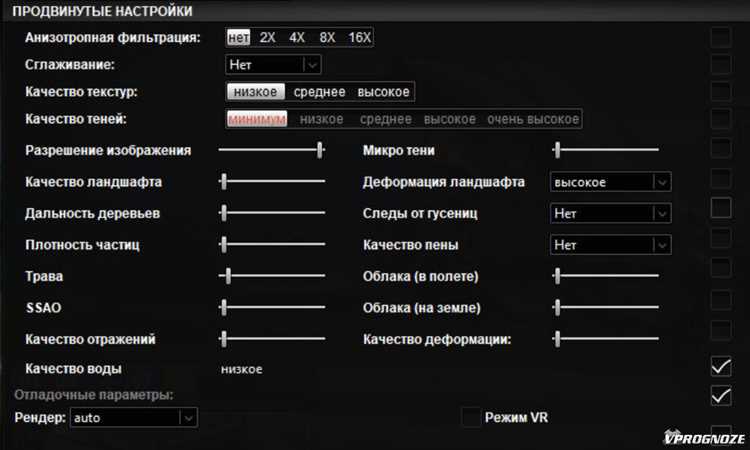
Вертикальная синхронизация может быть активирована не только в игре, но и через панель управления видеодрайвера. Этот метод позволяет установить глобальные настройки для всех игр или задать индивидуальные параметры для Вар Тандер.
Для видеокарт NVIDIA:
- Откройте Панель управления NVIDIA и перейдите в раздел Управление параметрами 3D.
- Выберите вкладку Программные настройки и найдите Вар Тандер в списке приложений.
- В строке Вертикальная синхронизация установите значение Включить или Адаптивная.
- Нажмите Применить для сохранения изменений.
Для видеокарт AMD:
- Откройте Radeon Software и перейдите в раздел Игры.
- Выберите Вар Тандер и включите Wait for Vertical Refresh, установив режим Always On или Enhanced Sync.
- Сохраните настройки и перезапустите игру для корректного применения.
Сравнительная таблица параметров:
| Параметр | Описание | Применение для Вар Тандер |
|---|---|---|
| Включить V-Sync | Синхронизация кадров с частотой обновления монитора | Устраняет разрывы изображения при стабильном FPS |
| Адаптивная V-Sync | Автоматическое отключение синхронизации при падении FPS | Снижает рывки и задержку при нестабильной частоте кадров |
| Enhanced Sync / FreeSync | Дополнительные технологии плавности для AMD | Сочетает синхронизацию с уменьшением задержки |
Выбор между адаптивной и стандартной синхронизацией
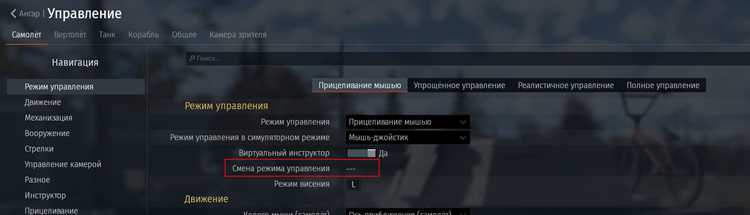
В Вар Тандер доступны два режима вертикальной синхронизации: стандартная и адаптивная. Стандартная синхронизация фиксирует частоту кадров на уровне обновления монитора, например, 60 Гц, что устраняет разрывы изображения, но при падении FPS ниже этой частоты возникают рывки и задержка ввода.
Адаптивная V-Sync автоматически отключается, если FPS опускается ниже частоты обновления монитора. Это снижает вероятность рывков и задержек, сохраняя плавность управления даже при нестабильной производительности.
Рекомендации по выбору:
- Для систем с видеокартами, способными стабильно выдавать FPS выше или равный частоте обновления монитора, стандартная V-Sync обеспечивает чистое изображение без мерцаний.
- Для компьютеров со средними или низкими характеристиками адаптивная V-Sync уменьшает разрывы кадров при падении производительности, снижая визуальные рывки.
- Игрокам с мониторами 144 Гц или выше адаптивная синхронизация позволяет сохранить быстрый отклик при динамичных боях без потери плавности.
Тестирование обоих режимов в разных игровых сценах поможет определить оптимальный вариант для конкретной конфигурации оборудования.
Устранение задержки ввода при включённой V-Sync
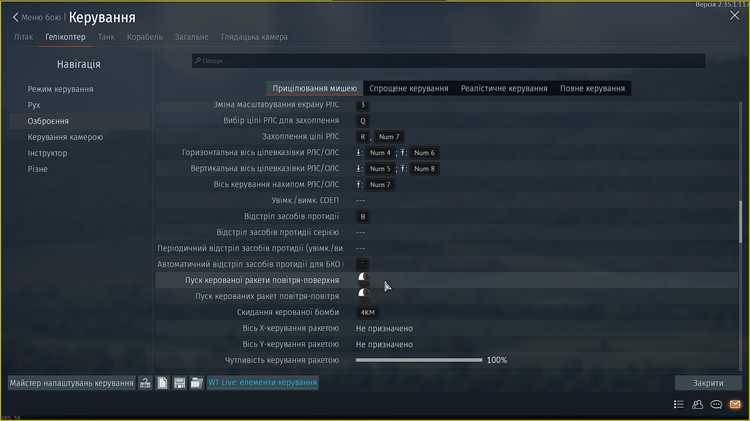
Включённая вертикальная синхронизация может увеличивать задержку отклика клавиатуры и мыши из-за ожидания обновления кадра. Для Вар Тандер это особенно заметно при быстрых манёврах техники или стрельбе.
Методы снижения задержки:
- Использовать адаптивную V-Sync, которая отключается при падении FPS ниже частоты обновления монитора, сокращая время отклика в динамичных сценах.
- В панели управления видеодрайвера активировать опцию Fast Sync (для NVIDIA) или Enhanced Sync (для AMD), что уменьшает буферизацию кадров без потери синхронизации.
- Установить ограничение FPS на уровне 1–2 кадров ниже частоты обновления монитора, чтобы GPU не перегружался и отклик оставался стабильным.
- Проверить настройки монитора: отключение режимов с высокой задержкой обработки сигнала, таких как «Overdrive» с некорректной калибровкой, снижает лаг ввода.
Эти меры позволяют сочетать плавность изображения и минимальную задержку отклика, улучшая управляемость в боях без разрывов кадров.
Проверка работы V-Sync в разных игровых режимах

В Вар Тандер V-Sync может вести себя по-разному в оконном, полноэкранном и безрамочном режимах. Корректная проверка позволяет выявить оптимальный вариант для стабильной частоты кадров и отсутствия разрывов изображения.
Пошаговая проверка:
- Запустите игру в полноэкранном режиме и включите V-Sync через настройки графики. Обратите внимание на плавность движения техники и отсутствие горизонтальных разрывов.
- Переключитесь в безрамочный режим и протестируйте те же сцены. В некоторых системах разрывы могут появляться из-за особенностей буферизации кадров в оконном режиме.
- В оконном режиме с фиксированным разрешением проверьте, сохраняется ли синхронизация при переключении между игровым процессом и рабочим столом.
Дополнительно можно использовать встроенные счетчики FPS или сторонние утилиты для контроля частоты кадров и стабильности V-Sync в каждом режиме. Это помогает выявить конфигурацию с минимальной задержкой ввода и без разрывов кадров.
Использование комбинации V-Sync и лимита FPS
Совмещение вертикальной синхронизации с ограничением FPS позволяет удерживать стабильное изображение и снижает нагрузку на видеокарту. Это особенно важно в Вар Тандер при динамичных боях и на системах с ограниченными ресурсами.
Практические рекомендации:
- Установите лимит FPS на 1–2 кадра ниже частоты обновления монитора. Например, для монитора 60 Гц лимит можно задать на 58–59 FPS, чтобы избежать разрывов изображения и задержки ввода.
- Включите V-Sync через игровой клиент или драйвер видеокарты, чтобы синхронизировать кадры с обновлением монитора.
- Для адаптивной V-Sync лимит FPS помогает предотвратить падение производительности ниже критического уровня, сохраняя плавность управления.
- Используйте встроенные инструменты Вар Тандер или сторонние утилиты для контроля FPS, чтобы корректно подобрать лимит под конкретное оборудование.
Комбинация этих настроек снижает разрывы кадра, минимизирует задержку ввода и поддерживает стабильную частоту кадров без перегрузки GPU.
Решение проблем с мерцанием и разрывом кадра
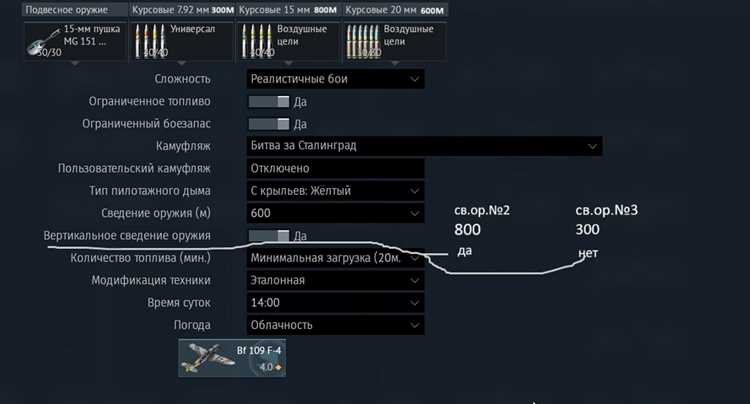
Мерцание и разрыв кадра в Вар Тандер возникают, когда частота кадров не синхронизирована с частотой обновления монитора. V-Sync устраняет эти артефакты, но при некорректных настройках они могут сохраняться.
Методы устранения:
- Проверьте, что в настройках игры активирована V-Sync или адаптивная V-Sync, особенно в полноэкранном режиме.
- Установите лимит FPS на уровень, чуть ниже частоты обновления монитора. Для 144 Гц монитора рекомендуется ограничение 142–143 FPS.
- Обновите драйвер видеокарты до последней версии, так как старые версии могут некорректно обрабатывать синхронизацию кадров.
- Отключите сторонние оверлейные программы и записи, которые могут влиять на буфер кадров и вызывать мерцание.
- При использовании мониторов с технологией FreeSync или G-Sync убедитесь, что она активна и совместима с выбранным режимом V-Sync.
После внесения изменений рекомендуется протестировать игру в разных сценариях: боевые миссии, аркадные и реалистичные режимы, чтобы убедиться в устранении разрывов и мерцания кадра.
Вопрос-ответ:
Что такое вертикальная синхронизация и зачем она нужна в Вар Тандер?
Вертикальная синхронизация (V-Sync) синхронизирует частоту кадров игры с частотой обновления монитора, устраняя разрывы изображения и мерцание. В Вар Тандер это помогает сделать движение техники и поведение камер более плавным, особенно при высоких скоростях.
Как включить V-Sync через игровой клиент Вар Тандер?
Для включения V-Sync откройте настройки графики в клиенте игры, найдите раздел «Вертикальная синхронизация» и установите флажок включения. При наличии адаптивной версии можно выбрать её, чтобы игра автоматически отключала синхронизацию при падении FPS ниже частоты обновления монитора.
Можно ли активировать V-Sync через драйвер видеокарты?
Да. Для видеокарт NVIDIA откройте панель управления, выберите Вар Тандер в разделе «Программные настройки» и включите V-Sync или адаптивную синхронизацию. Для AMD через Radeon Software активируйте «Wait for Vertical Refresh» или «Enhanced Sync». Это позволяет управлять синхронизацией на уровне драйвера и применять её глобально или для конкретной игры.
Как уменьшить задержку отклика при включённой V-Sync?
Задержка ввода возникает из-за буферизации кадров. Для её уменьшения используйте адаптивную V-Sync или технологии Fast Sync (NVIDIA) и Enhanced Sync (AMD). Также полезно ограничить FPS на 1–2 кадра ниже частоты обновления монитора и проверить настройки монитора на предмет режимов с высокой задержкой обработки сигнала.
Почему возникает мерцание или разрыв кадра при включённой V-Sync и как это исправить?
Причина разрывов — несоответствие FPS и частоты обновления монитора. Для исправления убедитесь, что включена V-Sync или адаптивная V-Sync, установите лимит FPS чуть ниже частоты обновления монитора, обновите драйвер видеокарты, отключите сторонние оверлейные программы и убедитесь, что FreeSync или G-Sync активны и совместимы с выбранным режимом синхронизации.
Как правильно настроить вертикальную синхронизацию в Вар Тандер, чтобы избежать разрывов кадров и задержки управления?
Для корректной настройки откройте настройки графики в игровом клиенте и включите V-Sync. Если доступна адаптивная синхронизация, активируйте её для автоматического отключения при падении FPS ниже частоты обновления монитора. Дополнительно установите лимит FPS на 1–2 кадра ниже частоты обновления экрана, чтобы снизить нагрузку на видеокарту и уменьшить задержку отклика. Для видеокарт NVIDIA можно включить Fast Sync через панель управления драйвера, для AMD — Enhanced Sync. После изменения настроек протестируйте игру в полноэкранном и безрамочном режимах, чтобы убедиться в отсутствии разрывов и мерцания кадра.

 Загрузка...