Содержание статьи
На ноутбуках Lenovo модели ThinkPad и Legion встроенные вентиляторы управляются как через BIOS, так и через специализированное программное обеспечение. В стандартных настройках вентилятор активируется автоматически при достижении температуры процессора 70–75°C. Для более точного контроля важно знать текущую температуру компонентов, которую можно проверить через встроенные утилиты Lenovo Vantage или сторонние программы, например HWMonitor.
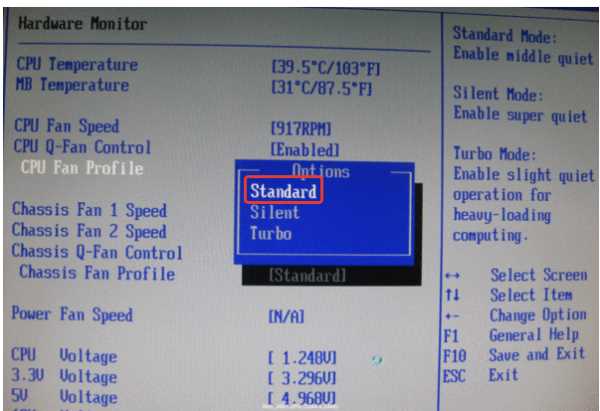
Включение вентилятора вручную возможно через BIOS в разделе «Thermal Management» или через комбинации клавиш Fn + F1–F12 на некоторых моделях. Настройки позволяют выбрать профиль работы вентилятора: тихий, стандартный или максимальный. Для моделей Lenovo Legion и IdeaPad существуют дополнительные возможности в Lenovo Vantage, где можно регулировать скорость вращения вентилятора в процентах.
Регулярная очистка вентилятора и решёток от пыли напрямую влияет на эффективность охлаждения. При скоплении пыли вентилятор может работать на минимальной скорости, несмотря на высокую температуру процессора. Рекомендуется чистить систему охлаждения каждые 6–12 месяцев и проверять вращение лопастей перед изменением настроек в BIOS или ПО.
После включения и настройки вентилятора важно протестировать его работу при нагрузке. Например, запуск стресс-тестов процессора и видеокарты позволяет убедиться, что вентилятор достигает заданной скорости и снижает температуру до безопасного уровня. Использование встроенных датчиков температуры помогает отслеживать изменения в реальном времени и корректировать настройки при необходимости.
Проверка температуры процессора перед включением вентилятора

Перед ручной активацией вентилятора важно точно определить текущую температуру процессора. На ноутбуках Lenovo допустимая рабочая температура CPU обычно находится в диапазоне 40–70°C при обычной нагрузке и до 90°C при интенсивной работе.
Для измерения температуры используйте следующие методы:
- Lenovo Vantage: встроенная утилита показывает текущую температуру процессора и графики нагрева в реальном времени.
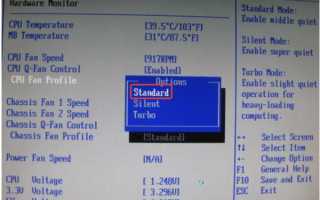
- BIOS/UEFI: при перезагрузке устройства в разделе «Hardware Monitor» можно увидеть температуру процессора и скорость вращения вентилятора.
- Сторонние программы: HWMonitor, Core Temp или HWiNFO отображают подробные данные по каждому ядру процессора и датчикам системы.
Рекомендуется проверять температуру при следующих условиях:
- Ноутбук находится на ровной поверхности с доступом воздуха к вентиляционным отверстиям.
- Все фоновые приложения закрыты, чтобы оценить базовую температуру системы.
- При повышенной нагрузке (игры, рендеринг видео) проверять пиковые значения для настройки профиля работы вентилятора.
Если температура превышает 75°C без активной нагрузки, следует сначала очистить вентилятор и радиатор от пыли, а затем корректировать настройки включения вентилятора через BIOS или Lenovo Vantage.
Использование горячих клавиш для управления вентилятором
На некоторых моделях ноутбуков Lenovo включение и регулировка вентилятора возможны с помощью комбинаций клавиш. Это позволяет быстро изменить скорость охлаждения без входа в BIOS или сторонние программы.
Чаще всего используются клавиши Fn в сочетании с функциональными клавишами F1–F12. Конкретные комбинации зависят от модели ноутбука:
| Модель Lenovo | Комбинация клавиш | Функция |
|---|---|---|
| ThinkPad X1 Carbon | Fn + Q | Включение режима охлаждения: тихий / стандартный / максимальный |
| Legion 5 | Fn + 1 / Fn + 2 | Увеличение или снижение скорости вентилятора вручную |
| IdeaPad 5 | Fn + F5 | Переключение между автоматическим и ручным режимом вентилятора |
При использовании горячих клавиш важно убедиться, что ноутбук подключен к сети, так как некоторые модели ограничивают работу максимальной скорости вентилятора при питании от аккумулятора. После изменения настроек рекомендуется отслеживать температуру процессора, чтобы убедиться в правильной работе системы охлаждения.
Настройка вентилятора через BIOS или UEFI

В ноутбуках Lenovo доступ к управлению вентилятором возможен через BIOS или UEFI. Настройка позволяет задать скорость вращения, выбрать профиль охлаждения и определить порог температуры для активации вентилятора.
Для входа в BIOS выполните следующие шаги:
- Выключите ноутбук.
- Нажмите кнопку F2 или Delete при включении устройства (зависит от модели).
- Перейдите в раздел Config → Thermal Management или Power → Thermal.
В разделе управления температурой и вентилятором доступны следующие параметры:
- Fan Mode – выбор профиля: тихий, стандартный, максимальный.
- Fan Always On – постоянное включение вентилятора независимо от температуры.
- Temperature Threshold – настройка температуры, при которой вентилятор активируется.
- Smart Fan Control – автоматическое регулирование скорости вентилятора по нагрузке.
После внесения изменений сохраните настройки с помощью F10 и перезагрузите ноутбук. Рекомендуется проверять температуру процессора и работу вентилятора при различных нагрузках, чтобы убедиться, что изменения корректно работают и поддерживают оптимальное охлаждение.
Установка и использование фирменного ПО Lenovo для управления охлаждением
Для управления вентилятором на ноутбуках Lenovo рекомендуется использовать программу Lenovo Vantage. Она позволяет контролировать скорость вентилятора, просматривать температуру процессора и устанавливать профили охлаждения.
Установка программы выполняется через Microsoft Store или официальный сайт Lenovo:
- Откройте Microsoft Store и найдите Lenovo Vantage.
- Нажмите Установить и дождитесь завершения загрузки.
- Запустите приложение и предоставьте необходимые разрешения для доступа к системе.
Для настройки вентилятора через Lenovo Vantage:
- Перейдите в раздел Device → Thermal & Power.
- Выберите профиль работы вентилятора: тихий, стандартный или максимальный.
- При необходимости включите Fan Always On для постоянной работы вентилятора.
- Следите за температурой CPU и GPU через графики, чтобы корректировать профиль при высокой нагрузке.
Использование Lenovo Vantage обеспечивает точную регулировку вентилятора без вмешательства в BIOS и позволяет быстро изменять настройки в зависимости от нагрузки и условий работы ноутбука.
Ручная регулировка скорости вентилятора через сторонние программы

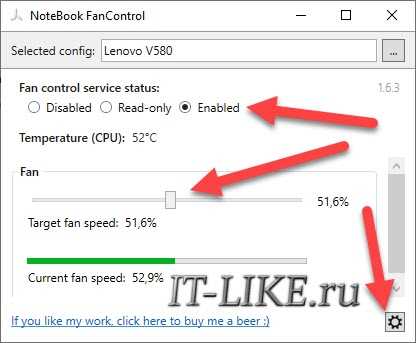
Для тонкой настройки вентилятора на ноутбуках Lenovo можно использовать сторонние программы, такие как SpeedFan, HWiNFO или NoteBook FanControl (NBFC). Они позволяют изменять скорость вращения вентилятора в процентах и задавать собственные профили охлаждения.
Основные шаги для ручной регулировки:
- Скачайте и установите выбранную программу с официального сайта.
- Запустите приложение и выберите вашу модель ноутбука или подходящий профиль вручную.
- Настройте минимальную и максимальную скорость вентилятора, учитывая безопасный диапазон температуры CPU (обычно 40–90°C).
- Сохраните изменения и активируйте профиль для постоянного использования.
Рекомендуется контролировать температуру процессора и видеокарты после изменения скорости вентилятора, чтобы избежать перегрева. При высоких нагрузках можно создать отдельный профиль с повышенной скоростью, а для повседневной работы оставить тихий режим.
Очистка вентилятора и решёток для улучшения работы охлаждения

Скопление пыли на вентиляторе и решётках значительно снижает эффективность охлаждения ноутбука Lenovo. Для поддержания нормальной работы системы охлаждения рекомендуется чистить вентилятор каждые 6–12 месяцев.
Пошаговая инструкция по очистке:
- Выключите ноутбук и отсоедините его от сети.
- Снимите нижнюю крышку корпуса с помощью отвертки, соблюдая осторожность с защёлками и шлейфами.
- Используйте баллон с сжатым воздухом или мягкую кисть для удаления пыли с лопастей вентилятора и решёток.
- Проверьте состояние термопасты на процессоре и при необходимости замените её для улучшения теплоотвода.
- Соберите корпус и убедитесь, что все крепления зафиксированы правильно.
После очистки рекомендуется включить ноутбук и проверить работу вентилятора через BIOS или Lenovo Vantage, убедившись, что он развивает нормальную скорость и снижает температуру процессора при нагрузке.
Проверка работы вентилятора после настройки и запуск тестов
После настройки вентилятора на ноутбуке Lenovo необходимо убедиться, что он работает корректно и поддерживает безопасный уровень температуры процессора и видеокарты.
Проверка выполняется в несколько этапов:
1. Включите ноутбук и наблюдайте за звуком вентилятора: плавное увеличение оборотов при нагреве указывает на корректную работу.
2. Используйте встроенные утилиты, такие как Lenovo Vantage, для мониторинга температуры CPU и GPU в реальном времени.
3. Для стресс-тестов можно применить программы Prime95 или FurMark, которые создают максимальную нагрузку на процессор и видеокарту, позволяя проверить, достигает ли вентилятор нужной скорости.
4. Обратите внимание на температуру: она не должна превышать безопасный предел 90°C. При необходимости скорректируйте профиль вентилятора в BIOS или сторонней программе.
5. После тестов дайте ноутбуку остыть и повторно проверьте показания температуры, чтобы убедиться, что система охлаждения возвращается к нормальному режиму работы.
Вопрос-ответ:
Как узнать, что вентилятор на моем ноутбуке Lenovo не работает?
Если при высокой нагрузке ноутбук сильно нагревается, появляются странные шумы или перегрев сопровождается медленной работой, это может указывать на неисправность вентилятора. Проверить работу можно через BIOS в разделе «Hardware Monitor» или с помощью Lenovo Vantage, где отображается текущая скорость вращения вентилятора.
Можно ли включить вентилятор на Lenovo вручную без BIOS?
Да, на некоторых моделях вентилятор можно регулировать через комбинации клавиш Fn + F1–F12 или через фирменное ПО Lenovo Vantage. Программы позволяют выбрать профиль работы вентилятора, установить минимальную или максимальную скорость, а также включить постоянное охлаждение при любых нагрузках.
Какие сторонние программы подходят для контроля вентилятора?
Для ручного управления скоростью вентилятора подходят NoteBook FanControl (NBFC), SpeedFan и HWiNFO. Они позволяют изменять скорость вращения в процентах, создавать отдельные профили для игр и обычной работы, а также отслеживать температуру процессора и видеокарты в реальном времени.
Нужно ли чистить вентилятор, если он работает?
Да, регулярная очистка снижает риск перегрева. Пыль на лопастях вентилятора и решётках ограничивает поток воздуха, что снижает охлаждающую способность. Рекомендуется чистить вентилятор каждые 6–12 месяцев, используя баллон с сжатым воздухом или мягкую кисть, а также проверять состояние термопасты на процессоре.
Как проверить, правильно ли работает вентилятор после настройки?
После изменения настроек вентилятора следует выполнить стресс-тест процессора и видеокарты с помощью программ Prime95 или FurMark. В процессе теста температура компонентов должна оставаться в пределах 40–90°C, а скорость вентилятора увеличиваться пропорционально нагрузке. Также можно отслеживать работу через Lenovo Vantage или встроенные датчики в BIOS.
Можно ли включить вентилятор на ноутбуке Lenovo вручную и как это сделать?
Да, на многих моделях Lenovo есть возможность включить вентилятор вручную. Это можно сделать через BIOS/UEFI в разделе «Thermal Management», где задаются профили работы вентилятора и порог температуры для его активации. На некоторых моделях вентилятор регулируется комбинациями клавиш Fn + F1–F12 или через программу Lenovo Vantage. В Vantage можно выбрать режим работы: тихий, стандартный или максимальный, а также включить постоянное вращение вентилятора независимо от температуры. После настройки рекомендуется проверить температуру процессора и видеокарты при обычной работе и нагрузке, чтобы убедиться, что система охлаждения работает правильно.

 Загрузка...