Содержание статьи
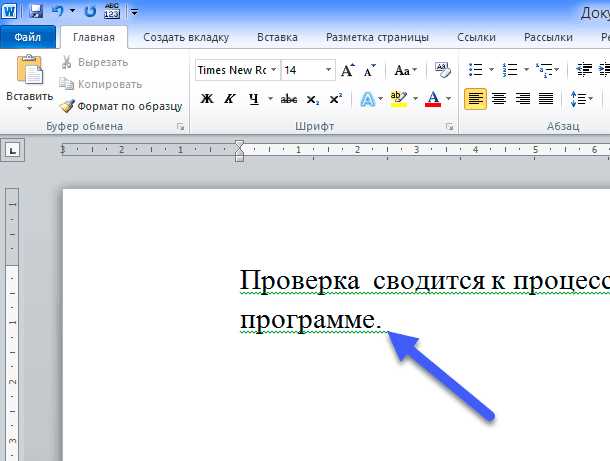
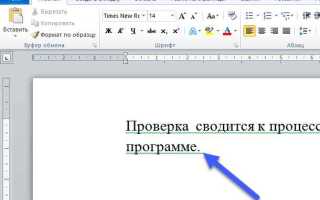
Подчеркивание ошибок в Word позволяет сразу видеть опечатки и грамматические неточности. Встроенный проверщик автоматически выделяет слова с ошибками красной волнистой линией для орфографии и синей или зеленой для грамматики, что ускоряет корректировку текста.
Для включения подчеркивания необходимо открыть меню Файл → Параметры → Проверка и убедиться, что активированы опции «Проверять орфографию при вводе» и «Отмечать грамматические ошибки при вводе». Эти настройки сохраняются для всех новых документов, если не изменить шаблон Normal.dotm.
Word поддерживает проверку текста на нескольких языках. Для корректного подчеркивания ошибок на иностранном языке важно установить язык текста через Рецензирование → Язык → Установить язык проверки. Без этого слова будут считаться правильными, даже если содержат ошибки.
Изменение цвета и стиля подчеркивания помогает выделять различные типы ошибок. Настройки доступны через Файл → Параметры → Дополнительно → Цвет подчеркивания ошибок. Можно использовать разные цвета для орфографии и грамматики, чтобы ускорить визуальный контроль текста.
Добавление слов в пользовательский словарь предотвращает постоянное подчеркивание специализированной терминологии. Доступ к словарю осуществляется через Файл → Параметры → Проверка → Пользовательские словари, где можно добавлять новые термины без вмешательства в общий словарь Word.
Проверка орфографии и грамматики в Word
Для проверки орфографии Word использует встроенный словарь, который сравнивает каждое слово с базой данных. Ошибки выделяются красной волнистой линией, а грамматические неточности – синими или зелеными. Чтобы запустить проверку вручную, откройте Рецензирование → Правописание и грамматика. Программа предложит варианты исправления или возможность игнорировать выделенное слово.
Автоматическая проверка включается через Файл → Параметры → Проверка → Проверять орфографию при вводе. При этом ошибки подчеркиваются сразу при наборе текста, что позволяет корректировать их без запуска отдельного окна проверки.
Для текстов на нескольких языках важно установить язык проверки. Сделать это можно через Рецензирование → Язык → Установить язык проверки. Если язык не задан, слова могут не подчеркиваться, даже если они содержат ошибки.
Word позволяет проверять не только отдельные слова, но и согласование, пунктуацию и порядок слов. Включение опции «Отмечать грамматические ошибки при вводе» активирует проверку сложных предложений и предложений с неправильной пунктуацией, подчеркивая потенциальные ошибки цветом.
Для текстов с профессиональной терминологией рекомендуется использовать пользовательский словарь. Добавление специфических слов предотвращает их постоянное подчеркивание, что ускоряет процесс редактирования и делает проверку более точной.
Включение автоматического подчеркивания ошибок
Для активации автоматического подчеркивания ошибок откройте Файл → Параметры → Проверка. Установите галочки напротив «Проверять орфографию при вводе» и «Отмечать грамматические ошибки при вводе». Эти параметры обеспечивают мгновенную визуальную индикацию ошибок во время набора текста.
После включения подчеркивания ошибки отображаются красной волнистой линией для орфографии и синими или зелеными линиями для грамматики. Это позволяет выявлять опечатки, неверные окончания, неправильное согласование слов и пунктуацию без необходимости запуска отдельной проверки.
Чтобы настройки применялись ко всем новым документам, убедитесь, что изменения внесены в шаблон Normal.dotm. Если шаблон не изменён, подчеркивание будет работать только в текущем файле.
При работе с текстами на нескольких языках выберите язык проверки для каждой части документа через Рецензирование → Язык → Установить язык проверки. Без корректного языка автоматическое подчеркивание может не выявлять ошибки в иностранных словах.
Если необходимо временно отключить подчеркивание, снимите галочки в тех же параметрах. Это полезно при работе с текстами, содержащими нестандартные термины или коды, которые программа может считать ошибками.
Настройка языка проверки текста

Правильная настройка языка проверки текста обеспечивает корректное подчеркивание орфографических и грамматических ошибок. Word использует выбранный язык для сопоставления слов с базой данных и правил грамматики.
Для изменения языка проверки выполните следующие шаги:
- Выделите текст или весь документ.
- Перейдите в Рецензирование → Язык → Установить язык проверки.
- В списке выберите нужный язык.
- Снимите галочку «Не проверять орфографию или грамматику», если она активна.
- Нажмите ОК для сохранения изменений.
Для документов с несколькими языками можно выделять отдельные фрагменты текста и задавать им разные языки проверки. Это позволяет Word корректно подчеркивать ошибки в многоязычных документах без ложных срабатываний.
Дополнительно:
- Убедитесь, что выбранный язык установлен в системе или доступен в Office. Иначе проверка может не работать.
- При добавлении нового языка может потребоваться установка языкового пакета через настройки Office.
- Проверка языка применяется к уже введенному тексту и к новому набору, если язык установлен по умолчанию.
Изменение стиля подчеркивания ошибок
Word позволяет изменить цвет и вид подчеркивания для орфографических и грамматических ошибок, что облегчает визуальное различие типов ошибок.
Чтобы настроить стиль подчеркивания:
- Откройте Файл → Параметры → Дополнительно.
- Прокрутите до раздела Проверка орфографии и грамматики.
- Выберите нужный цвет для подчеркивания орфографических ошибок и подчеркивания грамматических ошибок.
- Сохраните изменения кнопкой ОК.
Также можно выбрать тип линии подчеркивания: волнистая или прямая, если используется сторонний плагин проверки. Это позволяет визуально выделять ошибки в зависимости от их категории.
Изменения применяются к текущему документу и сохраняются для новых документов, если используются настройки шаблона Normal.dotm. Для возврата к стандартным цветам и линиям достаточно нажать Сбросить параметры в том же разделе.
Добавление исключений для слов и фраз

Word позволяет добавлять слова и фразы в исключения, чтобы они не подчеркивались как ошибки. Это удобно для профессиональной терминологии, сокращений, названий компаний и имен собственных.
Для добавления исключений выполните следующие действия:
- Перейдите в Файл → Параметры → Проверка → Пользовательские словари.
- Выберите словарь, в который хотите добавить слова, или создайте новый.
- Нажмите Изменить список слов и добавьте необходимые слова или фразы.
- Нажмите ОК, чтобы сохранить изменения.
Для отдельных документов можно временно игнорировать ошибки через контекстное меню: щелкните правой кнопкой мыши по подчеркиванию и выберите «Игнорировать все». Это позволяет работать с уникальными терминами без изменения глобального словаря.
Исключения помогают сократить количество ложных срабатываний проверки, ускоряют редактирование текста и сохраняют корректность проверки остальных слов.
Использование контекстной проверки грамматики
Контекстная проверка грамматики в Word анализирует не только отдельные слова, но и их сочетания в предложении. Это позволяет выявлять ошибки согласования, неправильное употребление предлогов и пунктуационные неточности.
Для активации контекстной проверки выполните следующие действия:
- Откройте Файл → Параметры → Проверка → Параметры грамматики.
- Установите галочку напротив «Проверять грамматику с контекстом».
- Нажмите ОК для сохранения изменений.
Таблица ниже показывает типы ошибок, которые выявляет контекстная проверка:
| Тип ошибки | Описание | Пример |
|---|---|---|
| Согласование подлежащего и сказуемого | Несоответствие числа и рода | Он идут в магазин → Он идет в магазин |
| Неправильное использование предлогов | Ошибки в сочетаниях слов | Занятие по математики → Занятие по математике |
| Пунктуация | Пропущенные или лишние знаки | Он пришёл и ушёл. → Он пришёл, и ушёл. |
| Лексические ошибки | Неверный выбор слова в контексте | Она сделала ошибку → Она совершила ошибку |
Контекстная проверка помогает выявлять ошибки, которые стандартная орфографическая проверка пропускает, и улучшает точность исправлений в сложных предложениях.
Временное отключение подчеркивания ошибок
В Word можно временно отключить подчеркивание орфографических и грамматических ошибок, чтобы работать с текстами, содержащими специализированные термины или коды, которые программа распознаёт как ошибки.
Для отключения выполните следующие действия:
- Перейдите в Файл → Параметры → Проверка.
- Снимите галочки с «Проверять орфографию при вводе» и «Отмечать грамматические ошибки при вводе».
- Нажмите ОК для сохранения изменений.
Чтобы отключить подчеркивание только для выделенного текста, используйте контекстное меню: щелкните правой кнопкой мыши и выберите «Не проверять орфографию или грамматику». Это изменение применяется только к выделенному фрагменту и не влияет на остальные части документа.
Для возврата стандартной проверки повторно активируйте соответствующие опции в параметрах или снимите отметку с «Не проверять орфографию или грамматику» у текста.
Восстановление стандартных настроек проверки текста
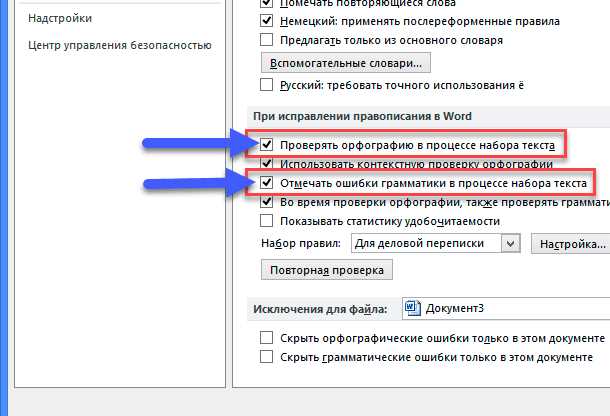
Если Word перестал подчеркивать ошибки или изменились параметры проверки, восстановление стандартных настроек позволяет вернуть корректную работу проверки орфографии и грамматики.
Пошаговое восстановление:
- Откройте Word и перейдите в меню Файл → Параметры.
- В разделе Правописание убедитесь, что включены опции:
- Проверять орфографию при вводе
- Отмечать грамматические ошибки при вводе
- Нажмите кнопку Параметры автопроверки и проверьте, что все стандартные правила активированы.
- В разделе Язык убедитесь, что выбран правильный язык для проверки текста.
- Если настройки были изменены или повреждены, нажмите Восстановить все параметры по умолчанию в нижней части окна.
- Закройте и перезапустите Word для применения изменений.
Дополнительно:
- Для отдельных документов можно включить проверку текста через Рецензирование → Орфография и грамматика.
- Если после восстановления стандартных настроек ошибки не подчеркиваются, проверьте, не отключена ли проверка для выделенного текста через Язык → Установить язык проверки.
- Регулярная очистка пользовательских шаблонов Word помогает избежать конфликтов настроек проверки.
Вопрос-ответ:
Почему Word не подчеркивает ошибки в тексте?
Если ошибки не подчеркиваются, возможно, отключена проверка орфографии при вводе. Проверьте в меню Файл → Параметры → Правописание, включены ли опции «Проверять орфографию при вводе» и «Отмечать грамматические ошибки при вводе». Также убедитесь, что для текста выбран правильный язык проверки.
Как включить автоматическое подчеркивание ошибок в Word для нового документа?
Откройте Word, перейдите в Файл → Параметры → Правописание и активируйте функции проверки орфографии и грамматики при вводе. Для новых документов настройки применяются автоматически, если шаблон Normal.dotm не изменен.
Можно ли восстановить стандартное подчеркивание ошибок после ручного изменения настроек?
Да. В меню Файл → Параметры → Правописание есть кнопка «Восстановить параметры по умолчанию». После её нажатия Word вернет стандартные настройки проверки текста, включая подчеркивание ошибок. Перезапуск программы завершает процесс.
Что делать, если Word подчеркивает слова на английском, но не подчеркивает русские ошибки?
Проверьте язык текста через Рецензирование → Язык → Установить язык проверки. Для корректной проверки орфографии русский язык должен быть выбран и активна опция «Не проверять орфографию и грамматику» не должна стоять. После этого ошибки на русском будут подчеркиваться.

 Загрузка...