Содержание статьи

Таблица в Excel позволяет контролировать остатки, движение и стоимость товаров без сложных программ. Для этого достаточно правильно организовать структуру данных и задать нужные формулы.
Перед началом работы важно определить, какие показатели будут отслеживаться: наименование, артикул, категория, количество, цена закупки, цена продажи и дата последней операции. Эти данные станут основой таблицы учёта.
Использование формул SUM, IF, COUNTIF и VLOOKUP помогает автоматизировать подсчёт остатков, сумм и цен. Добавление фильтров и выпадающих списков ускоряет поиск и уменьшает риск ошибок при вводе информации.
Такой подход подходит как для небольшого склада, так и для учёта товаров в магазине или производстве, где важно быстро получать точные данные о запасах и движении товаров.
Как подготовить таблицу для учёта товаров на складе

Создайте новый файл в Excel и на первом листе оформите таблицу с заголовками столбцов: Артикул, Наименование, Категория, Единица измерения, Количество, Цена закупки, Цена продажи, Дата поступления, Дата списания. Эти поля обеспечивают полный контроль за движением товара.
Задайте формат ячеек: для числовых данных используйте формат «Число» с двумя знаками после запятой, для дат – «Дата». Это исключит ошибки при расчётах и сортировке.
Создайте шапку таблицы с использованием функции «Закрепить области», чтобы названия столбцов оставались видимыми при прокрутке. Для визуального разграничения строк примените границы ячеек и чередование цвета.
Если планируется большой объём данных, создайте отдельные листы: один для остатков, второй для поступлений, третий для списаний. Это облегчит анализ и упрощает формирование отчётов.
Сразу задайте проверку данных для столбцов Категория и Единица измерения через инструмент «Список» – это предотвратит ввод лишних или некорректных значений.
Как настроить столбцы и формулы для автоматического подсчёта остатков
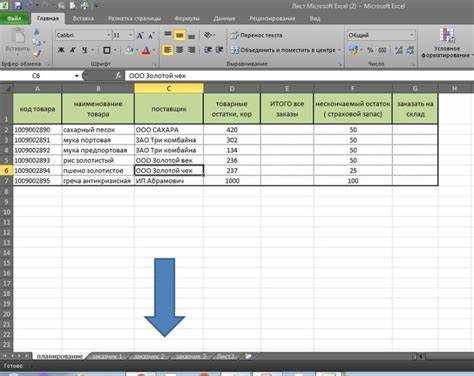
Добавьте в таблицу отдельные столбцы: Поступило, Списано и Остаток. В ячейке столбца «Остаток» используйте формулу =C2-D2, где C2 – количество поступившего товара, D2 – количество списанного. Формула автоматически рассчитает текущее наличие.
Для подсчёта общего остатка внизу таблицы примените формулу =SUM(E2:E100). При добавлении новых строк диапазон можно преобразовать в таблицу (Ctrl + T), чтобы формулы обновлялись автоматически.
Чтобы подсчитывать остатки по каждому товару при нескольких поступлениях и списаниях, используйте Сводную таблицу. В строках укажите наименование товара, в значениях – сумму поступлений и списаний, добавьте вычисляемое поле «Остаток» с формулой =Поступило-Списано.
Если необходимо отобразить количество товаров ниже минимального запаса, добавьте условное форматирование. Установите правило: выделять ячейки, где значение меньше заданного порога. Это поможет быстро находить позиции, требующие пополнения.
Для контроля по датам можно использовать формулу =SUMIFS(Поступило;Дата;»>=»&A1;Дата;»<="&B1), где A1 и B1 – границы периода. Такой расчёт показывает движение товаров за выбранный промежуток времени.
Как добавить категории и единицы измерения товаров
Создайте отдельный лист с названием Справочники. В нём оформите две таблицы: одна для категорий, вторая для единиц измерения. Это обеспечит единообразие данных и упростит ввод новых позиций.
| Категории |
|---|
| Продукты питания |
| Бытовая химия |
| Канцелярия |
| Электроника |
| Единицы измерения |
|---|
| Шт. |
| Кг |
| Л |
| Уп. |
Выделите столбец Категория в основной таблице, откройте вкладку «Данные» и выберите «Проверка данных». В параметрах задайте тип – «Список» и укажите диапазон со справочника категорий. Аналогично настройте столбец Единица измерения.
При добавлении новых категорий или единиц расширяйте диапазон справочников, чтобы список автоматически включал новые значения. Для этого используйте именованные диапазоны, что избавит от ручного обновления ссылок.
Такой способ гарантирует корректный ввод данных, исключает опечатки и облегчает сортировку или фильтрацию по категориям и единицам измерения.
Как учитывать поступление и списание товаров с помощью формул
Создайте два отдельных листа: Поступления и Списания. В каждом укажите столбцы Артикул, Наименование, Количество, Дата. Эти данные будут связаны с основной таблицей остатков.
На листе учёта остатков добавьте формулы для автоматического подсчёта движений. В столбце Поступило используйте выражение =SUMIF(Поступления!A:A;A2;Поступления!C:C), где A2 – артикул товара, а C:C – количество. Аналогично, в столбце Списано примените =SUMIF(Списания!A:A;A2;Списания!C:C).
Для расчёта остатка создайте формулу =Начальный_остаток+Поступило-Списано. При изменении данных на листах поступлений или списаний количество будет обновляться автоматически.
Чтобы избежать ошибок при совпадении артикулов, настройте проверку данных в столбце артикулов через «Список» с диапазоном всех существующих кодов. Это исключит ввод несуществующих позиций.
При большом объёме данных используйте Сводную таблицу с источником из листов «Поступления» и «Списания». В ней можно быстро сформировать отчёт по каждому товару, увидеть динамику за нужный период и проверить корректность расчётов.
Как использовать фильтры и сортировку для быстрого поиска данных

Фильтры и сортировка позволяют мгновенно находить нужные товары, анализировать остатки и контролировать движение по категориям или датам. Настройка выполняется стандартными средствами Excel без макросов.
- Выделите строку с заголовками таблицы и включите фильтрацию через меню «Данные» → «Фильтр». В каждой ячейке появятся стрелки для выбора условий отбора.
- Для поиска по категории откройте фильтр столбца Категория и отметьте нужные значения. Excel отобразит только товары выбранных групп.
- Чтобы быстро найти товар по дате поступления или списания, примените числовой фильтр с диапазоном дат, например от 01.10.2025 до 31.10.2025.
- Для поиска товаров с низким остатком используйте условие «Меньше чем» и введите порог, например 10. Это покажет позиции, требующие пополнения.
Сортировка помогает выстроить данные в нужном порядке:
- По алфавиту – для наименований и категорий;
- По числовым значениям – для остатков, цены закупки и продажи;
- По дате – для отслеживания последнего движения товаров.
Если таблица большая, настройте несколько уровней сортировки, например: сначала по категории, затем по наименованию. Это ускорит анализ и облегчит проверку записей.
Как создать отчёт по движению товаров за период

Создайте новый лист с названием Отчёт. В первой строке укажите диапазон дат для анализа: Дата начала и Дата окончания. Эти значения будут использоваться в формулах.
Используйте формулы =SUMIFS для подсчёта поступлений и списаний по каждому товару. Например, =SUMIFS(Поступления!C:C;Поступления!A:A;A2;Поступления!D:D;»>=»&B1;Поступления!D:D;»<="&C1), где A2 – артикул, B1 и C1 – даты начала и окончания периода.
Создайте аналогичную формулу для списаний: =SUMIFS(Списания!C:C;Списания!A:A;A2;Списания!D:D;»>=»&B1;Списания!D:D;»<="&C1). Это обеспечит точный учёт движения товаров за выбранный период.
Добавьте столбец Остаток на конец периода с формулой =Начальный_остаток+Поступило-Списано. Остаток автоматически обновляется при изменении данных на листах «Поступления» и «Списания».
Для визуализации движения используйте Сводную таблицу, указав строки – товары, значения – суммы поступлений и списаний, фильтры – даты. Это позволит быстро формировать отчёты для разных периодов без ручного пересчёта.
Как защитить таблицу и предотвратить случайное изменение данных
Выделите ячейки, в которых допускается ввод данных, например Количество, Поступило, Списано, и снимите с них блокировку через «Формат ячеек» → «Защита». Остальные ячейки оставьте заблокированными.
Включите защиту листа через меню «Рецензирование» → «Защитить лист», установив пароль. Заблокированные ячейки станут недоступными для редактирования, а разрешённые – сохранят возможность ввода данных.
Если используется несколько листов, защитите каждый с индивидуальными настройками, чтобы запретить изменение формул, шапки таблицы и справочников категорий.
Для дополнительного контроля настройте проверку данных: в столбцах Категория и Единица измерения используйте списки значений. Это исключит ввод неправильных данных и уменьшит вероятность ошибок.
Регулярно сохраняйте резервные копии файла. Даже с защитой листа это позволит восстановить данные в случае случайного удаления или повреждения таблицы.
Вопрос-ответ:
Как организовать таблицу для учёта товаров на складе в Excel?
Необходимо создать столбцы с ключевыми данными: Артикул, Наименование, Категория, Единица измерения, Количество, Цена закупки, Цена продажи, Дата поступления, Дата списания. Для числовых значений используйте формат «Число» с двумя знаками после запятой, для дат — формат «Дата». Это упростит подсчёт, сортировку и фильтрацию.
Как автоматически рассчитывать остатки товаров?
Добавьте столбцы Поступило, Списано и Остаток. В ячейке остатка используйте формулу =Поступило-Списано. Для нескольких поступлений и списаний примените SUMIF или Сводную таблицу, чтобы суммировать движения по каждому артикулу.
Как правильно добавить категории и единицы измерения для товаров?
Создайте отдельный лист Справочники с таблицами категорий и единиц измерения. В основной таблице настройте проверку данных с типом «Список», указывая диапазон справочника. Это исключит ошибки при вводе и обеспечит единообразие данных.
Как использовать фильтры и сортировку для поиска нужных товаров?
Включите фильтры для заголовков столбцов через меню «Данные». Для категорий выберите нужные значения, для дат задайте диапазон, для остатков — условие «Меньше чем» с порогом. Сортировка по алфавиту, числам или дате позволяет быстро анализировать и проверять записи.
Как сформировать отчёт по движению товаров за определённый период?
Создайте лист «Отчёт» с указанием даты начала и окончания периода. Используйте формулы SUMIFS для подсчёта поступлений и списаний по каждому артикулу за период. Добавьте столбец «Остаток на конец периода» с формулой =Начальный_остаток+Поступило-Списано. Для визуализации можно применять Сводную таблицу с фильтром по датам.
Как правильно вести учёт остатков товаров в Excel, чтобы избежать ошибок при поступлениях и списаниях?
Для точного учёта создайте отдельные листы для Поступлений и Списаний с колонками Артикул, Наименование, Количество, Дата. В основной таблице используйте формулы SUMIF для суммирования поступлений и списаний по каждому артикулу. Столбец Остаток формируется как =Начальный_остаток+Поступило-Списано. Чтобы исключить ошибки при вводе, настройте проверку данных для артикулов и категорий через списки значений. При больших объёмах данных применяйте Сводные таблицы, чтобы автоматически суммировать движения и контролировать остатки за выбранные периоды.

 Загрузка...