Содержание статьи

LDAC – аудиокодек компании Sony, способный передавать звук в формате до 24 бит / 96 кГц с битрейтом до 990 кбит/с. Он обеспечивает более точную передачу деталей и шире динамический диапазон по сравнению с SBC или AAC. Смартфоны Samsung поддерживают LDAC, но для активации требуется корректная настройка Bluetooth и параметров разработчика.
Перед включением LDAC важно убедиться, что подключаемые наушники поддерживают этот кодек. Без этого выбор LDAC в настройках не появится. Также стоит обновить систему и прошивку Bluetooth-модуля, чтобы исключить несовместимость между устройствами.
На смартфонах Samsung LDAC активируется через режим разработчика. После его включения пользователь может вручную выбрать кодек, установить приоритет качества звука или стабильности соединения, а также проверить активный кодек во время воспроизведения музыки. Такой подход позволяет получить максимальное качество звука при использовании беспроводных наушников.
Проверка поддержки LDAC на вашем устройстве Samsung
Чтобы убедиться, что смартфон Samsung поддерживает LDAC, откройте раздел Настройки → Подключения → Bluetooth и посмотрите информацию о параметрах при подключении беспроводных наушников. Если устройство совместимо с LDAC, в свойствах соединения будет указан соответствующий кодек.
Другой способ – включить режим разработчика. Для этого перейдите в Настройки → О телефоне → Сведения о ПО и несколько раз нажмите на пункт Номер сборки, пока не появится сообщение о включении режима разработчика. Затем откройте Параметры разработчика → Аудиокодек Bluetooth. В списке доступных кодеков должна присутствовать строка LDAC.
Если LDAC отсутствует в списке, установите последние обновления системы через Настройки → Обновление ПО. На старых моделях, выпущенных до 2018 года, поддержка LDAC может быть недоступна. В этом случае проверить информацию можно на официальном сайте Samsung, указав точную модель устройства.
Необходимые условия для активации LDAC

Для работы LDAC требуется, чтобы оба устройства – смартфон Samsung и Bluetooth-наушники – поддерживали этот кодек. Проверить совместимость можно в технических характеристиках на сайте производителя или в инструкции к наушникам. Если хотя бы одно из устройств не поддерживает LDAC, кодек не появится в настройках.
На смартфоне должна быть установлена версия Android не ниже 8.0 (Oreo), поскольку именно с этого релиза LDAC включён в стандартную часть системы. Также необходимо наличие актуальной версии прошивки, в которой реализованы функции высококачественного Bluetooth-аудио.
Для корректной передачи звука важно, чтобы наушники были подключены напрямую к смартфону, без промежуточных устройств. Одновременное соединение с несколькими Bluetooth-устройствами может ограничить использование LDAC. Рекомендуется отключить другие активные соединения и убедиться, что в настройках Bluetooth выбран приоритет звука, а не гарнитурного профиля.
Подключение Bluetooth-наушников с поддержкой LDAC

Перед подключением наушников включите Bluetooth на смартфоне Samsung через Настройки → Подключения → Bluetooth. Переведите наушники в режим сопряжения согласно инструкции производителя. Когда устройство появится в списке доступных, выберите его для подключения.
После успешного соединения откройте свойства подключённых наушников, нажав на значок шестерёнки рядом с их названием. В разделе Профили Bluetooth убедитесь, что активен пункт Аудио. Если подключение установлено корректно, система автоматически определит поддержку LDAC и выберет соответствующий кодек.
Для стабильного соединения с LDAC держите смартфон и наушники в пределах пяти метров без препятствий. Если при воспроизведении наблюдаются обрывы, временно снизьте битрейт LDAC в параметрах разработчика или перезапустите Bluetooth-модуль через быстрые настройки.
Настройка параметров Bluetooth-кодека в меню разработчика
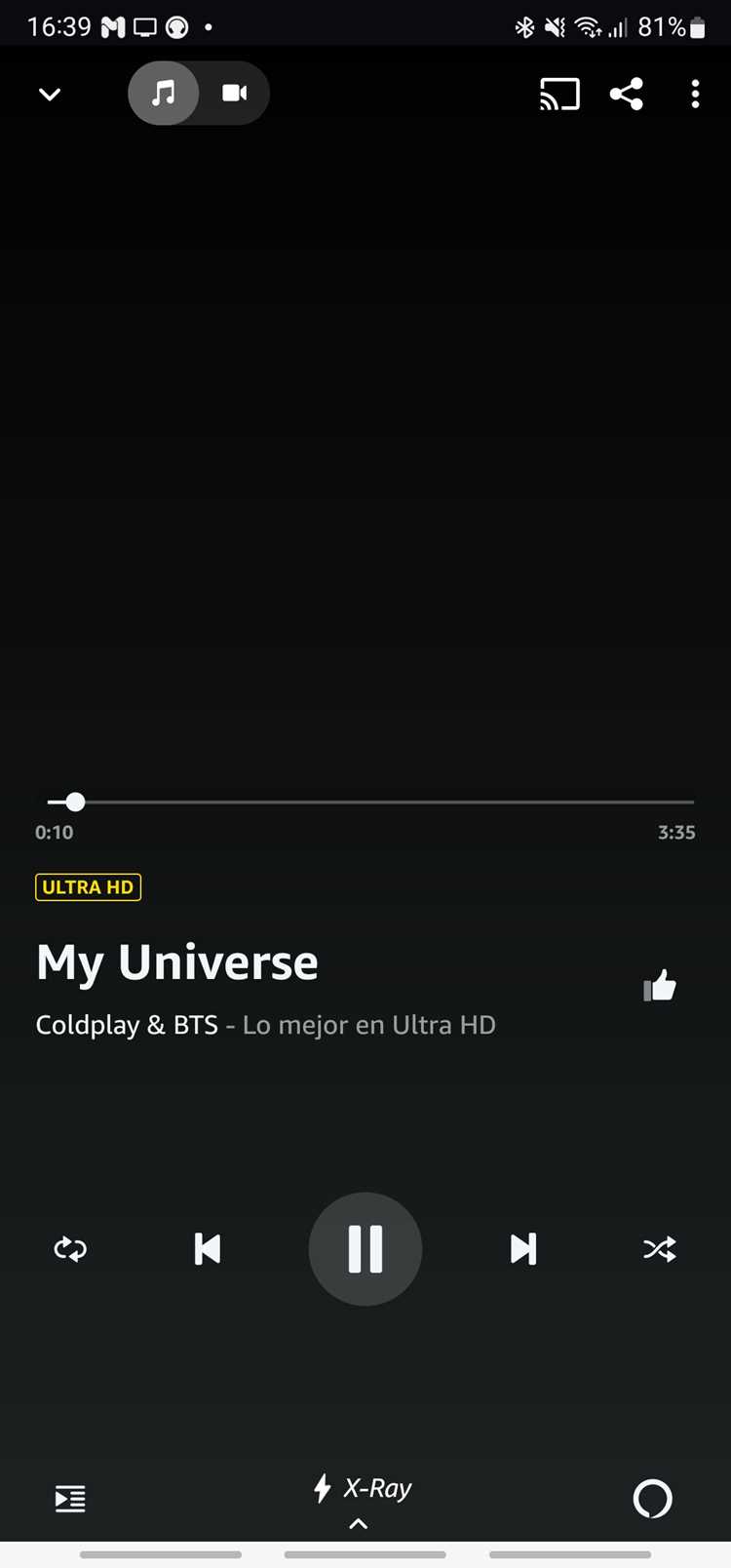
Для доступа к параметрам Bluetooth-кодека активируйте режим разработчика. Откройте Настройки → О телефоне → Сведения о ПО и нажмите на пункт Номер сборки семь раз подряд. После появления уведомления вернитесь в главное меню настроек и выберите Параметры разработчика.
В разделе разработчика прокрутите список до блока Bluetooth-аудио. Найдите пункт Аудиокодек Bluetooth и выберите LDAC. При активном подключении совместимых наушников система применит выбранный кодек автоматически.
Дополнительно можно изменить параметры LDAC: выбрать приоритет качества звука или стабильности соединения. Опция Битрейт LDAC позволяет задать фиксированные значения 330, 660 или 990 кбит/с. При прослушивании музыки без помех рекомендуется использовать максимальный битрейт, при нестабильном соединении – средний.
Выбор LDAC как основного кодека передачи звука
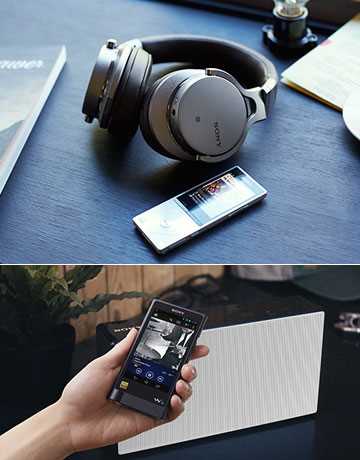
После подключения наушников с поддержкой LDAC необходимо установить этот кодек в качестве основного. Все действия выполняются в меню разработчика. Последовательность шагов:
- Откройте Настройки → Параметры разработчика.
- Найдите раздел Bluetooth-аудио.
- Выберите пункт Аудиокодек Bluetooth и установите значение LDAC.
- Убедитесь, что наушники подключены и определены системой, иначе пункт LDAC будет неактивен.
Для более точной настройки откройте дополнительные параметры LDAC:
- Качество звука: выбирает приоритет битрейта, доступные значения – 330, 660 или 990 кбит/с.
- Режим кодека: «Авто» позволяет системе менять качество в зависимости от уровня сигнала.
- Профиль связи: установите Аудио (A2DP), чтобы исключить переключение на гарнитурный режим HFP.
После выбора LDAC рекомендуется перезапустить Bluetooth для применения изменений. При следующем подключении смартфон автоматически активирует этот кодек, если наушники его поддерживают.
Проверка активного кодека во время воспроизведения музыки

После настройки LDAC важно убедиться, что смартфон использует этот кодек при передаче звука. Для проверки выполните следующие действия:
- Подключите наушники с поддержкой LDAC к смартфону через Bluetooth.
- Запустите любое приложение для воспроизведения музыки.
- Откройте Настройки → Параметры разработчика → Bluetooth-аудио.
- В разделе Активный кодек должно отображаться LDAC. Если отображается другой кодек, переключите вручную на LDAC и перезапустите воспроизведение.
Дополнительно можно отслеживать битрейт и профиль кодека:
- Битрейт LDAC: показывает текущую скорость передачи в кбит/с (330, 660, 990).
- Профиль A2DP: подтверждает, что используется аудиопрофиль высокого качества, а не гарнитурный HFP.
Если активный кодек не совпадает с LDAC при подключении совместимых наушников, попробуйте временно отключить другие Bluetooth-устройства и перезапустить модуль Bluetooth. Это часто устраняет конфликт выбора кодека.
Решение проблем при активации LDAC
Если LDAC не активируется, убедитесь, что наушники поддерживают этот кодек и подключены напрямую к смартфону Samsung. Проверьте версию Android – она должна быть не ниже 8.0, а прошивка устройства актуальна.
При нестабильном соединении или переключении на другой кодек выполните следующие действия:
- Отключите все другие Bluetooth-устройства.
- Перезапустите Bluetooth на смартфоне через быстрые настройки.
- В меню разработчика выберите Режим LDAC: Авто или уменьшите битрейт до 660 или 330 кбит/с для повышения стабильности.
- Очистите кэш Bluetooth: Настройки → Приложения → Показать системные → Bluetooth → Хранилище → Очистить кэш.
Если LDAC не появляется в списке кодеков, обновите систему до последней версии через Настройки → Обновление ПО и переподключите наушники. На старых моделях Samsung, выпущенных до 2018 года, LDAC может быть недоступен, и проверку стоит проводить через официальную документацию производителя.
Оптимальные настройки LDAC для стабильного соединения
Для устойчивого воспроизведения звука по LDAC необходимо правильно выбрать битрейт и режим работы кодека. Смартфоны Samsung позволяют вручную регулировать эти параметры через меню разработчика.
Рекомендации по настройкам LDAC:
| Параметр | Значение | Описание |
|---|---|---|
| Битрейт | 330 кбит/с | Стабильное соединение на больших расстояниях или при наличии препятствий |
| Битрейт | 660 кбит/с | Баланс качества и стабильности для обычных условий |
| Битрейт | 990 кбит/с | Максимальное качество, рекомендуется при короткой дистанции и отсутствии помех |
| Режим работы | Авто | Система автоматически корректирует битрейт в зависимости от силы сигнала |
Для стабильного соединения избегайте одновременного подключения нескольких Bluetooth-устройств, держите наушники и смартфон в пределах 5 метров и используйте профиль A2DP вместо HFP.
Вопрос-ответ:
Мои наушники поддерживают LDAC, но смартфон их не видит. В чем может быть проблема?
Проверьте, включен ли режим разработчика на смартфоне и актуальна ли прошивка. Также убедитесь, что наушники находятся в режиме сопряжения и подключаются напрямую, без промежуточных устройств. На моделях Samsung до 2018 года LDAC может не поддерживаться, поэтому стоит свериться с официальной документацией или обновлениями ПО.
Какой битрейт LDAC выбрать для стабильного соединения в квартире с множеством Wi-Fi сетей?
В условиях плотной радиочастотной среды лучше использовать битрейт 330 или 660 кбит/с. Это снижает вероятность обрывов и прерываний звука, при этом качество остаётся заметно выше, чем у стандартного SBC. Максимальный битрейт 990 кбит/с рекомендуется только при короткой дистанции и отсутствии помех.
Можно ли одновременно использовать LDAC и гарнитурный режим HFP для звонков?
Нет, LDAC работает только в профиле A2DP, предназначенном для воспроизведения музыки. Во время звонков система автоматически переключается на HFP, который передает звук в меньшем качестве. Для прослушивания музыки рекомендуется отключать звонковые профили или использовать отдельное устройство для звонков.
Как проверить, что смартфон действительно использует LDAC во время воспроизведения музыки?
Подключите наушники и откройте меню разработчика в разделе Bluetooth-аудио. В поле «Активный кодек» должно отображаться LDAC. Можно также посмотреть текущий битрейт и профиль соединения (A2DP). Если вместо LDAC отображается другой кодек, переключите вручную и перезапустите воспроизведение музыки.

 Загрузка...