Содержание статьи

Работа с изображениями в Adobe Illustrator часто начинается с их вставки в документ. Программа поддерживает импорт форматов JPEG, PNG, TIFF, PSD и других графических файлов. От правильного способа вставки зависит качество изображения, удобство редактирования и размер итогового файла.
В Illustrator можно вставить изображение двумя способами: связанным или встроенным. При связанной вставке программа обращается к исходному файлу на диске, сохраняя минимальный вес проекта. Встроенное изображение помещается внутрь документа, что упрощает перенос и обмен файлами, но увеличивает их размер. Выбор метода зависит от целей проекта и требований к итоговому макету.
Перед вставкой стоит проверить разрешение и цветовой профиль изображения. Для печати рекомендуется использовать CMYK с разрешением не ниже 300 dpi, для веб-графики – RGB и 72 dpi. Соблюдение этих параметров помогает избежать потери качества при масштабировании и экспорте готового макета.
Подготовка файла и выбор подходящего формата изображения
Перед вставкой изображения в Adobe Illustrator важно определить его назначение – печать, веб-графика или интерфейсный макет. От этого зависит выбор формата и настройка исходного файла. Для печатных проектов предпочтительны форматы TIFF или PSD с цветовым профилем CMYK. Для цифровых макетов – PNG или JPEG в режиме RGB.
Формат PNG сохраняет прозрачность и подходит для объектов с чёткими границами, логотипов и иконок. JPEG используется для фотографий и градиентных фонов, где допустима лёгкая компрессия без заметной потери качества. TIFF сохраняет все данные без сжатия, что важно при допечатной подготовке. Файлы PSD удобны, если требуется редактирование слоёв после импорта.
Перед сохранением рекомендуется проверить разрешение изображения: для печати – не менее 300 dpi, для экранных макетов – 72 dpi. Излишне большие файлы замедляют работу Illustrator, поэтому стоит оптимизировать размер, сохранив качество. При подготовке изображений с прозрачным фоном лучше избегать JPEG, так как этот формат не поддерживает альфа-канал.
Импорт изображения через меню «Файл» → «Поместить»
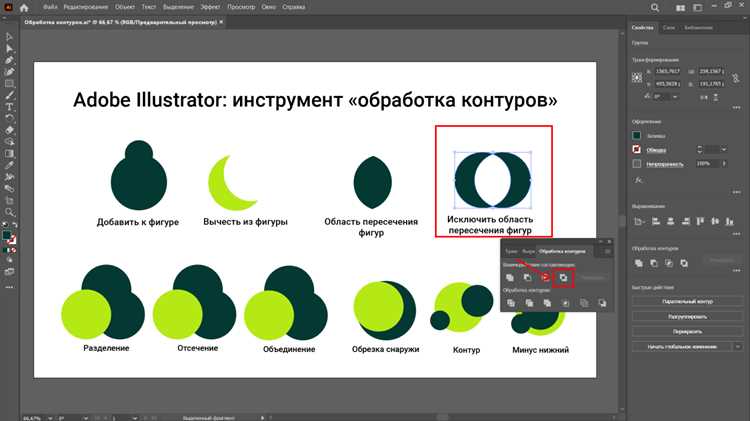
Для добавления изображения в документ Illustrator откройте меню «Файл» и выберите пункт «Поместить…». В появившемся окне укажите путь к нужному файлу и отметьте параметры вставки. Опция «Связать» позволяет подключить изображение как внешний файл, а без её активации изображение будет встроено в документ.
После выбора файла курсор изменится на миниатюру изображения. Один клик разместит его в исходном размере, а при удержании и перетягивании можно задать нужные пропорции вручную. Такой способ помогает точно контролировать положение и масштаб вставленного объекта уже на этапе вставки.
Чтобы проверить статус изображения, откройте панель Links (Связи). Она показывает, связано ли изображение с внешним файлом или встроено в документ. При изменении оригинала Illustrator автоматически обновит связанное изображение при следующем открытии проекта, что удобно при работе с исходниками, редактируемыми в Photoshop.
Если требуется сохранить проект для передачи на другой компьютер, рекомендуется использовать встроенные изображения или выполнить команду «Встраивание» в панели «Links». Это исключит потерю файлов и сохранит корректное отображение всех элементов макета.
Перетаскивание изображения напрямую на рабочую область
Изображение можно добавить в документ Illustrator простым перетаскиванием из папки проводника Windows или Finder на macOS. После отпускания кнопки мыши файл автоматически появится на активном артборде. Такой способ особенно удобен при работе с несколькими изображениями, когда нужно быстро разместить их в одном проекте.
По умолчанию Illustrator вставляет изображение как связанное. Чтобы встроить его в файл, откройте панель Links (Связи) и выберите пункт «Встраивание». Это предотвращает потерю ссылки на источник при переносе проекта на другой компьютер или удалении исходного файла.
Во время перетаскивания можно удерживать клавишу Shift, чтобы зафиксировать пропорции, или Alt (Option на macOS), чтобы создать копию изображения при размещении. Эти сочетания ускоряют компоновку и позволяют разместить объекты точно в заданной области.
Если изображение не отображается после перетаскивания, стоит проверить, не включён ли режим Outline (контурный просмотр). Также важно следить, чтобы слой, на который вставляется изображение, был разблокирован и доступен для редактирования.
Отличия между вставкой и встраиванием изображения
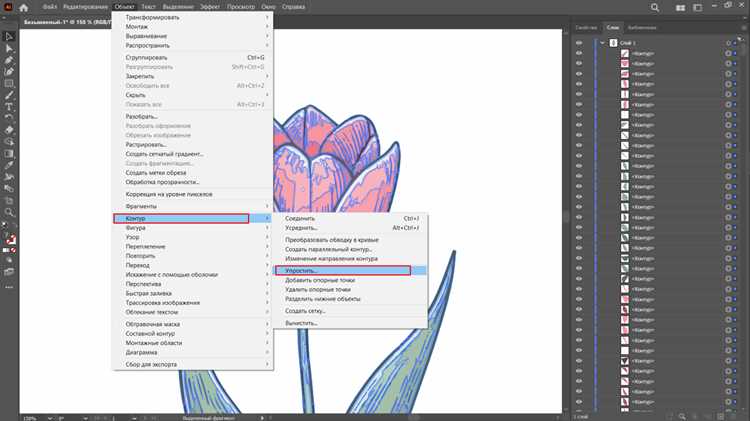
В Illustrator изображения могут быть добавлены двумя способами – как связанные или как встроенные. Каждый метод влияет на размер проекта, скорость работы и доступность исходных файлов.
- Связанное изображение хранится отдельно и подключается к документу через ссылку. При открытии Illustrator обращается к оригиналу по указанному пути. Такой вариант сохраняет минимальный вес файла и ускоряет обработку макета.
- Встроенное изображение помещается внутрь документа. Все данные файла сохраняются непосредственно в проекте, что гарантирует сохранность изображения при передаче на другой компьютер или архивировании.
Основные различия между способами:
- При изменении исходного изображения связанная версия обновляется автоматически, встроенная – остаётся неизменной.
- Файл с встраиванием значительно больше по размеру, что может замедлять работу с крупными макетами.
- Связанные изображения требуют сохранения оригиналов в той же папке или структуре, где расположен проект Illustrator.
- Встроенные изображения удобнее при подготовке финальных макетов для печати или передачи заказчику.
Тип вставки можно проверить и изменить через панель Links (Связи). Для преобразования связанного файла во встроенный используется команда «Встраивание», а для обратного действия – «Разорвать связь» и повторная вставка через пункт «Поместить».
Настройка размера и положения изображения на артборде
После вставки изображения важно точно задать его размер и позицию на артборде. Это позволяет сохранить пропорции и соответствие макета требованиям проекта. Основные инструменты для корректировки – панель Transform и привязка к направляющим.
Для масштабирования изображения без искажения пропорций удерживайте клавишу Shift при изменении размеров. Для точного позиционирования используйте координаты X и Y в панели Transform. Это особенно полезно при работе с несколькими объектами и сложной сеткой макета.
Ниже приведена таблица с ключевыми параметрами настройки:
| Параметр | Описание | Рекомендации |
|---|---|---|
| Ширина (W) и высота (H) | Определяет размеры изображения на артборде | Удерживать Shift для сохранения пропорций |
| Координаты X и Y | Положение верхнего левого угла изображения | Вводить точные значения для выравнивания по сетке |
| Привязка к направляющим | Обеспечивает точное выравнивание с другими элементами | Использовать функции Smart Guides для автоматического прилегания |
| Центр трансформации | Определяет точку, относительно которой выполняется масштабирование и вращение | Выставлять центр в зависимости от нужного способа трансформации |
Для сложных композиций рекомендуется сначала разместить изображение на отдельном слое, что упрощает последующую корректировку и предотвращает случайное перемещение других объектов.
Встраивание изображения в документ и проверка связей

Чтобы встроить изображение в файл Illustrator, выберите объект и откройте панель Links (Связи). В панели доступна кнопка «Встраивание», которая переносит все данные изображения внутрь документа. После встраивания проект становится независимым от исходного файла на диске.
Для контроля состояния всех изображений используйте список в панели Links. В нём отображается:
- Имя файла – источник изображения
- Статус связи – связанное или встроенное
- Путь к файлу – важен для внешних ресурсов
При работе с несколькими изображениями рекомендуется периодически проверять панели Links, чтобы убедиться, что нет пропавших связей. Если ссылка потеряна, Illustrator пометит файл значком предупреждения, что может привести к некорректному отображению в макете.
Встраивание также полезно при подготовке макета для передачи клиенту или печати, так как исключает зависимость от расположения исходных файлов на компьютере. После встраивания рекомендуется сохранить проект в новом имени файла для удобного контроля версий.
Преобразование растрового изображения в векторный объект
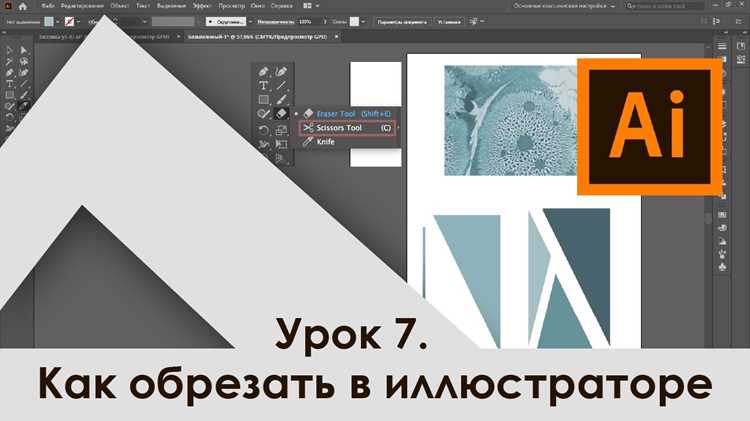
Для конвертации растрового изображения в вектор используйте инструмент Image Trace в Illustrator. Он анализирует пиксели и создаёт контуры, которые можно редактировать как векторные объекты. Доступны несколько режимов трассировки: High Fidelity Photo для сложных изображений и Black and White для чётких силуэтов.
После выбора режима нажмите кнопку Expand, чтобы преобразовать трассированные контуры в полноценные векторные объекты. Каждый элемент изображения становится отдельным объектом, что позволяет изменять форму, цвет и прозрачность отдельных частей.
Для улучшения качества векторизации рекомендуется:
- Использовать изображения с разрешением не ниже 300 dpi.
- Уменьшать шум и удалять лишние детали перед трассировкой.
- Регулировать параметры Paths, Corners и Noise в панели Image Trace для контроля точности и сглаживания контуров.
После преобразования результат можно комбинировать с другими векторными объектами и использовать для печати или масштабируемой графики без потери качества.
Вопрос-ответ:
Какой способ вставки изображения лучше использовать для больших проектов в Illustrator?
Для крупных проектов удобнее использовать связанную вставку. В этом случае файл остаётся на диске, а Illustrator отображает ссылку. Это снижает вес документа и ускоряет работу программы. При необходимости редактирования исходного изображения изменения будут автоматически применяться к проекту.
Можно ли перетащить изображение напрямую на артборд вместо команды «Поместить»?
Да, изображения можно перетаскивать с проводника Windows или Finder прямо на рабочую область. После отпускания кнопки мыши объект появится на артборде как связанный. Если требуется встроить его, достаточно выбрать команду «Встраивание» в панели Links (Связи).
Что произойдёт, если исходный файл изображения будет удалён после вставки как связанного?
Если изображение вставлено как связанное и исходный файл удалён или перемещён, Illustrator не сможет его отобразить корректно. В панели Links появится значок предупреждения. Чтобы избежать проблем, можно либо встроить изображение в документ, либо восстановить путь к исходнику.
Как сохранить пропорции изображения при изменении размера на артборде?
Для сохранения пропорций удерживайте клавишу Shift при масштабировании изображения с помощью угловых маркеров. Это позволяет изменять ширину и высоту одновременно без искажений, что особенно важно при работе с логотипами и графикой с точными формами.
Можно ли превратить растровое изображение в вектор внутри Illustrator?
Да, для этого используется инструмент Image Trace. Он создаёт векторные контуры на основе пикселей исходного изображения. После нажатия Expand контуры становятся отдельными векторными объектами, которые можно редактировать, изменять цвета и комбинировать с другими элементами.

 Загрузка...