Содержание статьи

Технология NVIDIA Image Scaling (NIS) повышает частоту кадров и улучшает качество изображения за счёт масштабирования кадров с меньшего разрешения. Она встроена в драйверы NVIDIA и может работать без участия игр или стороннего ПО, что делает её удобной для владельцев ноутбуков с видеокартами GeForce.
Перед активацией NIS важно убедиться, что используется драйвер версии 496.76 или новее. Проверить это можно через панель управления NVIDIA или утилиту GeForce Experience. После обновления драйвера функция становится доступной в разделе «Управление параметрами 3D».
Включение NIS даёт заметный прирост производительности в играх при сохранении высокого качества картинки. Особенно это полезно на ноутбуках с ограниченным тепловым пакетом и невысокой мощностью графического чипа. Корректно настроив масштабирование и резкость, можно добиться баланса между скоростью и визуальной чёткостью.
Что такое NVIDIA Image Scaling и зачем оно нужно
В отличие от DLSS, технология NIS не требует специализированных тензорных ядер и работает на всех видеокартах GeForce начиная с серии GTX 900. Это делает её доступной для большинства ноутбуков с графикой NVIDIA, включая модели без поддержки RTX.
При активации NIS игра рендерится, например, в разрешении 1600×900 вместо 1920×1080, что снижает нагрузку на GPU и повышает частоту кадров. Алгоритм масштабирования восстанавливает недостающие пиксели, а настройка резкости помогает компенсировать мягкость изображения, возникающую после апскейлинга.
Функция полезна для ноутбуков, где важно снизить энергопотребление и тепловыделение без заметного ухудшения качества картинки. Она работает системно – активируется один раз в панели управления NVIDIA и применяется ко всем играм и 3D-приложениям.
Проверка совместимости ноутбука с технологией NIS

Для использования NVIDIA Image Scaling требуется видеокарта GeForce с архитектурой Maxwell или новее. Это включает серии GTX 900, GTX 10, GTX 16 и RTX 20/30/40. Проверить модель GPU можно через «Диспетчер устройств» или утилиту GPU-Z.
Драйвер NVIDIA должен быть версии 496.76 или выше. Проверить номер сборки можно, щёлкнув правой кнопкой мыши по рабочему столу и открыв «Панель управления NVIDIA» → «Справка» → «О системе». Если установлена более старая версия, обновление доступно через GeForce Experience или на официальном сайте NVIDIA.
Для корректной работы NIS ноутбук должен использовать дискретный графический адаптер NVIDIA в активном режиме. Если система работает на встроенной графике, нужно переключиться на режим производительности через панель управления NVIDIA → «Управление параметрами 3D» → «Предпочтительный графический процессор» → выбрать Высокопроизводительный процессор NVIDIA.
После проверки драйвера и модели видеокарты можно переходить к настройке масштабирования. При наличии соответствующего пункта в панели управления или в оверлее GeForce Experience ноутбук полностью совместим с технологией NIS.
Обновление драйверов NVIDIA до нужной версии
Для работы NVIDIA Image Scaling требуется установка драйвера версии 496.76 или более новой. Проверить текущую версию можно через «Панель управления NVIDIA» → «Справка» → «О системе». Если номер сборки ниже указанного, необходимо выполнить обновление.
Проще всего установить свежий драйвер через GeForce Experience. После входа в программу следует открыть вкладку «Драйверы», нажать «Проверить обновления» и выбрать «Экспресс-установку». Этот способ сохраняет текущие настройки и автоматически перезапускает графический сервис.
При ручной установке драйвера нужно перейти на официальный сайт NVIDIA, выбрать серию видеокарты и операционную систему, затем скачать последнюю версию драйвера. Перед установкой рекомендуется удалить старый драйвер с помощью утилиты Display Driver Uninstaller (DDU) для предотвращения конфликтов.
После обновления драйвера требуется перезагрузка системы. Проверить наличие функции NIS можно в панели управления NVIDIA: во вкладке «Управление параметрами 3D» появится пункт «Image Scaling». Его наличие подтверждает корректное обновление и готовность ноутбука к настройке технологии.
Активация NIS через панель управления NVIDIA
После обновления драйвера функция NVIDIA Image Scaling становится доступной в панели управления. Чтобы открыть её, щёлкните правой кнопкой мыши по рабочему столу и выберите «Панель управления NVIDIA».
В левой колонке перейдите в раздел «Управление параметрами 3D». В списке глобальных настроек найдите пункт Image Scaling и поставьте галочку для его активации. После включения откроются параметры резкости и опция создания индикатора, показывающего, что масштабирование активно.
Рекомендуемое значение резкости – от 20% до 30%. Более высокие значения могут создавать чрезмерный контраст на мелких объектах. Если требуется разное поведение в отдельных играх, настройку можно выполнить во вкладке «Программные настройки», выбрав нужный исполняемый файл.
После сохранения параметров панель управления NVIDIA автоматически применяет изменение без перезапуска системы. Теперь NIS работает во всех играх и 3D-приложениях, где рендеринг выполняется с разрешением ниже нативного.
Настройка параметров масштабирования и резкости
После включения NVIDIA Image Scaling в панели управления нужно откорректировать параметры, влияющие на качество изображения и производительность. Основные настройки доступны в разделе «Управление параметрами 3D».
- Режим масштабирования: NIS работает при снижении разрешения в игре. Например, при родном разрешении экрана 1920×1080 можно установить 1600×900 или 1280×720. Это уменьшает нагрузку на GPU и повышает частоту кадров.
- Резкость (Sharpen): значение задаётся в процентах от 0 до 100. Оптимальный диапазон – 20–30% для Full HD и 10–20% для QHD или 4K. Более высокие уровни могут вызывать шум и пересвет на текстурах.
- Индикатор NIS: при активации отображается синий или зелёный контур по краям экрана. Синий цвет указывает, что масштабирование активно, зелёный – применяется только резкость без изменения разрешения.
Для тестирования результата стоит выбрать несколько игр с разной графической нагрузкой и сравнить качество изображения при разных сочетаниях разрешения и резкости. Если картинка становится слишком мягкой, можно немного повысить уровень Sharpen, сохраняя стабильную частоту кадров.
Включение NIS в играх через оверлей GeForce Experience
Функцию NVIDIA Image Scaling можно активировать непосредственно в играх с помощью оверлея GeForce Experience. Для этого необходимо, чтобы включён был режим наложения клавишей Alt+Z.
После открытия оверлея выполните следующие действия:
| Шаг | Действие | Описание |
|---|---|---|
| 1 | Открыть «Настройки производительности» | Выбирается вкладка «Панель управления игровыми настройками», где доступно управление NIS. |
| 2 | Активировать Image Scaling | Включение галочки «NVIDIA Image Scaling» позволяет снизить внутреннее разрешение рендера и повысить FPS. |
| 3 | Настроить резкость | Ползунок «Sharpen» регулирует чёткость деталей после масштабирования. Оптимальные значения – 20–30%. |
| 4 | Сохранить изменения | Все параметры применяются без перезапуска игры. Индикатор на экране покажет, что NIS активен. |
Такой способ полезен, если требуется быстро включить NIS в конкретной игре, не меняя глобальные настройки в панели управления NVIDIA. Изменения применяются только к выбранной игре, что позволяет адаптировать масштабирование под разные проекты.
Проверка работы NIS и измерение производительности

После включения NVIDIA Image Scaling важно убедиться, что функция работает корректно и действительно повышает производительность в играх.
- Индикатор NIS: активированный NIS отображает синий или зелёный контур по краям экрана. Синий цвет показывает, что применяется масштабирование и резкость, зелёный – только резкость.
- Измерение FPS: используйте встроенный оверлей GeForce Experience или утилиты вроде MSI Afterburner для мониторинга частоты кадров. Сравните значения FPS до и после включения NIS при одинаковых графических настройках.
- Сравнение качества изображения: визуально оцените текстуры, резкость и детали. При чрезмерной резкости возможны артефакты на мелких объектах, которые стоит корректировать ползунком Sharpen.
- Тестирование нескольких игр: проверка на разных проектах с высокой нагрузкой позволит определить оптимальные настройки разрешения и резкости для стабильного FPS.
Регулярная проверка работы NIS помогает поддерживать баланс между частотой кадров и качеством изображения, особенно на ноутбуках с ограниченным тепловым пакетом и производительностью GPU.
Как отключить или изменить настройки NIS при необходимости
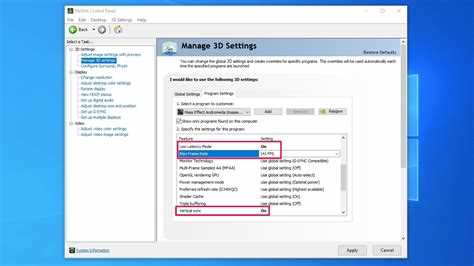
Для отключения NVIDIA Image Scaling откройте «Панель управления NVIDIA» и перейдите в раздел «Управление параметрами 3D». Снимите галочку с пункта Image Scaling и сохраните изменения. После этого функция перестанет влиять на все игры и 3D-приложения.
Если требуется изменить параметры, например, уровень резкости или масштаб внутреннего разрешения, выполните следующие действия:
- В панели управления NVIDIA откройте «Управление параметрами 3D» → «Глобальные настройки» или «Программные настройки» для конкретной игры.
- С помощью ползунка Sharpen измените резкость в пределах 0–100%. Для Full HD рекомендуются значения 20–30%.
- При необходимости корректируйте внутреннее разрешение рендера. Уменьшение до 1600×900 или 1280×720 снижает нагрузку на GPU, увеличение приближает качество к нативному.
- Сохраните параметры и убедитесь, что индикатор NIS отображает выбранные настройки.
Изменение или отключение NIS не требует перезапуска системы и сразу применяется ко всем активным 3D-приложениям или выбранным играм, если настройки задавались индивидуально.
Вопрос-ответ:
Какие модели ноутбуков поддерживают NVIDIA Image Scaling?
NIS работает на видеокартах GeForce начиная с серии GTX 900 и выше, включая GTX 10, GTX 16, RTX 20, RTX 30 и RTX 40. Проверить совместимость можно через «Диспетчер устройств» или утилиту GPU-Z, убедившись, что дискретный GPU активен и драйвер обновлён до версии 496.76 или новее.
Как включить NIS в панели управления NVIDIA?
Откройте «Панель управления NVIDIA», перейдите в «Управление параметрами 3D», найдите пункт Image Scaling и отметьте его галочкой. Затем можно настроить уровень резкости и включить индикатор, который будет показывать активность масштабирования на экране.
Можно ли включить NIS только для конкретной игры?
Да, через вкладку «Программные настройки» в разделе «Управление параметрами 3D» можно выбрать конкретный исполняемый файл игры и задать индивидуальные параметры NIS: масштабирование и резкость. Это позволяет применять разные настройки для разных игр без изменения глобальных параметров.
Как определить, что NIS действительно работает во время игры?
После включения NIS на экране появляется индикатор: синий контур означает активное масштабирование и резкость, зелёный — только резкость. Для дополнительной проверки используйте оверлей GeForce Experience или программы мониторинга FPS, чтобы сравнить частоту кадров до и после включения функции.
Можно ли отключить NIS и вернуть стандартное качество изображения?
Да, в панели управления NVIDIA нужно снять галочку с пункта Image Scaling и сохранить изменения. Если настройки задавались индивидуально для игры, достаточно удалить параметры в «Программных настройках». После этого масштабирование перестанет применяться, а изображение будет рендериться в нативном разрешении без корректировки резкости.
Нужно ли обновлять драйвер NVIDIA перед включением NIS на ноутбуке?
Да, для работы NVIDIA Image Scaling требуется драйвер версии 496.76 или новее. Проверить текущую версию можно через «Панель управления NVIDIA» → «Справка» → «О системе». Если версия устаревшая, её можно обновить через GeForce Experience или скачав драйвер с официального сайта NVIDIA. После установки новой версии функция NIS станет доступна в панели управления.
Как подобрать оптимальный уровень резкости при включенном NIS?
Уровень резкости регулируется ползунком Sharpen в панели управления NVIDIA или через оверлей GeForce Experience. Для Full HD экранов оптимальные значения находятся в диапазоне 20–30%. При более высоких значениях текстуры могут выглядеть чрезмерно контрастными, а мелкие детали — пересвеченными. Для экранов с разрешением QHD или 4K рекомендуется использовать 10–20%, чтобы сохранить баланс между чёткостью и естественностью изображения.

 Загрузка...