Содержание статьи
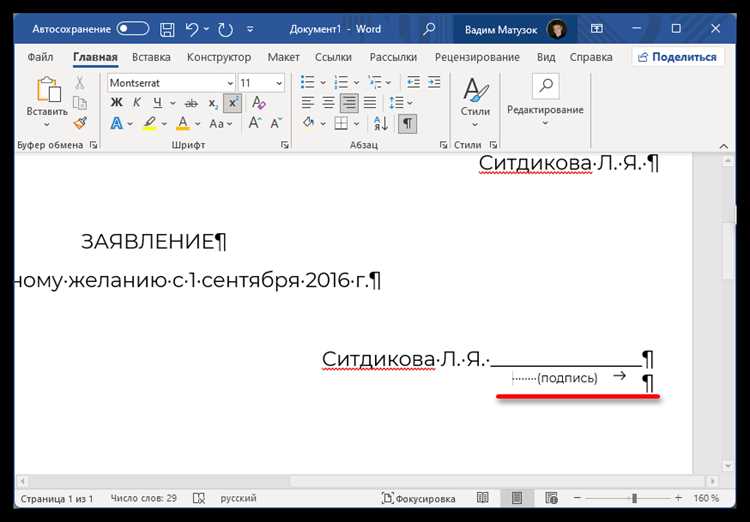
Добавление надписей в документ Word – это полезный инструмент для создания заметок, подписей или выделения текста. Один из самых простых способов вставить надпись – использовать функцию «Текстовое поле» или инструмент «Рисунок». В зависимости от целей, можно выбрать подходящий метод для точного размещения надписи в нужном месте документа.
Для вставки надписи через вкладку «Вставка» достаточно выбрать опцию «Текстовое поле». Это позволяет не только вставить текст, но и настроить его форматирование, добавив рамку, заливку или тень. Также можно перемещать и изменять размер текстового поля, что делает процесс вставки надписи гибким и удобным.
Если требуется создать надпись с декоративными эффектами, можно воспользоваться инструментом «WordArt». Это позволяет добавить не только текст, но и различные визуальные стили, такие как тень, отражение и 3D-эффекты. Этот метод часто используется для заголовков или выделения важных моментов в документах.
Как добавить надпись через вкладку «Вставка» в Word
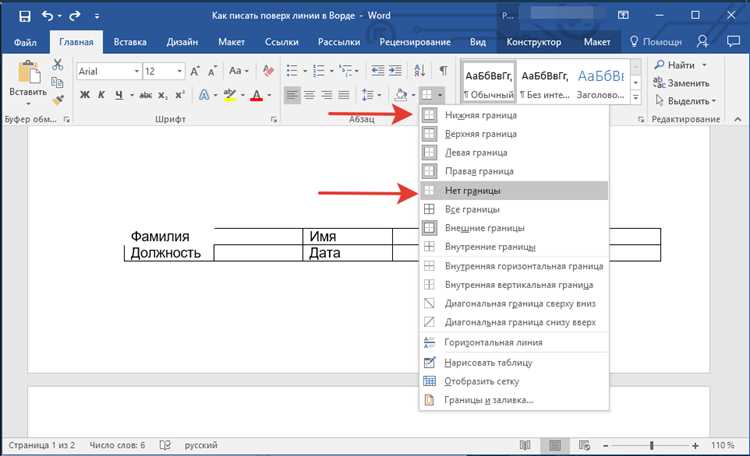
Для того чтобы вставить надпись в документ Word с помощью вкладки «Вставка», выполните следующие шаги:

- Перейдите на вкладку «Вставка» в верхнем меню программы.
- В группе «Текст» найдите и нажмите на кнопку «Текстовое поле».
- Выберите один из вариантов: «Простое текстовое поле» или «Текстовое поле с эффектами». В первом случае появится пустое поле для ввода текста, во втором – с предварительно настроенными стилями.
- После того как текстовое поле появится в документе, щелкните внутри и введите нужный текст.
Чтобы изменить внешний вид надписи:
- Используйте вкладку «Конструктор», которая появляется при выделении текстового поля. Здесь можно выбрать стиль оформления, цвета, тени и другие параметры.
- Для настройки размера и положения текстового поля используйте маркеры для растягивания и перетаскивания. Текстовое поле можно перемещать по документу в любое место.
В случае необходимости, измените форму текстового поля. Для этого щелкните правой кнопкой мыши по полю и выберите пункт «Формат текстового поля». Здесь можно задать цвет фона, границы и другие параметры оформления.
Использование текстовых полей для создания надписей
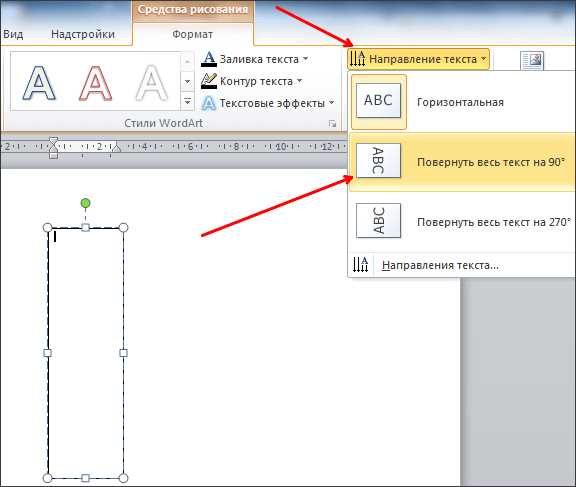
Текстовые поля – один из самых удобных инструментов для вставки надписей в документ Word. Они позволяют не только добавлять текст, но и легко управлять его позиционированием, стилем и размером. Вставить текстовое поле можно через вкладку «Вставка», выбрав опцию «Текстовое поле».
После добавления текстового поля на страницу, можно начать редактировать текст внутри него. Для этого достаточно щелкнуть по полю и ввести текст. Текстовые поля удобны тем, что могут быть перемещены в любое место документа и изменены по размеру без потери качества текста.
Преимущества текстовых полей:
- Гибкость размещения: текстовое поле можно свободно перемещать по документу, что позволяет точно настроить его положение.
- Легкость редактирования: можно быстро изменить размер, шрифт, цвет и другие параметры текста.
- Множественные стили: доступность различных вариантов оформления, включая рамки, заливки и тени, делает текстовые поля идеальными для выделения важных элементов в документе.
Для более сложных надписей можно комбинировать несколько текстовых полей. Например, можно вставить несколько текстовых полей с разными стилями для создания заголовков и подзаголовков в одном месте документа. Для редактирования формы текстового поля, щелкните правой кнопкой мыши по полю и выберите «Формат текстового поля».
Кроме того, текстовые поля можно использовать для создания диаграмм и схем с текстовыми пояснениями. Они легко встраиваются в таблицы, изображения или фигуры, обеспечивая универсальность и простоту работы с документом.
Как изменить шрифт и стиль надписи в Word
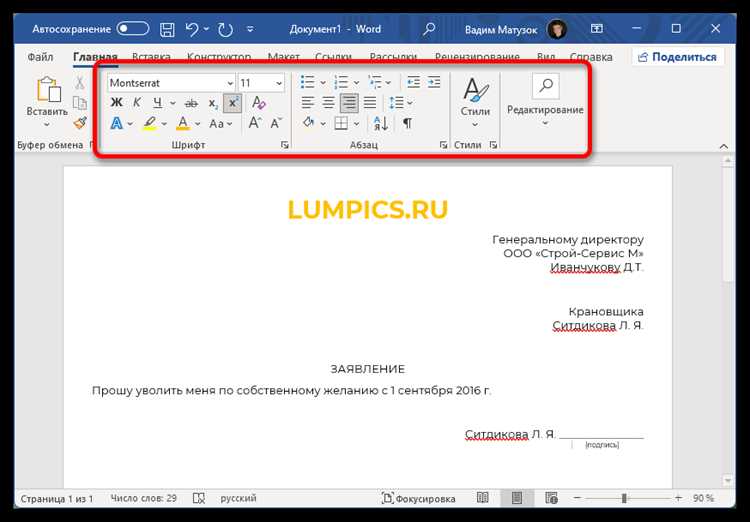
Для изменения шрифта и стиля надписи в Word, сначала выделите текст внутри текстового поля или обычного фрагмента документа. Затем выполните следующие шаги:
1. Перейдите на вкладку «Главная» в верхней панели инструментов.
2. В группе «Шрифт» вы найдете настройки шрифта, размера, стиля и других параметров. Выберите нужный шрифт из выпадающего списка, который включает популярные шрифты, такие как Arial, Times New Roman, Calibri и другие.
3. Чтобы изменить стиль текста (жирный, курсив, подчеркнутый и т.д.), используйте соответствующие кнопки в группе «Шрифт». Для более детальной настройки используйте кнопку «Дополнительные параметры шрифта» (иконка с маленькой стрелкой в правом нижнем углу группы), где можно задать размер, начертание, интервал между символами и другие характеристики.
4. Для изменения цвета текста используйте кнопку «Цвет текста», которая позволяет выбрать один из стандартных цветов или настроить индивидуальный оттенок через палитру.
5. Если нужно применить другие стили, такие как тень или контур, используйте «Эффекты текста». Этот инструмент доступен в контекстном меню, которое появляется при выделении текста. Эффекты включают такие параметры, как тень, свечение, отражение и т.д.
Эти простые шаги помогут вам настроить шрифт и стиль текста под нужды документа, обеспечив четкость и эстетичность надписей.
Настройка положения надписи на странице
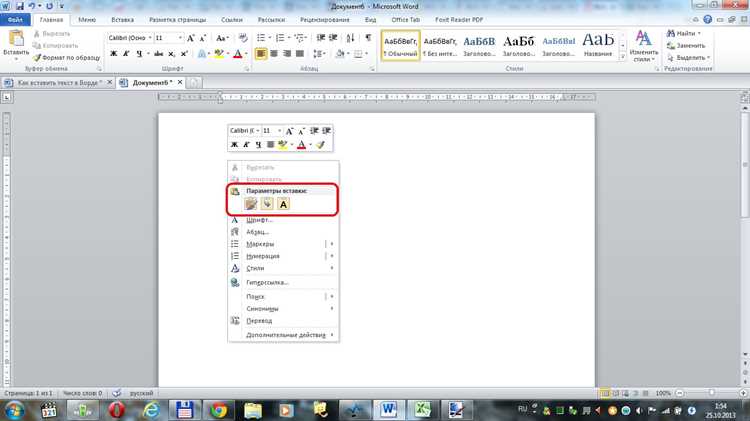
Для точной настройки положения надписи на странице Word, используйте несколько методов, в зависимости от того, как именно вы хотите разместить текст.
1. Перемещение текстового поля: Если надпись вставлена через текстовое поле, вы можете перемещать его по странице. Для этого просто щелкните на поле и, удерживая левую кнопку мыши, перетащите его в нужное место. Размер поля можно также изменять, растягивая его за маркеры по краям.
2. Выравнивание текста: Для выравнивания текста внутри текстового поля или обычного абзаца используйте кнопки выравнивания в группе «Абзац» на вкладке «Главная». Здесь доступны опции выравнивания по левому, правому краю, по центру и по ширине.
3. Обтекание текстом: Чтобы надпись не перекрывала другие элементы документа (например, изображения или таблицы), включите обтекание текстом. Для этого щелкните правой кнопкой мыши по текстовому полю и выберите «Обтекание текстом». В меню доступны несколько вариантов: по контуру, по форме, вокруг текста и нет обтекания.
4. Настройка точных координат: Для более точного позиционирования можно использовать параметры расположения. Щелкните правой кнопкой мыши по текстовому полю и выберите «Формат текстового поля», затем перейдите в раздел «Положение». Здесь можно вручную задать координаты для точного размещения элемента на странице.
Эти методы позволяют гибко и точно настроить положение надписи, обеспечивая нужный результат в зависимости от контекста документа.
Как вставить надпись с эффектами и фонами
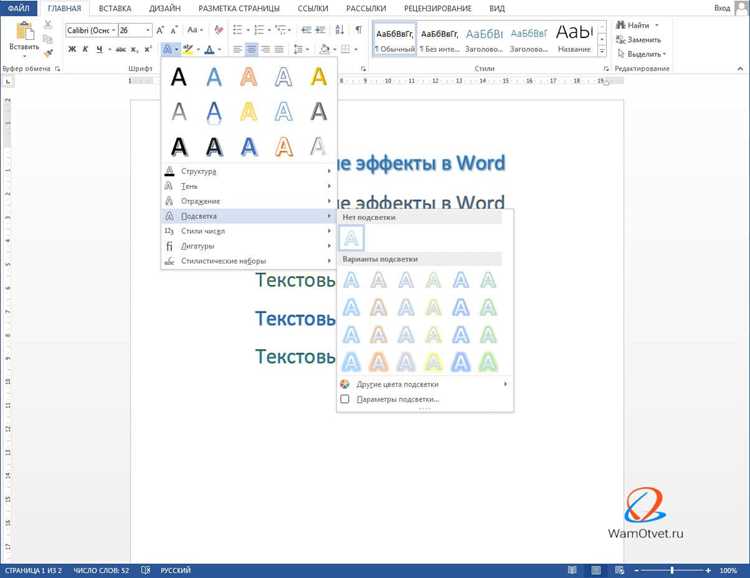
Для добавления надписи с эффектами и фонами в Word, можно использовать несколько инструментов, доступных через вкладку «Вставка» и дополнительные параметры форматирования.
1. Использование WordArt для эффектов: Для создания надписи с эффектами откройте вкладку «Вставка» и выберите «WordArt». После выбора стиля WordArt, введите текст, и он автоматически примет выбранный стиль с эффектами, такими как тень, отражение, свечение и другие.
2. Добавление фона к текстовому полю: Чтобы добавить фон к текстовому полю, щелкните правой кнопкой мыши по полю и выберите «Формат текстового поля». В меню настроек перейдите в раздел «Заполнение», где можно выбрать однотонный цвет, градиент или изображение в качестве фона. Выбор изображения возможен через опцию «Заполнить рисунком или текстурой».
3. Настройка эффектов текста: Чтобы добавить дополнительные визуальные эффекты, такие как тень или свечение, выделите текст и перейдите в группу «Эффекты текста» на вкладке «Формат». Здесь можно выбрать такие параметры, как тень, свечения, отражения, а также настроить их интенсивность и цвет.
4. Таблица с эффектами и фонами для наглядности:
| Эффект | Описание | Применение |
|---|---|---|
| Тень | Добавляет тень вокруг текста, улучшая его видимость. | Используется для выделения текста на светлом фоне. |
| Отражение | Создает зеркальное отражение текста, что придает объем. | Используется в художественных или декоративных документах. |
| Свечение | Подсвечивает текст светом определенного цвета. | Хорошо подходит для привлечения внимания к важным словам. |
Эти настройки позволяют легко создавать яркие и визуально привлекательные надписи с эффектами и фонами, которые подчеркнут важность информации в документе.
Удаление и редактирование надписи в документе

Для редактирования надписи в документе Word выполните следующие шаги:
1. Редактирование текста в текстовом поле: Чтобы изменить текст внутри текстового поля, просто щелкните по полю, и курсор появится внутри. Внесите необходимые изменения в текст. Вы можете изменить шрифт, цвет, размер или стиль, используя параметры на вкладке «Главная».
2. Изменение положения текстового поля: Если нужно изменить расположение текстового поля, просто щелкните на поле и перетащите его в другое место. Также можно использовать маркеры для изменения размеров поля.
3. Удаление текстового поля или надписи: Чтобы удалить надпись, выделите текстовое поле или текст, а затем нажмите клавишу Delete на клавиатуре. В случае использования WordArt для создания надписи, выделите его и также нажмите Delete.
4. Удаление эффектов и фона: Если вы хотите удалить эффекты или фон, щелкните правой кнопкой мыши по текстовому полю, выберите «Формат текстового поля», и в разделе «Заполнение» выберите «Нет заливки». Для удаления текстовых эффектов, перейдите на вкладку «Формат», выберите «Эффекты текста» и сбросьте примененные настройки.
Эти действия позволят быстро и эффективно редактировать или удалить нежелательные элементы в документе Word.
Вопрос-ответ:
Как вставить надпись в документ Word?
Для добавления надписи в документ Word используйте текстовое поле. Перейдите во вкладку «Вставка», выберите «Текстовое поле», а затем выберите вариант поля. Введите текст, и он появится на странице. Вы можете настроить шрифт, размер и цвет с помощью панели инструментов.
Можно ли добавить надпись с эффектами в Word?
Да, для добавления надписи с эффектами можно использовать инструмент WordArt. Перейдите во вкладку «Вставка», выберите «WordArt» и выберите один из стилей. Это добавит текст с различными эффектами, такими как тень или свечение. Затем можно изменить текст и эффекты, используя меню «Формат».
Как настроить положение надписи на странице?
Чтобы настроить положение надписи, щелкните на текстовое поле и перетащите его в нужное место. Также можно использовать маркеры для изменения размера поля. Для точной настройки можно правой кнопкой мыши выбрать «Формат текстового поля» и вручную задать координаты расположения в разделе «Положение».
Как изменить шрифт и стиль надписи в Word?
Выделите текст и используйте параметры на вкладке «Главная» для изменения шрифта, размера и стиля текста. Здесь также можно изменить цвет текста и добавить эффект, например, тень или курсив, через группу «Шрифт».
Как удалить надпись из документа Word?
Чтобы удалить надпись, выделите текстовое поле или текст и нажмите клавишу Delete. Это удалит надпись из документа. Если вы хотите удалить только текст, оставив текстовое поле, просто выделите текст и замените его.
Как вставить надпись в документ Word, если я хочу использовать текстовое поле?
Для вставки надписи с помощью текстового поля в Word перейдите на вкладку «Вставка», выберите «Текстовое поле», и выберите один из предложенных вариантов. После этого появится пустое текстовое поле, в которое можно ввести текст. Вы также можете настроить шрифт, цвет и размер текста, а также перемещать текстовое поле по странице. Для этого просто щелкните по полю и перетащите его в нужное место.

 Загрузка...