Содержание статьи
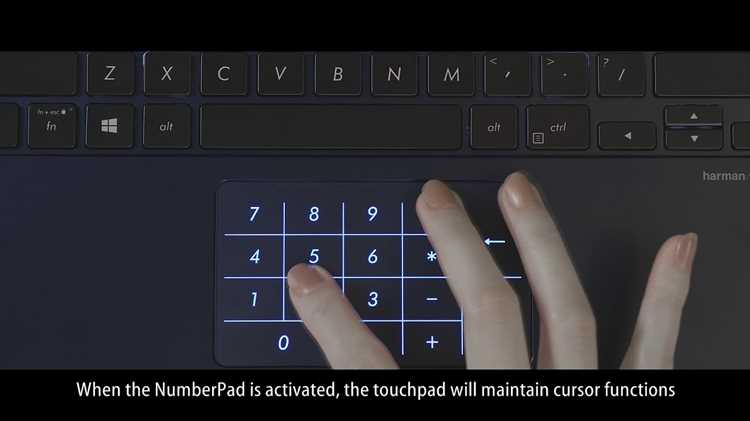
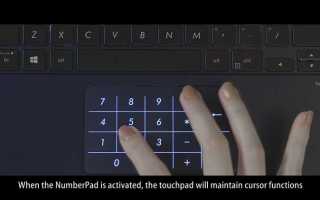
Многие ноутбуки Asus не имеют отдельного цифрового блока, но вместо него используется встроенный сенсорный NumberPad на тачпаде. Он позволяет быстро вводить числа и выполнять вычисления без внешней клавиатуры.
Чтобы активировать NumberPad, нужно знать модель устройства и тип установленной панели. На одних моделях функция включается длительным удержанием значка числового блока в углу тачпада, на других – сочетанием клавиш, например Fn + NumLk.
Если NumberPad не работает, причина может быть в настройках BIOS, драйверах или отключении функции через утилиту MyASUS. Проверка этих параметров помогает восстановить работу цифровой панели без обращения в сервис.
В статье подробно разбираются способы активации NumberPad на разных моделях Asus и варианты замены цифрового блока, если устройство его не поддерживает.
Проверка наличия сенсорного NumberPad на модели Asus
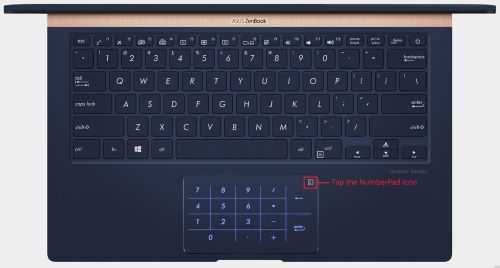
Перед включением NumberPad важно убедиться, что ноутбук поддерживает эту функцию. На устройствах Asus с сенсорным цифровым блоком на тачпаде обычно присутствует небольшой значок цифры или калькулятора в правом верхнем углу панели. Он указывает на встроенную поддержку NumberPad.
Уточнить наличие функции можно через официальную документацию. Для этого стоит открыть страницу своей модели на сайте Asus Support и просмотреть раздел «Характеристики» или «Устройства ввода». Если указано NumberPad или ASUS NumberPad, значит сенсорный блок предусмотрен.
Дополнительно можно проверить информацию через приложение MyASUS. В разделе «Устройства» отображается наличие функции NumberPad и ее текущий статус. Если раздел отсутствует, значит модель оснащена стандартным тачпадом без цифровой панели.
На некоторых сериях, например ZenBook или VivoBook, NumberPad встроен по умолчанию, а на бюджетных моделях он может отсутствовать. Точный способ проверки зависит от конкретной модификации устройства.
Активация NumberPad через сенсорную панель тачпада
На ноутбуках Asus с сенсорным NumberPad цифровой блок включается прямо на поверхности тачпада. Функция активируется разными способами в зависимости от модели и версии драйвера.
- Найдите значок цифры или калькулятора в правом верхнем углу тачпада.
- Коснитесь и удерживайте этот значок в течение 1–2 секунд, пока не загорится подсветка цифровых клавиш. Это означает, что NumberPad включен.
- Чтобы изменить яркость подсветки, проведите пальцем от значка вверх или вниз по правому краю панели.
- Для отключения повторно удерживайте тот же значок несколько секунд.
Если сенсорный NumberPad не реагирует на прикосновения, проверьте:
- активность функции в приложении MyASUS – раздел «Устройства» → «Touchpad»;
- настройку NumPad Driver в диспетчере устройств Windows;
- включение сенсорного ввода в параметрах Windows («Сенсорная панель» → «Дополнительные настройки»).
На некоторых моделях, например ZenBook 14 или VivoBook S, возможна комбинация клавиш Fn + NumLk или Fn + F8 для активации NumberPad, если сенсорная область не реагирует.
Включение цифрового блока через клавишу Num Lock

На ноутбуках Asus с полноценной клавиатурой цифровой блок активируется с помощью клавиши Num Lock. Она отвечает за переключение между числовым вводом и навигационными функциями клавиш блока.
Если при нажатии Num Lock ничего не происходит, проверьте наличие индикатора. На некоторых моделях загорается световой сигнал, подтверждающий, что режим цифр включен. При его отсутствии состояние можно проверить, нажав несколько клавиш с цифрами – при активном Num Lock должны вводиться числа, а не стрелки или команды перемещения.
На моделях без отдельного цифрового блока Asus реализует его через функциональные клавиши. Для включения используется комбинация Fn + NumLk или Fn + Insert – обозначения могут отличаться в зависимости от серии устройства.
Если клавиша Num Lock не реагирует, рекомендуется открыть раздел Параметры → Устройства → Ввод в Windows и убедиться, что функция клавиши активна. Также стоит обновить драйвер клавиатуры через Диспетчер устройств или утилиту MyASUS.
При подключении внешней клавиатуры цифровой блок управляется независимо, и клавиша Num Lock действует только на подключенное устройство.
Настройка NumberPad в утилите MyASUS

Утилита MyASUS позволяет управлять параметрами NumberPad и восстанавливать его работу при сбоях. Программа устанавливается по умолчанию на большинстве ноутбуков Asus и доступна в Microsoft Store.
Для настройки NumberPad выполните следующие действия:
| Шаг | Действие |
|---|---|
| 1 | Откройте MyASUS через меню «Пуск» или панель поиска Windows. |
| 2 | Перейдите в раздел Устройства → Touchpad / NumberPad. |
| 3 | Проверьте, чтобы переключатель NumberPad был включён. |
| 4 | Настройте параметры яркости подсветки и чувствительности сенсорной панели. |
| 5 | Сохраните изменения и перезапустите ноутбук для применения настроек. |
Если раздел NumberPad отсутствует, нужно установить последнюю версию MyASUS и обновить драйвер ASUS Precision Touchpad через вкладку Обновления. Это восстановит доступ к функциям сенсорного цифрового блока.
При системных ошибках помогает сброс настроек MyASUS. Для этого откройте раздел Обслуживание системы → Сброс параметров и перезапустите устройство после завершения процедуры.
Решение проблемы, если NumberPad не реагирует на нажатия
Если NumberPad не включается при касании, нужно проверить настройки сенсорной панели и драйверы. Часто неисправность связана с отключением функции в системе или сбоем ПО.
Сначала откройте MyASUS и убедитесь, что функция NumberPad активна. В разделе Устройства → Touchpad / NumberPad переключатель должен быть в положении «Вкл». При его отсутствии требуется обновить приложение и драйверы через вкладку Обновления.
Далее откройте Диспетчер устройств и разверните пункт «Устройства HID». Если среди них отображается ASUS Precision Touchpad или NumberPad Device, выберите пункт «Обновить драйвер». После обновления перезагрузите систему.
Если панель по-прежнему не реагирует, выполните проверку BIOS. Для этого при запуске ноутбука нажмите F2 и в разделе Advanced убедитесь, что параметр Internal Pointing Device включён. Измените значение при необходимости и сохраните настройки клавишей F10.
Также может помочь сброс питания. Полностью выключите ноутбук, отсоедините зарядное устройство, удерживайте кнопку питания 30 секунд и включите устройство снова. После этого попробуйте активировать NumberPad через сенсорную область или сочетание Fn + NumLk.
Альтернативные способы ввода цифр без NumberPad
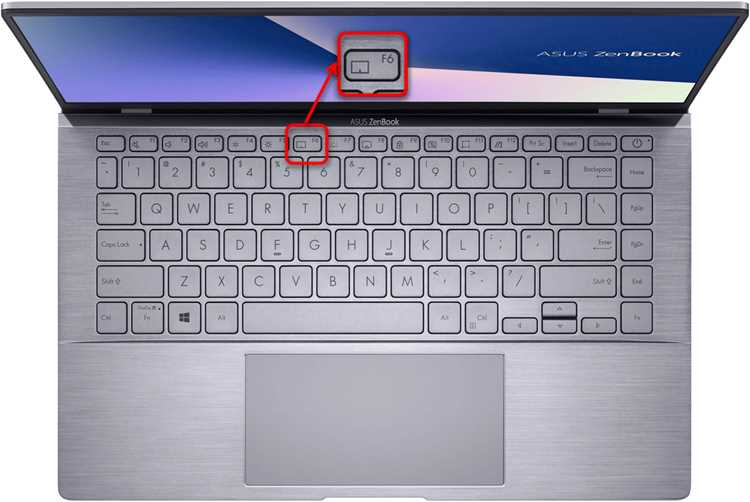
Если ноутбук Asus не оснащён сенсорным NumberPad, для ввода чисел можно использовать стандартные клавиши основной клавиатуры. Для ускорения работы подходят верхний ряд цифр и сочетания клавиш с Shift для специальных символов.
На моделях с ограниченной клавиатурой доступна виртуальная клавиатура Windows. Чтобы её открыть, нажмите Win + Ctrl + O и включите режим цифрового блока. Цифры можно вводить с помощью мыши или сенсорного экрана.
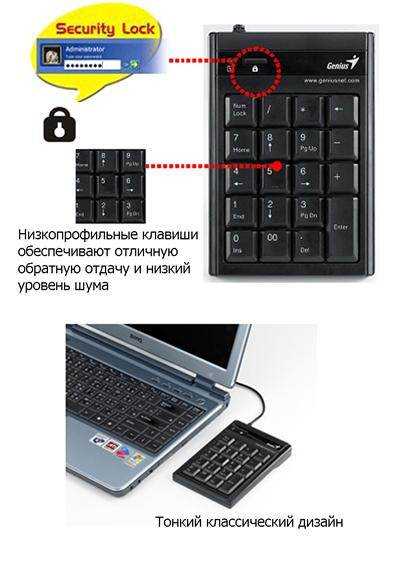
Для регулярного набора чисел удобно подключить внешнюю USB-клавиатуру с полноценным цифровым блоком. Windows автоматически распознаёт устройство, и Num Lock работает независимо от встроенной клавиатуры.
Также возможна активация экранной панели NumPad через приложения третьих сторон, например On-Screen Number Pad или встроенные утилиты Asus, которые создают виртуальный цифровой блок на экране ноутбука.
Для пользователей, часто работающих с таблицами и бухгалтерией, полезно назначить горячие клавиши через утилиту AutoHotkey, чтобы эмулировать ввод цифр без физического NumberPad.
Вопрос-ответ:
Как определить, есть ли на моём ноутбуке Asus сенсорный NumberPad?
На большинстве моделей Asus с сенсорным NumberPad в правом верхнем углу тачпада есть маленький значок цифр или калькулятора. Также можно проверить характеристики устройства на сайте Asus Support в разделе «Характеристики» или в приложении MyASUS — там отображается наличие функции NumberPad.
Что делать, если NumberPad не включается при касании тачпада?
Сначала убедитесь, что функция активна в MyASUS в разделе Устройства → Touchpad / NumberPad. Если переключатель включен, обновите драйвер ASUS Precision Touchpad через Диспетчер устройств. При необходимости проверьте настройки BIOS: параметр Internal Pointing Device должен быть включен.
Можно ли включить цифровой блок на ноутбуках Asus без сенсорного NumberPad?
Да, для ввода чисел можно использовать верхний ряд клавиш с цифрами, виртуальную клавиатуру Windows (Win + Ctrl + O), внешнюю USB-клавиатуру с Num Lock или программы вроде On-Screen Number Pad, которые создают цифровой блок на экране.
Как активировать NumberPad через клавиши на клавиатуре?
На некоторых моделях Asus цифровой блок включается сочетанием Fn + NumLk или Fn + Insert. После активации световой индикатор на тачпаде или соответствующие клавиши показывают, что NumberPad работает. Для моделей с сенсорным блоком это дополнительно активирует сенсорную область.
Можно ли настроить яркость и чувствительность NumberPad?
Да, через утилиту MyASUS в разделе Устройства → Touchpad / NumberPad доступны параметры яркости подсветки и чувствительности сенсорной панели. После изменения настроек рекомендуется перезагрузить ноутбук, чтобы изменения вступили в силу.
Почему сенсорный NumberPad на моём ноутбуке Asus не реагирует на нажатия, и как это исправить?
Если NumberPad не реагирует, сначала проверьте, активирована ли функция в утилите MyASUS в разделе Устройства → Touchpad / NumberPad. Если переключатель включен, обновите драйвер ASUS Precision Touchpad через Диспетчер устройств. Также стоит проверить BIOS: при запуске ноутбука нажмите F2 и убедитесь, что параметр Internal Pointing Device включен. Иногда помогает сброс питания: полностью выключите ноутбук, отсоедините зарядное устройство, удерживайте кнопку питания 30 секунд и включите снова. После этих действий сенсорный NumberPad обычно восстанавливает работу.

 Загрузка...