Содержание статьи
BitLocker – встроенный инструмент Windows 10 для защиты данных с помощью шифрования дисков. Он блокирует несанкционированный доступ к информации даже при физическом извлечении накопителя. Функция доступна в редакциях Pro, Enterprise и Education.
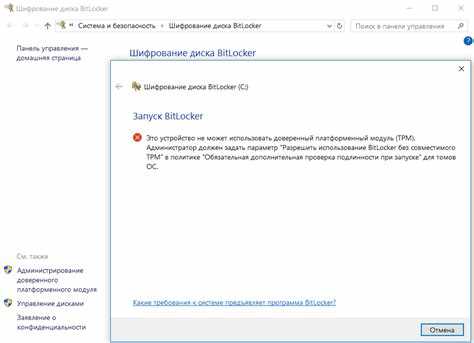
Перед включением BitLocker нужно убедиться, что на устройстве активирован Trusted Platform Module (TPM) версии 1.2 или выше. Если чип TPM отсутствует, система предложит использовать пароль или USB-ключ для разблокировки диска. Эти варианты также обеспечивают высокий уровень безопасности.
Настройка BitLocker выполняется через Панель управления или командную строку. Пользователь может выбрать, какие разделы шифровать, где хранить ключ восстановления и когда запускать процесс защиты. Правильная конфигурация позволяет сохранить доступ к данным при обновлениях или смене оборудования.
Далее рассмотрим пошаговые действия по включению BitLocker и проверке работы шифрования в Windows 10.
Проверка версии Windows и совместимости с BitLocker
Перед включением BitLocker необходимо убедиться, что установлена подходящая редакция Windows 10. Средство шифрования доступно только в версиях Pro, Enterprise и Education. В редакции Home данная функция отсутствует.
Чтобы проверить версию системы, выполните следующие шаги:
- Нажмите Win + R и введите команду winver.
- В открывшемся окне посмотрите строку с названием редакции Windows.
- Если указано “Pro”, “Enterprise” или “Education”, можно переходить к настройке BitLocker.
Далее важно оценить, поддерживает ли устройство аппаратное шифрование. Для этого:
- Нажмите Win + X и выберите Диспетчер устройств.
- Раскройте раздел Безопасные устройства и убедитесь, что присутствует Trusted Platform Module (TPM).
- При отсутствии TPM BitLocker всё равно можно активировать, но для доступа к диску потребуется пароль или USB-ключ.
Также рекомендуется проверить состояние TPM:
- Нажмите Win + R и введите tpm.msc.
- В разделе «Сведения о модуле TPM» убедитесь, что версия указана не ниже 1.2 и устройство готово к использованию.
После подтверждения совместимости можно переходить к подготовке накопителя и включению шифрования.
Подготовка диска и учетной записи для шифрования
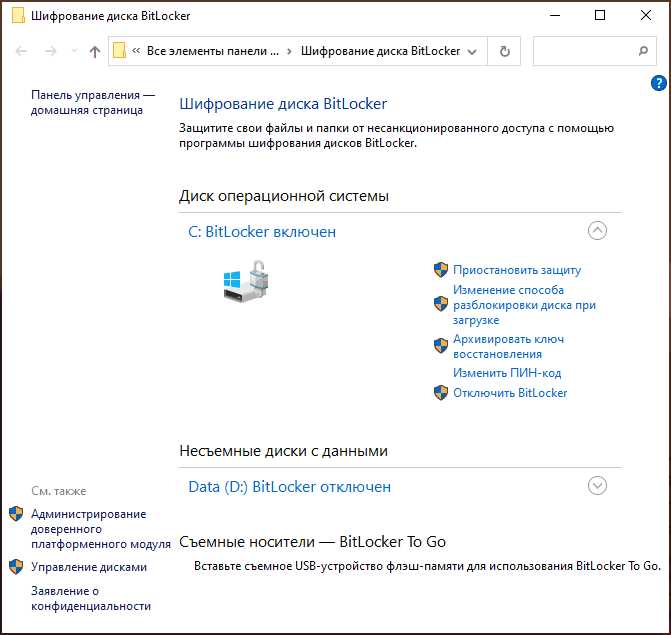
Перед включением BitLocker необходимо убедиться, что диск размечен корректно и учетная запись имеет права администратора. Без этих условий шифрование не будет доступно.
Проверьте права учетной записи:
- Откройте Параметры – Учетные записи – Семья и другие пользователи.
- Убедитесь, что для текущей учетной записи указано «Администратор».
- Если используется локальная учетная запись, рекомендуется войти под учетной записью Microsoft для синхронизации ключа восстановления в облаке.
Подготовьте диск к шифрованию:
- Откройте Проводник и убедитесь, что на диске достаточно свободного места (не менее 10% от объема).
- Запустите проверку состояния диска через команду chkdsk /f в Командной строке с правами администратора.
- Удалите временные файлы и точки восстановления, чтобы ускорить процесс шифрования.
Если планируется защита системного диска, проверьте наличие отдельного скрытого раздела «Системный зарезервированный». Он создается автоматически при установке Windows. При его отсутствии BitLocker предложит создать нужный раздел при запуске мастера шифрования.
После выполнения этих действий система готова к активации BitLocker без ошибок и прерываний.
Включение BitLocker через Панель управления
BitLocker можно активировать стандартными средствами Windows 10 через Панель управления. Этот способ удобен для большинства пользователей и не требует дополнительных утилит.
Пошаговая процедура включения:
- Откройте Панель управления и выберите раздел Система и безопасность.
- Найдите пункт Шифрование диска BitLocker и откройте его.
- В списке накопителей нажмите Включить BitLocker рядом с нужным диском.
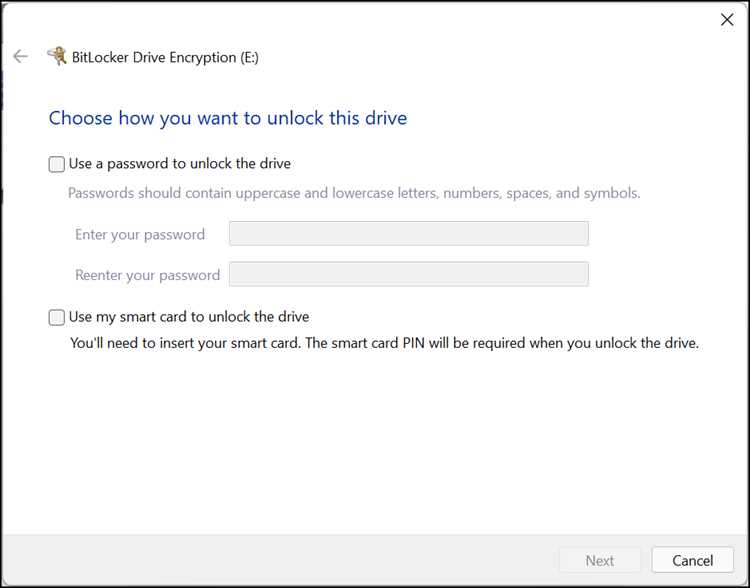
- Выберите способ разблокировки – пароль или смарт-карта. Если используется TPM, можно задать только PIN-код.
- Сохраните ключ восстановления в надёжном месте: на USB-носителе, в учётной записи Microsoft или в виде файла.
Основные параметры, которые нужно выбрать при запуске мастера BitLocker:
| Параметр | Назначение |
|---|---|
| Тип разблокировки | Определяет, как будет открываться диск: по паролю, ключу на USB или с использованием TPM. |
| Объем шифрования | Можно зашифровать только занятое пространство или весь диск. Первый вариант быстрее, второй – надёжнее. |
| Режим совместимости | Рекомендуется при шифровании внешних накопителей, чтобы они открывались и на старых версиях Windows. |
После выбора параметров нажмите Продолжить и Начать шифрование. В процессе можно продолжать работу, но при больших объемах данных операция займет несколько часов.
Настройка параметров шифрования и сохранение ключа восстановления
После запуска мастера BitLocker необходимо задать параметры шифрования и выбрать способ хранения ключа восстановления. От этих настроек зависит безопасность доступа к данным и удобство восстановления в случае сбоя системы.
Выбор способа разблокировки:
- TPM с PIN-кодом – подходит для устройств с модулем Trusted Platform Module, обеспечивает автоматическую проверку целостности загрузочного сектора.
- Пароль – используется на устройствах без TPM. Рекомендуется длина не менее 8 символов, включая буквы, цифры и специальные знаки.
- USB-ключ – система запрашивает вставку флеш-накопителя с ключом перед загрузкой Windows.
Затем система предложит сохранить ключ восстановления. Это обязательный этап, позволяющий разблокировать диск при утере пароля или сбое модуля TPM. Доступные варианты:
- Сохранение в учетной записи Microsoft – ключ сохраняется в облаке и доступен после входа в аккаунт на сайте https://account.microsoft.com/devices/recoverykey.
- Запись на USB-носитель – удобно для локального хранения, но требует защиты флешки от потери.
- Сохранение в файл – рекомендуется хранить файл на другом компьютере или внешнем диске.
- Печать – вариант для архивного хранения в бумажном виде без подключения к сети.
После выбора места сохранения выберите тип шифрования:
- Зашифровать только занятое пространство – подходит для новых дисков и ускоряет процесс.
- Зашифровать весь диск – используется для накопителей с уже записанными данными.
Для современных устройств рекомендуется выбрать режим Новый режим шифрования (XTS-AES), обеспечивающий более надёжную защиту по сравнению с совместимым режимом, предназначенным для старых версий Windows.
После проверки всех параметров нажмите Начать шифрование, чтобы активировать защиту.
Запуск процесса шифрования и контроль его выполнения
После выбора параметров BitLocker запрашивает подтверждение запуска шифрования. Перед началом рекомендуется подключить устройство к электропитанию, так как процесс может занять несколько часов в зависимости от объема диска.
Для запуска нажмите Начать шифрование. Система проверит наличие ключа восстановления и состояние модуля TPM, после чего начнет обработку данных. Во время шифрования можно продолжать работу, но производительность может временно снизиться.
Ход операции отображается в отдельном окне с процентным индикатором. Для системных дисков процесс выполняется в два этапа: шифрование активного раздела и создание области защиты загрузчика. Прерывать процедуру недопустимо, иначе может потребоваться повторное сканирование секторами.
Проверить состояние BitLocker можно через:
- Панель управления → Шифрование диска BitLocker – отображается текущий статус для каждого диска.
- Командную строку с правами администратора: команда manage-bde -status показывает процент выполнения и активный режим.
- Журнал событий Windows: Журналы приложений и служб → Microsoft → Windows → BitLocker-API.
После завершения шифрования рядом с диском появится надпись «BitLocker включен». Для системного раздела потребуется перезагрузка, чтобы активировать защиту при старте Windows.
Рекомендуется выполнить проверку доступа после перезагрузки – убедиться, что диск разблокируется выбранным способом (пароль, PIN или USB-ключ) и данные открываются без ошибок.
Отключение BitLocker и расшифровка диска при необходимости
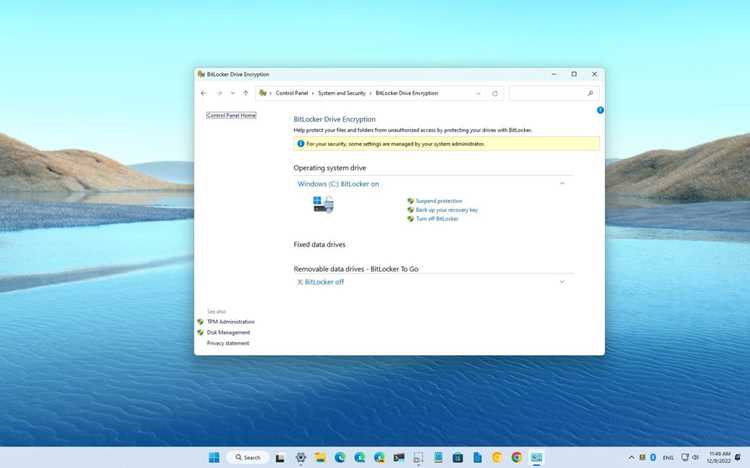
BitLocker можно отключить и расшифровать диск, если требуется изменить параметры защиты или перенести накопитель на другое устройство. Процедура доступна только для учетных записей с правами администратора.
Пошаговая инструкция:
- Откройте Панель управления → Шифрование диска BitLocker.
- Выберите диск, для которого требуется отключение, и нажмите Отключить BitLocker.
- Подтвердите действие, система начнет расшифровку данных.
Альтернативный способ через командную строку:
- Запустите Командную строку с правами администратора.
- Введите команду manage-bde -off X:, где X: – буква диска.
- Состояние процесса можно отслеживать командой manage-bde -status X:.
Важные рекомендации:
- Процесс расшифровки может занимать несколько часов в зависимости от объема данных и скорости диска.
- Не отключайте питание и не извлекайте накопитель во время операции, чтобы избежать повреждения файловой системы.
- После завершения расшифровки диск будет доступен без ввода пароля или ключа восстановления.
Если планируется повторное включение BitLocker, рекомендуется создать новый ключ восстановления и проверить совместимость с TPM или выбранным способом разблокировки.
Вопрос-ответ:
Какие редакции Windows 10 поддерживают BitLocker?
BitLocker доступен только в редакциях Pro, Enterprise и Education. В версии Home эта функция отсутствует. Чтобы проверить редакцию, нажмите Win + R, введите команду winver и посмотрите название редакции в открывшемся окне.
Что делать, если на компьютере нет модуля TPM?
Если устройство не оснащено Trusted Platform Module (TPM), BitLocker можно включить с использованием пароля или USB-ключа для разблокировки диска. При этом рекомендуется создавать длинный сложный пароль, а ключ восстановления хранить на внешнем носителе или в учетной записи Microsoft.
Как правильно сохранить ключ восстановления BitLocker?
Ключ восстановления можно сохранить несколькими способами: в учетной записи Microsoft, на USB-накопителе, в файле на другом диске или распечатать. Важно хранить копию в безопасном месте, чтобы обеспечить доступ к данным при потере пароля или сбое модуля TPM.
Можно ли включить BitLocker на системном диске без перезагрузки?
Нет, для системного диска необходимо перезагрузить компьютер после завершения настройки параметров шифрования и сохранения ключа восстановления. Перезагрузка активирует защиту при старте Windows и позволяет проверить работу выбранного метода разблокировки.
Как проверить ход шифрования и состояние BitLocker?
Статус шифрования можно отслеживать через Панель управления в разделе Шифрование диска BitLocker, где отображается процент выполнения для каждого диска. Также можно использовать команду manage-bde -status в Командной строке с правами администратора. Журнал событий Windows содержит подробные записи о действиях BitLocker.
Как проверить, поддерживает ли мой компьютер BitLocker?
Для проверки поддержки BitLocker необходимо убедиться, что установлена редакция Windows 10 Pro, Enterprise или Education. Нажмите Win + R, введите winver и посмотрите название редакции. Затем проверьте наличие TPM: нажмите Win + R, введите tpm.msc и убедитесь, что модуль готов к использованию и имеет версию не ниже 1.2. Если TPM отсутствует, BitLocker можно использовать с паролем или USB-ключом.
Можно ли расшифровать диск и отключить BitLocker после включения шифрования?
Да, диск можно расшифровать и отключить BitLocker через Панель управления или командную строку. В Панели управления выберите Шифрование диска BitLocker, нажмите Отключить BitLocker и подтвердите действие. Через командную строку с правами администратора используйте команду manage-bde -off X:, где X — буква диска. Процесс расшифровки может занять несколько часов, важно не отключать питание и не извлекать накопитель до завершения операции.

 Загрузка...