Содержание статьи
HDR позволяет отображать больше деталей в светлых и тёмных участках изображения, улучшая контраст и глубину цвета. В Windows 10 этот режим поддерживается начиная с версии 1709 (Fall Creators Update) и выше.
Перед включением HDR нужно убедиться, что используется совместимый дисплей с поддержкой HDR10, а подключение выполнено через HDMI 2.0 или DisplayPort 1.4. Также стоит установить актуальные драйверы видеокарты от NVIDIA, AMD или Intel.
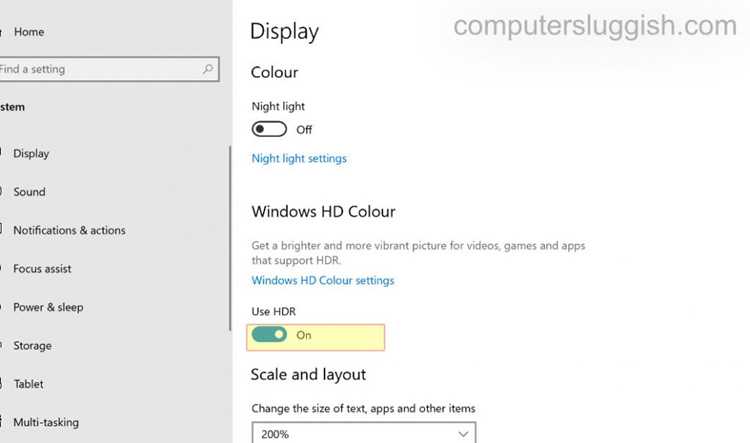
Для активации режима откройте раздел «Параметры» → «Система» → «Дисплей» и выберите пункт «Настройки Windows HD Color». Здесь можно включить HDR и при необходимости отрегулировать уровень яркости SDR-контента, чтобы избежать пересветов и тусклого изображения.
Проверка поддержки HDR на мониторе и видеокарте
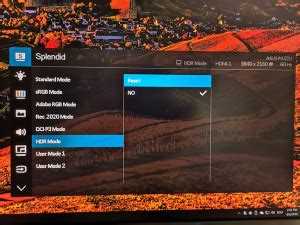
Перед включением HDR нужно убедиться, что монитор или телевизор поддерживает стандарт HDR10. Эта информация указывается в спецификациях устройства или на официальном сайте производителя. На мониторе также должна быть функция включения HDR в меню настроек изображения.
Для подключения используется HDMI 2.0 или DisplayPort 1.4. Более старые интерфейсы, например HDMI 1.4, не передают сигнал с необходимой глубиной цвета и яркостью. Если используется ноутбук, стоит проверить, поддерживает ли HDR его встроенная панель – не все модели оснащены таким экраном.
Проверить поддержку можно в разделе «Параметры» → «Система» → «Дисплей» → «Настройки Windows HD Color». Если устройство совместимо, появится пункт «Использовать HDR». Его отсутствие указывает на ограничение оборудования или неподходящее подключение.
Как убедиться, что используется нужный кабель и порт
Для корректной работы HDR важно, чтобы подключение монитора или телевизора к компьютеру обеспечивало достаточную пропускную способность и поддержку передачи сигнала с расширенным динамическим диапазоном.
- HDMI: требуется кабель стандарта HDMI 2.0 или выше. Более старые версии, такие как HDMI 1.4, не поддерживают передачу HDR-сигнала при разрешении 4K 60 Гц. Оптимально использовать сертифицированный High Speed HDMI или Ultra High Speed HDMI.
- DisplayPort: рекомендуется использовать DisplayPort 1.4 или новее. Версия 1.2 не обеспечивает нужную глубину цвета (10 бит) при высоких разрешениях.
- Порты на мониторе: некоторые модели имеют несколько HDMI-входов, но HDR поддерживается только на одном из них. Информация о поддерживаемом порте указана в руководстве пользователя или на корпусе рядом с разъёмом.
После подключения подходящего кабеля следует убедиться, что выбран правильный источник сигнала в меню монитора и активирован режим HDR для соответствующего входа.
Включение HDR через параметры дисплея Windows 10
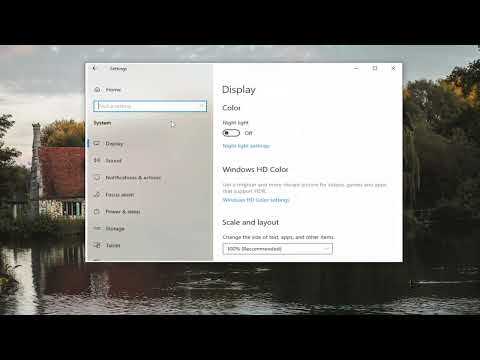
После проверки оборудования и подключения кабеля HDR можно активировать в системных настройках. Для этого откройте меню «Параметры» → «Система» → «Дисплей» и выберите монитор, поддерживающий HDR.
Прокрутите страницу вниз до раздела «Настройки Windows HD Color» и включите переключатель «Использовать HDR». Если система корректно определила дисплей, пункт будет доступен для выбора. При отсутствии опции необходимо обновить драйвер видеокарты и проверить соединение.
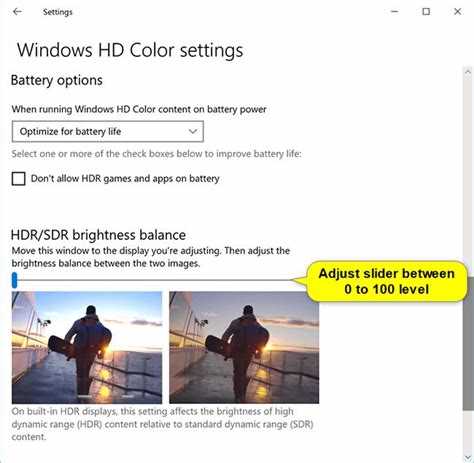
Для регулировки качества изображения в этом же окне доступны параметры яркости контента SDR и предварительный просмотр HDR. Настройка SDR помогает сбалансировать яркость обычных изображений при включённом HDR, чтобы избежать слишком тусклого или пересвеченного отображения.
После активации рекомендуется протестировать режим на примере видео или тестового изображения. Если картинка выглядит слишком тёмной, откройте раздел «Настройки графики» или используйте встроенное средство калибровки HDR, доступное в Microsoft Store.
Настройка яркости и контрастности HDR-экрана

После включения HDR важно откорректировать яркость и контрастность, чтобы изображение отображалось с точной передачей света и тени. В Windows 10 эти параметры регулируются через раздел «Параметры» → «Система» → «Дисплей» → «Настройки Windows HD Color».
Ползунок «Яркость SDR-контента» отвечает за уровень яркости обычных изображений и видео при включённом HDR. Для корректного отображения рекомендуется установить значение, при котором SDR-контент выглядит естественно и не теряет деталей в светлых участках.
Некоторые мониторы поддерживают аппаратную регулировку HDR-параметров. В меню экрана можно задать контрастность, уровень локального затемнения и выбрать профиль HDR (например, HDR10 или DisplayHDR 600). Оптимально проводить настройку при отображении тестового изображения с широким диапазоном яркости.
При избыточной яркости или неестественных цветах следует уменьшить контраст и проверить, не активирован ли дополнительный режим усиления цвета. Корректировка проводится до тех пор, пока тени не становятся разборчивыми, а светлые области не теряют детализацию.
Для точной калибровки можно использовать приложение Windows HDR Calibration, которое помогает подобрать оптимальные значения яркости, контрастности и цветовой насыщенности под конкретный экран.
Активация HDR в играх и приложениях

Для использования HDR в играх и приложениях необходимо, чтобы они поддерживали HDR10 или соответствующий стандарт. В большинстве современных игр параметр включается в меню графики или дисплея, обычно обозначается как HDR, High Dynamic Range или Windows HDR.
В Windows 10 важно убедиться, что HDR активирован в системных настройках, иначе даже поддерживающие HDR игры будут отображать контент в стандартном диапазоне. Проверьте раздел «Параметры» → «Система» → «Дисплей» → «Настройки Windows HD Color» и убедитесь, что переключатель HDR включён.
Для приложений UWP (например, фильмы и потоковое видео через Microsoft Store) HDR активируется автоматически при наличии совместимого контента. В классических Win32-программах поддержка HDR зависит от интеграции DirectX 12 и настроек графического движка.
Если изображение выглядит слишком тёмным или пересвеченным, используйте ползунок «Яркость SDR-контента» для балансировки обычных элементов интерфейса и контента, не поддерживающего HDR. Это помогает сохранить разборчивость деталей без потери яркости HDR-сцены.
Использование функции калибровки HDR-изображения
Калибровка HDR позволяет точно настроить яркость, контраст и цветовой баланс для оптимального отображения контента. В Windows 10 встроенная функция калибровки доступна через приложение Windows HDR Calibration, которое можно скачать из Microsoft Store.
- Откройте приложение и выберите монитор, на котором активирован HDR.
- Следуйте инструкциям для настройки яркости теней и максимальной яркости. Программа покажет тестовые полосы, позволяя определить оптимальные значения, при которых детали остаются различимыми как в тёмных, так и в светлых областях.
- Настройка цветовой гаммы проводится через тестовые градиенты и изображения с насыщенными оттенками. Цель – получить равномерное отображение без искажений или цветового сдвига.
- Сохраните профиль и примените его к системе. После этого HDR-контент в играх, фильмах и приложениях будет отображаться с правильной яркостью и цветопередачей.
Для дополнительной точности рекомендуется периодически повторять калибровку, особенно при смене условий освещения или после обновления драйверов видеокарты.
Как исправить проблемы с цветами после включения HDR
Если после включения HDR изображение выглядит тусклым, пересвеченным или с неправильными оттенками, нужно проверить несколько ключевых параметров.
Первым шагом убедитесь, что активирован правильный источник сигнала и кабель соответствует стандарту HDMI 2.0 или DisplayPort 1.4. Некачественное подключение часто вызывает искажения цвета и мерцание.
Обновите драйвер видеокарты до последней версии от производителя: NVIDIA, AMD или Intel. Старые драйверы могут некорректно обрабатывать HDR-сигнал, что приводит к смещению цветов.
В разделе «Параметры» → «Система» → «Дисплей» → «Настройки Windows HD Color» проверьте следующие параметры:
- Ползунок «Яркость SDR-контента» – корректная настройка предотвращает слишком тёмное отображение стандартного контента при активном HDR.
- Переключатель «Использовать HDR» – при повторном включении иногда устраняет сбои цветопередачи.
- Калибровка HDR – использование встроенного приложения Windows HDR Calibration помогает точно настроить яркость, контраст и цветовые градиенты.
Если проблема сохраняется в отдельных приложениях или играх, проверьте их внутренние настройки HDR и убедитесь, что используется полноэкранный режим с поддержкой HDR, а не оконный режим без обработки HDR-сигнала.
Отключение HDR и возврат к стандартным настройкам

Если HDR вызывает проблемы с яркостью или цветопередачей, его можно отключить и вернуть стандартный диапазон отображения. Для этого откройте «Параметры» → «Система» → «Дисплей» и выберите монитор, на котором активирован HDR.
В разделе «Настройки Windows HD Color» переведите переключатель «Использовать HDR» в положение выключено. После этого система автоматически применит стандартные параметры SDR.
Для более точного возврата к исходным настройкам можно использовать таблицу соответствий яркости и контрастности, чтобы быстро восстановить прежние значения:
| Параметр | Рекомендованное значение для SDR |
|---|---|
| Яркость | 50–60% |
| Контрастность | 50–55% |
| Цветовой профиль | sRGB |
| Ползунок SDR-контента | 50% |
После отключения HDR рекомендуется перезапустить компьютер или выходящие приложения, чтобы все элементы интерфейса корректно отобразились в стандартном диапазоне.
Вопрос-ответ:
Мой монитор поддерживает HDR, но в Windows 10 нет опции включения. Что делать?
Сначала проверьте, что вы используете кабель HDMI 2.0 или DisplayPort 1.4 и подключены к правильному порту на мониторе. Затем обновите драйвер видеокарты до последней версии. После этого откройте «Параметры» → «Система» → «Дисплей» и убедитесь, что выбран правильный экран. Если пункт «Использовать HDR» не появился, проверьте совместимость видеокарты с HDR10 и версию Windows 10 — должна быть 1709 или выше.
Как настроить яркость и контрастность после включения HDR, чтобы картинка выглядела правильно?
Откройте «Параметры» → «Система» → «Дисплей» → «Настройки Windows HD Color». Используйте ползунок «Яркость SDR-контента», чтобы сбалансировать обычные изображения при активном HDR. Для более точной настройки примените встроенное приложение Windows HDR Calibration. Оно позволяет регулировать яркость теней, максимальную яркость и цветовые градиенты, чтобы детали в светлых и тёмных областях были различимы.
HDR включен, но игры выглядят тускло и с неправильными цветами. Как исправить?
Убедитесь, что игры поддерживают HDR и работают в полноэкранном режиме с поддержкой Windows HDR. Проверьте, что HDR активирован в системных настройках. Если изображение всё ещё тусклое, отрегулируйте ползунок «Яркость SDR-контента» и убедитесь, что кабель и порт соответствуют стандарту HDMI 2.0 или DisplayPort 1.4. Также обновите драйвер видеокарты и при необходимости воспользуйтесь калибровкой HDR.
Можно ли использовать HDR на нескольких мониторах одновременно в Windows 10?
Да, но каждый монитор должен поддерживать HDR10 и быть подключён через подходящий порт. В настройках дисплея Windows можно выбрать активный экран и включить HDR для него отдельно. Если один монитор не поддерживает HDR, его контент будет отображаться в стандартном диапазоне, что может вызвать разницу в яркости и цветах между экранами.
Как отключить HDR и вернуть стандартное отображение без потери настроек яркости и цвета?
Откройте «Параметры» → «Система» → «Дисплей» → «Настройки Windows HD Color» и переведите переключатель «Использовать HDR» в положение выключено. Для сохранения прежних значений яркости и контраста используйте таблицу с рекомендуемыми параметрами для SDR: яркость 50–60%, контрастность 50–55%, цветовой профиль sRGB, ползунок SDR-контента 50%. После этого перезапустите приложения или компьютер, чтобы все элементы интерфейса корректно отображались.
Почему HDR не включается в Windows 10, хотя монитор и видеокарта поддерживают эту функцию?
Если HDR не активируется, сначала проверьте, что используется подходящий кабель: HDMI 2.0 или DisplayPort 1.4. Убедитесь, что выбран правильный порт на мониторе, и что драйвер видеокарты обновлён до последней версии. В настройках Windows 10 перейдите в «Параметры» → «Система» → «Дисплей» и убедитесь, что выбран экран с поддержкой HDR. Также проверьте версию системы — для работы HDR требуется Windows 10 версии 1709 или выше. Если все условия выполнены, но функция недоступна, попробуйте перезагрузить компьютер и отключить/включить монитор, так как некоторые модели требуют повторного распознавания HDR.

 Загрузка...