Содержание статьи
Bluetooth – это встроенный модуль беспроводной связи, который позволяет подключать наушники, мыши, клавиатуры и другие устройства без проводов. На ноутбуках с Windows 10 его можно включить через настройки системы, значок уведомлений или Диспетчер устройств, в зависимости от конфигурации и версии драйверов.
Перед активацией стоит убедиться, что модуль Bluetooth присутствует и работает корректно. Для этого откройте Диспетчер устройств и проверьте наличие раздела «Bluetooth». Отсутствие устройства может указывать на отключенный модуль или устаревший драйвер, что требует установки последней версии с сайта производителя.
Windows 10 позволяет включать Bluetooth напрямую через Параметры > Устройства > Bluetooth и другие устройства. Для большинства ноутбуков достаточно переключателя «Вкл./Выкл.», а для старых моделей может потребоваться сочетание клавиш или включение через Диспетчер устройств.
После активации модуля можно подключать периферийные устройства, управлять их параметрами и решать возможные проблемы с обнаружением. В статье рассмотрены все практические способы включения Bluetooth на ноутбуках с Windows 10 и рекомендации для корректной работы.
Проверка наличия модуля Bluetooth на ноутбуке
Прежде чем включать Bluetooth, необходимо убедиться, что модуль установлен и распознается системой. Отсутствие модуля или неисправный драйвер не позволит использовать беспроводные устройства.
Проверка выполняется через Диспетчер устройств:
- Нажмите Win + X и выберите Диспетчер устройств.
- Разверните раздел Bluetooth. Если список устройств пуст или раздел отсутствует, модуль либо отключен в BIOS, либо драйвер не установлен.
- При наличии устройства убедитесь, что напротив него нет желтого восклицательного знака – это сигнал ошибки драйвера.
Дополнительно можно использовать панель Сведения о системе:
- Нажмите Win + R, введите msinfo32 и нажмите Enter.
- В разделе Компоненты → Сеть → Адаптеры ищите строки с Bluetooth. Их наличие подтверждает установленный модуль.
Если модуль отсутствует, стоит проверить настройки BIOS или UEFI: часто производители позволяют включать/отключать Bluetooth отдельно от системы. В случае обнаружения неисправности рекомендуется скачать актуальные драйверы с сайта производителя ноутбука и установить их вручную.
Включение Bluetooth через настройки Windows 10
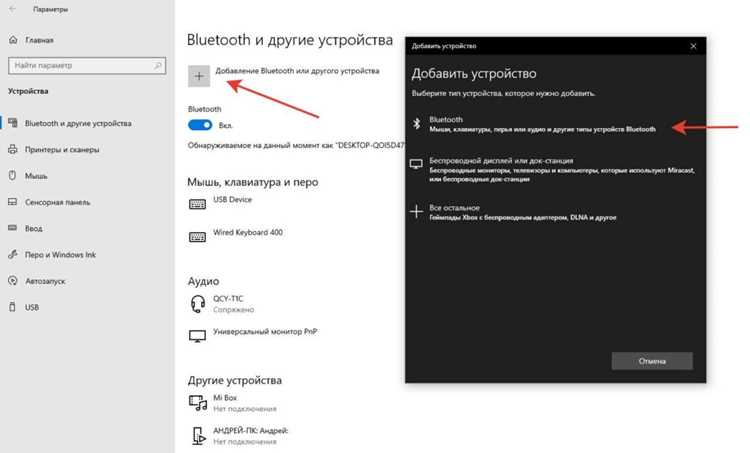
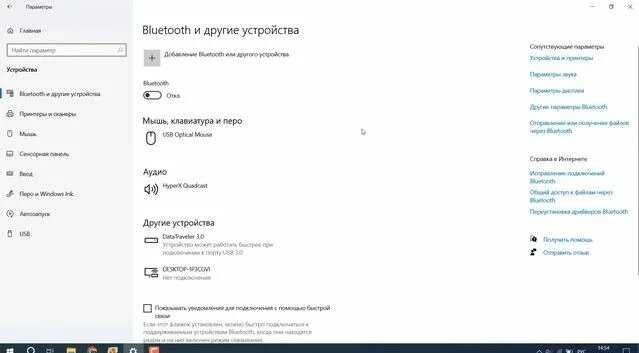
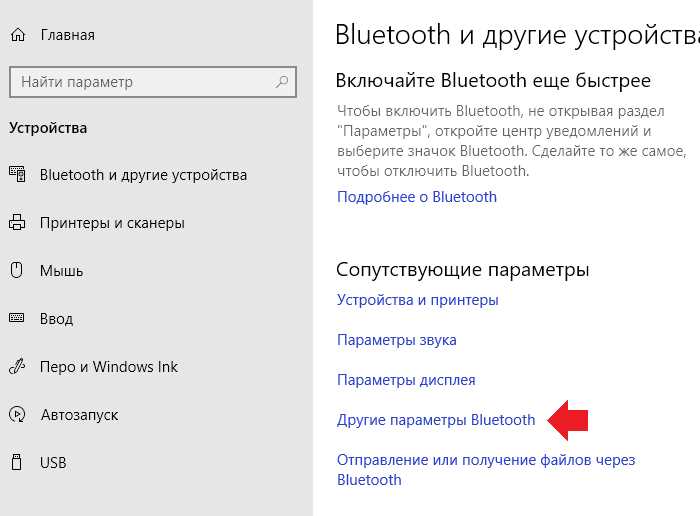
Для активации Bluetooth откройте Параметры Windows 10: нажмите Win + I и перейдите в раздел Устройства → Bluetooth и другие устройства.
На экране отобразится переключатель Bluetooth. Переместите его в положение Вкл. для включения модуля. Если переключатель неактивен, это может указывать на отключенный модуль в Диспетчере устройств или отсутствие драйвера.
После включения появится кнопка Добавить Bluetooth или другое устройство. Нажмите её, чтобы подключить новые устройства, выбрав тип «Bluetooth» и следуя инструкциям мастера добавления.
Для ускорения обнаружения устройств убедитесь, что периферия находится в режиме видимости, а ноутбук расположен на расстоянии не более 10 метров от подключаемого устройства.
Если устройство не отображается в списке, откройте Диспетчер устройств, найдите адаптер Bluetooth и убедитесь, что он включен. При необходимости обновите драйвер через контекстное меню, выбрав Обновить драйвер и скачав последнюю версию с сайта производителя.
Использование значка уведомлений для активации Bluetooth
В Windows 10 модуль Bluetooth можно включить через Центр уведомлений, расположенный в правом нижнем углу экрана. Это быстрый способ активации без открытия настроек.
Пошаговая инструкция:
| Шаг | Действие |
|---|---|
| 1 | Нажмите на значок уведомлений в правом нижнем углу панели задач или используйте Win + A. |
| 2 | В открывшейся панели найдите плитку Bluetooth. Если плитка не отображается, нажмите Развернуть для отображения всех элементов. |
| 3 | Щёлкните по плитке Bluetooth. Цвет плитки изменится, что указывает на включение модуля. |
| 4 | Для подключения устройства нажмите правой кнопкой мыши на плитку и выберите Перейти к настройкам для открытия списка доступных устройств. |
Если Bluetooth не активируется через плитку, проверьте, включен ли адаптер в Диспетчере устройств и установлены ли актуальные драйверы. Иногда помогает перезагрузка системы для корректного отображения плитки в Центре уведомлений.
Включение Bluetooth через Диспетчер устройств
Если модуль Bluetooth не активен через настройки или значок уведомлений, его можно включить через Диспетчер устройств. Этот способ особенно полезен при проблемах с драйверами или некорректным отображением адаптера.
Инструкция по активации:
1. Нажмите Win + X и выберите Диспетчер устройств.
2. Разверните раздел Bluetooth. Если адаптер отсутствует, проверьте, включен ли он в BIOS/UEFI или установлен ли драйвер с сайта производителя.
3. Щёлкните правой кнопкой мыши на адаптере и выберите Включить устройство, если он отключён.
4. При желании обновите драйвер через Обновить драйвер → Автоматический поиск обновлений для исправления возможных ошибок.
После включения модуль сразу становится доступен для подключения устройств через Параметры → Bluetooth и другие устройства. Если адаптер отображается с желтым восклицательным знаком, это сигнал о конфликте драйверов или повреждении оборудования, что требует установки последней версии драйвера вручную.
Обновление драйверов для корректной работы Bluetooth

Актуальные драйверы обеспечивают стабильное подключение устройств и исправляют ошибки, возникающие при использовании Bluetooth. Windows 10 иногда устанавливает базовые версии автоматически, но производитель адаптера может предлагать обновления с дополнительными функциями и исправлениями.
Пошаговое обновление через Диспетчер устройств:
1. Нажмите Win + X и откройте Диспетчер устройств.
2. Разверните раздел Bluetooth и щёлкните правой кнопкой мыши на адаптере.
3. Выберите Обновить драйвер → Автоматический поиск обновлений. Система проверит наличие свежих версий и установит их.
При отсутствии обновлений через Windows рекомендуется скачать драйвер с официального сайта производителя ноутбука или адаптера. Установка выполняется через стандартный установщик или вручную через Диспетчер устройств → Обновить драйвер → Обзор компьютера.
После установки новой версии драйвера перезагрузите ноутбук. Это гарантирует корректное отображение адаптера в настройках и стабильное соединение с периферийными устройствами Bluetooth.
Подключение нового устройства Bluetooth к ноутбуку

Для добавления нового устройства откройте Параметры → Устройства → Bluetooth и другие устройства и убедитесь, что переключатель Bluetooth включен.
Нажмите Добавить Bluetooth или другое устройство и выберите тип подключения Bluetooth. Система начнет поиск доступных устройств.
Переведите подключаемое устройство в режим видимости. У большинства наушников, мышей и клавиатур есть специальная кнопка или сочетание клавиш для активации режима спаривания.
После появления устройства в списке выберите его и следуйте инструкциям мастера подключения. Windows автоматически установит необходимые драйверы и создаст профиль подключения.
Если устройство не обнаруживается, убедитесь, что оно находится на расстоянии не более 10 метров от ноутбука и отключено от других источников Bluetooth. В некоторых случаях помогает временное отключение других активных адаптеров и повторная попытка поиска.
Решение проблем с обнаружением устройств
Если ноутбук не видит устройства Bluetooth, важно определить причину и применить конкретные методы исправления.
Основные шаги для устранения неполадок:
- Проверьте, включен ли Bluetooth на ноутбуке через Параметры или Диспетчер устройств.
- Убедитесь, что подключаемое устройство находится в режиме видимости и на расстоянии не более 10 метров.
- Перезагрузите ноутбук и устройство, чтобы сбросить временные сбои подключения.
- Обновите драйверы адаптера через Диспетчер устройств → Обновить драйвер или скачав последнюю версию с сайта производителя.
- Отключите временно другие активные Bluetooth-устройства, которые могут создавать помехи.
- Запустите встроенное средство устранения неполадок: Параметры → Обновление и безопасность → Устранение неполадок → Дополнительно → Bluetooth.
Если проблемы сохраняются, проверьте наличие обновлений Windows 10. Иногда обновления исправляют ошибки в работе адаптера и улучшают совместимость с устройствами.
Отключение Bluetooth для экономии энергии
Bluetooth потребляет дополнительную энергию, даже если не подключены устройства. На ноутбуках с ограниченным временем работы от батареи его отключение помогает увеличить автономность.
Способы отключения:
- Через Параметры → Устройства → Bluetooth и другие устройства переведите переключатель Bluetooth в положение Выкл..
- Через Центр уведомлений щёлкните плитку Bluetooth, чтобы выключить адаптер быстро без открытия настроек.
- Через Диспетчер устройств щёлкните правой кнопкой мыши на адаптере и выберите Отключить устройство для полного прекращения работы модуля.
После отключения адаптера устройства Bluetooth перестанут отображаться и подключаться. Для повторного использования достаточно включить модуль любым из описанных способов.
Вопрос-ответ:
Как узнать, поддерживает ли мой ноутбук Bluetooth?
Проверьте наличие адаптера через Диспетчер устройств. Откройте его сочетанием Win + X, разверните раздел «Bluetooth». Если адаптер присутствует, ноутбук поддерживает Bluetooth. Дополнительно можно использовать msinfo32 для проверки списка сетевых адаптеров.
Почему переключатель Bluetooth в настройках Windows 10 неактивен?
Неактивный переключатель обычно указывает на отключенный адаптер или отсутствие драйвера. Проверьте модуль в Диспетчере устройств и при необходимости включите его. Если адаптер отображается с желтым восклицательным знаком, обновите драйвер с сайта производителя.
Как подключить наушники к ноутбуку через Bluetooth?
Включите Bluetooth на ноутбуке через Параметры → Bluetooth и другие устройства. Нажмите «Добавить устройство», выберите тип Bluetooth, переведите наушники в режим спаривания. После появления наушников в списке нажмите на них для подключения. Windows автоматически создаст профиль и установит драйвер.
Что делать, если ноутбук не видит устройства Bluetooth?
Проверьте режим видимости подключаемого устройства и расстояние до ноутбука (не более 10 метров). Убедитесь, что адаптер включен и драйвер обновлен. Отключите другие активные Bluetooth-устройства, перезагрузите ноутбук и попробуйте снова обнаружить устройство через настройки.
Как отключить Bluetooth, чтобы сэкономить заряд батареи?
Отключите модуль через Параметры → Bluetooth и другие устройства, переведя переключатель в положение «Выкл.». Быстрое отключение доступно через Центр уведомлений или через Диспетчер устройств, выбрав «Отключить устройство». После этого адаптер перестанет потреблять энергию.
Как проверить, включен ли Bluetooth на ноутбуке с Windows 10?
Откройте Параметры → Устройства → Bluetooth и другие устройства. Если переключатель Bluetooth находится в положении «Вкл.», модуль активен. Также можно проверить значок Bluetooth в Центре уведомлений или открыть Диспетчер устройств, чтобы убедиться, что адаптер отображается и не имеет ошибок.
Что делать, если ноутбук не подключается к устройствам Bluetooth?
Сначала убедитесь, что подключаемое устройство включено и находится в режиме видимости. Проверьте состояние адаптера в Диспетчере устройств и обновите драйвер. Перезагрузите ноутбук и отключите другие активные Bluetooth-устройства, которые могут создавать помехи. Если устройство всё равно не определяется, попробуйте добавить его через Параметры → Добавить Bluetooth или другое устройство.

 Загрузка...