Содержание статьи
Для подключения к интернету через Wi-Fi на ноутбуке необходимо сначала убедиться, что беспроводной адаптер включён и работает корректно. В большинстве современных моделей активация сети происходит через программные настройки Windows или аппаратные кнопки на корпусе. Важным шагом является проверка состояния драйверов – устаревшие или отсутствующие драйверы могут блокировать доступ к беспроводным сетям.
Чтобы быстро включить Wi-Fi, следует открыть панель управления сетями и проверить статус адаптера. Иногда отключение режима «В самолёте» решает проблему отсутствия соединения. Если ноутбук не обнаруживает сети, стоит обратить внимание на наличие физических переключателей, которые отвечают за питание беспроводного модуля. В некоторых случаях требуется обновить программное обеспечение или перезагрузить устройство для восстановления связи.
Далее в статье представлены конкретные инструкции для различных моделей и версий операционной системы, которые позволят активировать беспроводную сеть без лишних действий и потери времени.
Проверка наличия и состояния Wi-Fi адаптера в системе
Для проверки наличия Wi-Fi адаптера откройте «Диспетчер устройств». В Windows нажмите сочетание клавиш Win + X и выберите пункт Диспетчер устройств. Разверните раздел Сетевые адаптеры и найдите устройство с названием, содержащим «Wireless», «Wi-Fi» или «WLAN».
Если адаптер отсутствует в списке, возможно, он отключён или драйвер не установлен. Для более точной диагностики проверьте вкладку Другие устройства на наличие неизвестных устройств с жёлтым восклицательным знаком.
Для оценки состояния адаптера щёлкните по его названию правой кнопкой мыши и выберите Свойства. В разделе Состояние устройства должна отображаться фраза «Устройство работает нормально». В случае ошибок появится код ошибки, который поможет определить проблему.
Для наглядности представлены основные статусы адаптера и их значения:
| Статус адаптера | Описание | Рекомендуемые действия |
|---|---|---|
| Устройство работает нормально | Адаптер активен и готов к работе | Переходите к настройке подключения |
| Устройство отключено | Адаптер выключен вручную или системой | Включите адаптер через меню правой кнопкой – Включить устройство |
| Код ошибки 10 | Устройство не может запуститься | Переустановите драйвер или обновите систему |
| Жёлтый восклицательный знак | Проблемы с драйвером или конфликт оборудования | Обновите или переустановите драйвер, проверьте подключение адаптера |
| Адаптер отсутствует | Нет физического или виртуального устройства | Проверьте аппаратные переключатели, подключение модуля, обратитесь к техническому обслуживанию |
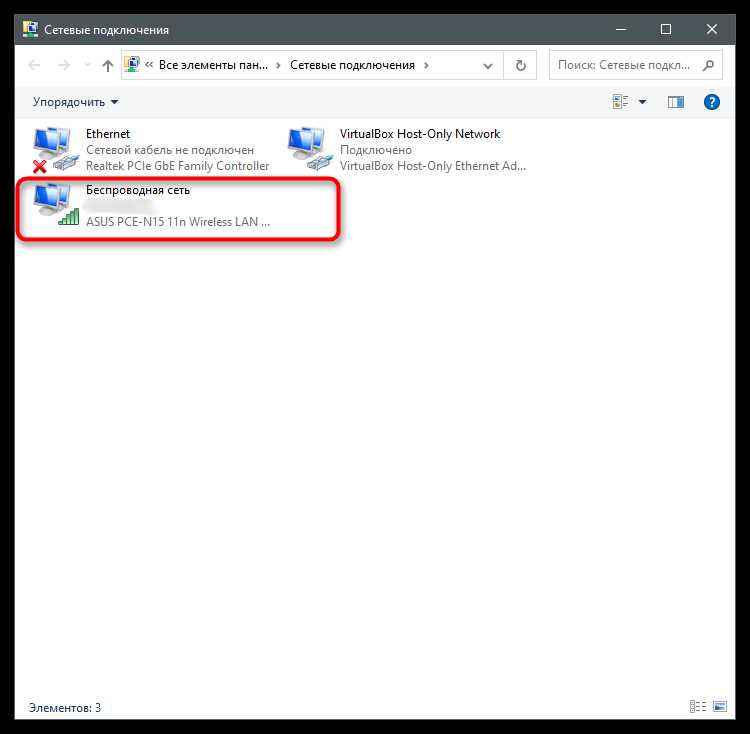
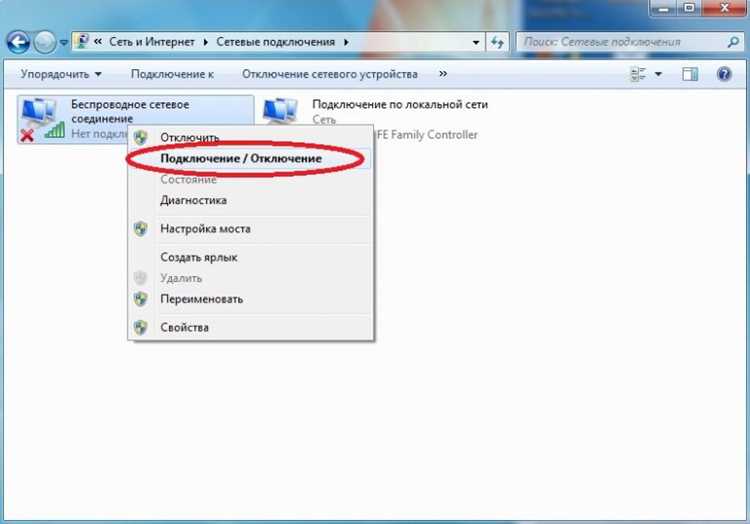
Если Wi-Fi адаптер отключён, его можно активировать через раздел «Сетевые подключения»: нажмите Win + R, введите ncpa.cpl и нажмите Enter. Найдите адаптер с пометкой «Беспроводное соединение», щёлкните по нему правой кнопкой и выберите Включить.
Активация беспроводной сети через настройки Windows
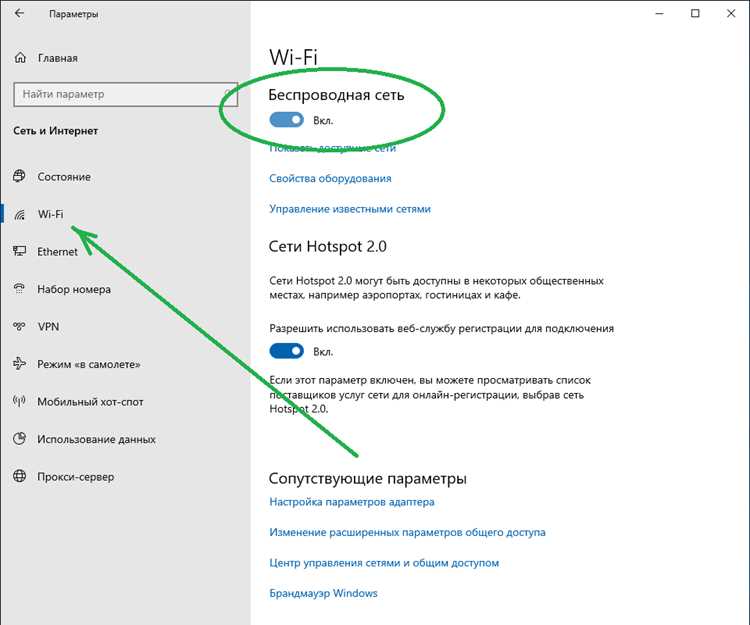
Для включения Wi-Fi откройте Параметры Windows с помощью сочетания клавиш Win + I. Перейдите в раздел Сеть и Интернет, затем выберите вкладку Wi-Fi. Включите переключатель Беспроводная сеть в положение Включено.
Если переключатель неактивен или отсутствует, проверьте, не включён ли режим «В самолёте». Для этого в том же разделе перейдите в Режим в самолёте и убедитесь, что он выключен.
Другой способ активации – нажать на значок сети в области уведомлений (справа внизу экрана). В появившемся списке доступных сетей проверьте, активна ли кнопка Wi-Fi. Если она отключена, щёлкните по ней для включения.
При первом подключении выберите нужную сеть из списка, нажмите Подключиться и введите пароль, если требуется. Для автоматического подключения установите галочку Подключаться автоматически.
Если Wi-Fi не активируется, откройте Диспетчер задач (Ctrl + Shift + Esc) и убедитесь, что служба Автоматическое подключение к беспроводным сетям запущена. Для проверки откройте Службы (через поиск в меню «Пуск»), найдите службу WLAN AutoConfig и убедитесь, что тип запуска – Автоматически, а состояние – Работает.
Использование аппаратных кнопок и переключателей для включения Wi-Fi
Многие ноутбуки оснащены физическими кнопками или переключателями для быстрого включения и отключения беспроводной сети. Чтобы активировать Wi-Fi с их помощью, выполните следующие действия:
- Найдите на корпусе ноутбука кнопку или переключатель с иконкой антенны, радиоволн или надписью Wi-Fi.
- Если это переключатель, переведите его в положение Включено.
- Если это кнопка, нажмите её один раз. На некоторых моделях требуется одновременно удерживать клавишу Fn и одну из функциональных клавиш (например, F2, F3, F12) с символом Wi-Fi.
- Проверьте индикатор состояния Wi-Fi – он должен загореться или изменить цвет, что свидетельствует об активации адаптера.
Если аппаратный переключатель включён, но Wi-Fi не работает, выполните следующие проверки:
- Убедитесь, что режим «В самолёте» выключен через настройки операционной системы.
- Перезагрузите ноутбук для сброса возможных аппаратных ошибок.
- Проверьте состояние адаптера в Диспетчере устройств – он должен быть активен и не содержать ошибок.
Некоторые модели используют сочетания клавиш с подсветкой индикаторов. Для быстрого поиска необходимой комбинации обратитесь к документации ноутбука или клавишам с ярко выраженными символами.
Подключение к доступной сети через список доступных подключений
Для подключения к Wi-Fi нажмите на значок сети в области уведомлений, расположенной в правом нижнем углу экрана. Откроется список доступных беспроводных сетей.
Выберите нужную сеть, обращая внимание на уровень сигнала и тип безопасности (например, WPA2 или WPA3). Если сеть защищена паролем, после выбора появится окно для ввода ключа доступа.
Введите пароль и нажмите кнопку Подключиться. Для упрощения последующих подключений установите галочку Подключаться автоматически.
Если выбранная сеть не отображается, нажмите кнопку Обновить список или убедитесь, что адаптер включён и находится в зоне действия точки доступа.
В случае ошибки подключения проверьте правильность введённого пароля и совместимость сетевого стандарта. При необходимости перезагрузите маршрутизатор или ноутбук.
Для управления настройками подключений откройте Параметры → Сеть и Интернет → Wi-Fi, где можно изменить приоритет сетей и удалить устаревшие профили.
Устранение проблем с драйверами беспроводного адаптера
Если Wi-Fi не работает или адаптер не отображается в системе, причиной часто становятся повреждённые или устаревшие драйверы. Откройте Диспетчер устройств через меню Win + X и проверьте раздел Сетевые адаптеры на наличие устройств с предупреждающими значками.
Для обновления драйвера щёлкните правой кнопкой по адаптеру, выберите Обновить драйвер и выберите вариант автоматического поиска в интернете. Если это не помогает, скачайте последнюю версию драйвера с официального сайта производителя ноутбука или адаптера, учитывая модель и версию операционной системы.
При возникновении ошибок после обновления драйвера вернитесь к предыдущей версии через Свойства адаптера в Диспетчере устройств, выбрав вкладку Драйвер и кнопку Откатить драйвер.
В случае отсутствия драйвера в системе установите его вручную, выбрав в Диспетчере устройств пункт Установить драйвер и указав путь к скачанному файлу.
Если проблемы сохраняются, выполните очистку системы от старых драйверов с помощью утилит, таких как Driver Cleaner, и повторите установку заново.
Перезагрузка компьютера после установки или обновления драйвера обязательна для корректной работы беспроводного адаптера.
Настройка автоматического подключения к домашней Wi-Fi сети
Для настройки автоматического подключения к домашней сети нажмите на значок Wi-Fi в области уведомлений и выберите вашу сеть из списка доступных. При первом подключении установите галочку Подключаться автоматически перед вводом пароля.
Если сеть уже сохранена, откройте Параметры → Сеть и Интернет → Wi-Fi → Управление известными сетями. Выберите домашнюю сеть и нажмите Свойства. Убедитесь, что переключатель Автоматическое подключение активирован.
Для управления приоритетом сетей в Windows 10 и выше используйте командную строку с правами администратора. Введите команду netsh wlan show profiles для просмотра списка сохранённых сетей. Чтобы изменить приоритет, удалите и заново подключитесь к нужной сети, она поднимется в списке выше.
Проверьте, что режим энергосбережения адаптера не отключает Wi-Fi при простое. В Диспетчере устройств выберите адаптер, перейдите в Свойства → вкладку Управление электропитанием и снимите галочку с опции разрешать отключение устройства для экономии энергии.
Автоматическое подключение уменьшит время доступа к интернету и исключит необходимость ручного выбора сети при каждом включении ноутбука.
Что делать, если ноутбук не видит беспроводные сети
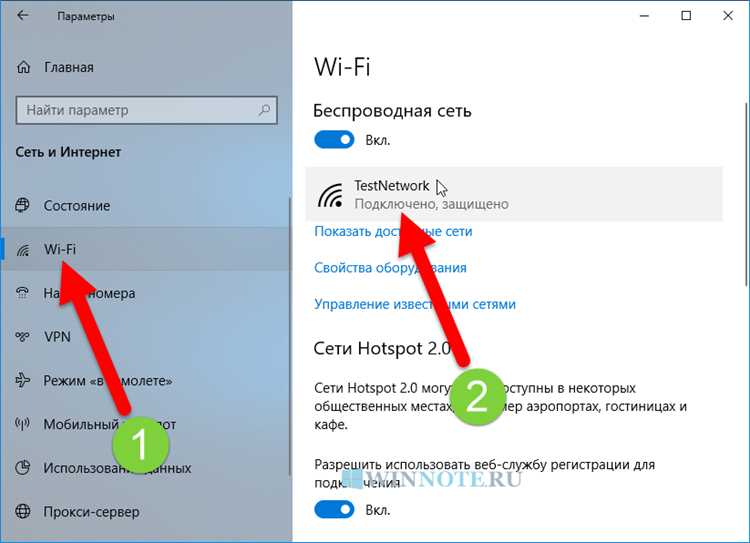
Проверьте включён ли Wi-Fi адаптер через Диспетчер устройств и в настройках системы. Если адаптер отключён, активируйте его вручную.
Убедитесь, что режим «В самолёте» выключен. Для проверки откройте Параметры → Сеть и Интернет → Режим в самолёте и отключите этот режим.
Осмотрите корпус ноутбука на наличие аппаратных переключателей или кнопок включения Wi-Fi. Нажмите или переведите их в положение Включено.
Если сеть не отображается, нажмите кнопку Обновить список в списке доступных сетей или перезагрузите модуль Wi-Fi через Диспетчер устройств, отключив и снова включив адаптер.
Проверьте наличие обновлений драйверов на официальном сайте производителя или через автоматическое обновление в системе.
Если ноутбук находится далеко от роутера или в зоне со слабым сигналом, переместитесь ближе для улучшения приёма.
Для восстановления сетевых настроек откройте командную строку с правами администратора и выполните команды: netsh winsock reset и netsh int ip reset, затем перезагрузите ноутбук.
Вопрос-ответ:
Как быстро проверить, включён ли Wi-Fi адаптер на ноутбуке?
Для проверки откройте Диспетчер устройств через меню Win + X и найдите в разделе Сетевые адаптеры устройство с названием, содержащим слова «Wi-Fi» или «Wireless». Если рядом с ним нет предупреждающих значков, адаптер активен. Кроме того, проверьте в настройках Windows: откройте Параметры → Сеть и Интернет → Wi-Fi и убедитесь, что переключатель включён.
Почему ноутбук не видит доступные беспроводные сети?
Причин может быть несколько: Wi-Fi адаптер отключён через настройки или аппаратный переключатель; включён режим «В самолёте»; драйвер адаптера повреждён или отсутствует; ноутбук находится вне зоны действия точки доступа; возможны сбои в работе роутера. Рекомендуется проверить состояние адаптера, отключить режим «В самолёте», обновить драйверы, а также перезагрузить ноутбук и роутер.
Как подключиться к защищённой Wi-Fi сети на ноутбуке?
Нажмите на значок сети в области уведомлений, выберите нужную сеть из списка и нажмите Подключиться. В появившемся окне введите пароль от сети и подтвердите ввод. Для упрощения последующих подключений отметьте галочкой пункт Подключаться автоматически. После успешного подключения появится уведомление о состоянии соединения.
Что делать, если после обновления драйвера Wi-Fi перестал работать?
В Диспетчере устройств откройте свойства адаптера, перейдите на вкладку Драйвер и выберите кнопку Откатить драйвер, чтобы вернуть предыдущую версию. Если такой опции нет, скачайте стабильную версию драйвера с сайта производителя и установите вручную. После установки обязательно перезагрузите ноутбук для применения изменений.

 Загрузка...