Содержание статьи
Автосохранение в Word позволяет сохранять документ каждые несколько минут без участия пользователя. По умолчанию функция включена только для файлов, сохранённых в OneDrive или SharePoint. Для локальных документов нужно активировать автосохранение вручную через параметры Word.
Интервал автосохранения можно настроить в разделе Файл → Параметры → Сохранение. Рекомендуется устанавливать период сохранения от 1 до 5 минут, чтобы минимизировать риск потери данных при сбоях или неожиданном закрытии программы.
Если Word не отображает кнопку автосохранения в верхней панели, это указывает на отсутствие облачного хранилища для текущего документа. В таком случае достаточно сохранить файл в OneDrive или включить Автосохранение для всех документов через параметры программы.
Использование автосохранения не заменяет привычное ручное сохранение. Для максимальной надёжности сочетайте автосохранение с регулярными резервными копиями документов на локальном диске или внешнем накопителе.
Проверка версии Word для автосохранения
Автосохранение доступно только в Microsoft Word, начиная с версии 2016 при подписке на Microsoft 365. В версиях Word 2010–2013 используется функция Автосохранение черновиков, которая отличается по принципу работы и сохраняет документы локально.
Чтобы определить версию Word, откройте вкладку Файл → Учетная запись или Справка. В разделе О программе указана точная версия и номер сборки. Например, запись Microsoft Word 2019 (версия 16.0.10396.20017) подтверждает наличие встроенного автосохранения при работе с облачными файлами.
Если версия старее 2016, включите автоматическое сохранение через Файл → Параметры → Сохранение, установив галочку Сохранять информацию для автосохранения каждые X минут. Это позволит защитить данные даже без полноценного облачного автосохранения.
Для подписчиков Microsoft 365 автосохранение активируется автоматически при работе с файлами на OneDrive или SharePoint. Убедитесь, что документ сохранен в облаке, иначе кнопка Автосохранение будет неактивной.
Включение автосохранения через меню «Файл»
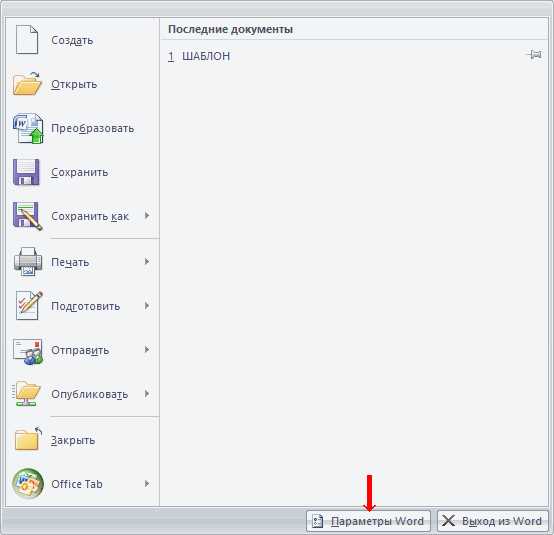
Откройте документ Word и перейдите в меню «Файл» в левом верхнем углу окна.
Выберите пункт «Параметры» в нижней части списка. В открывшемся окне нажмите на раздел «Сохранение».
Установите флажок «Автосохранение документов OneDrive и SharePoint Online по умолчанию», если работаете с облачными файлами. Для локальных документов активируйте «Сохранять информацию автосохранения каждые» и укажите интервал в минутах, например 5–10.
Нажмите «ОК», чтобы применить изменения. После этого Word будет автоматически сохранять изменения без дополнительного подтверждения.
Если документ уже сохранён в облаке, в верхней части окна появится переключатель «Автосохранение». Переведите его в положение «Вкл.», чтобы включить постоянное сохранение.
Настройка интервала автосохранения
Чтобы оптимизировать сохранение документа, откройте меню Файл → Параметры → Сохранение. В разделе Сохранять автосохраненные версии каждые установите интервал в минутах. Рекомендуется выбирать значения от 1 до 10 минут для активной работы с текстом и до 15 минут для редактирования черновиков.
Для документов с большим количеством графики и встроенных объектов интервал лучше сокращать, чтобы минимизировать потерю данных при сбоях. После изменения параметра нажмите ОК, чтобы сохранить настройки. Автосохранение начнет работать с выбранной частотой немедленно.
Если используется облачное хранилище OneDrive или SharePoint, интервал автосохранения совмещается с функцией Автосохранение, что позволяет сохранять изменения практически мгновенно. Для локальных файлов интервал полностью регулируется вручную.
Выбор папки для автосохранённых файлов

По умолчанию Word сохраняет автосохранённые файлы во временную системную папку, что затрудняет быстрый доступ к ним. Чтобы указать собственное место хранения, откройте Файл → Параметры → Сохранение и в разделе Расположение автосохранённых файлов нажмите Обзор.
Рекомендуется выбирать папку на локальном диске с достаточным объёмом свободного места. Например, создайте отдельную папку Word_AutoSave в директории Документы. Это позволит быстро находить резервные версии и упрощает резервное копирование.
При указании пути избегайте сетевых дисков или внешних носителей, которые могут быть временно недоступны. Word корректно сохраняет файлы только на доступных накопителях. После выбора папки нажмите ОК, чтобы изменения вступили в силу.
Регулярная проверка указанной папки гарантирует, что автосохранённые версии документов сохраняются корректно и доступны при неожиданном завершении работы программы.
Включение автосохранения для облачных документов
Автосохранение для документов, размещённых в OneDrive или SharePoint, активируется автоматически при создании или открытии файла в Word. Оно сохраняет изменения в реальном времени, что снижает риск потери данных.
Чтобы убедиться, что автосохранение включено:
- Откройте документ, расположенный в облачном хранилище.
- В верхнем левом углу окна Word найдите переключатель Автосохранение.
- Переключите его в положение Вкл. – индикатор станет зелёным.
Если переключатель недоступен, проверьте:
- Файл действительно хранится в облаке (OneDrive, OneDrive для бизнеса или SharePoint).
- Ваша учётная запись Microsoft подключена к Word.
- Документ не открыт в формате, который не поддерживает автосохранение (.docx, .dotx).
После включения автосохранения все изменения фиксируются автоматически. Для контроля можно открывать вкладку Файл → Сведения, где отображается дата и время последнего сохранения.
Для документов, находящихся в нескольких облачных папках, рекомендуется проверять подключение каждой папки, чтобы автосохранение работало корректно для всех файлов.
Проверка работы автосохранения на примере документа
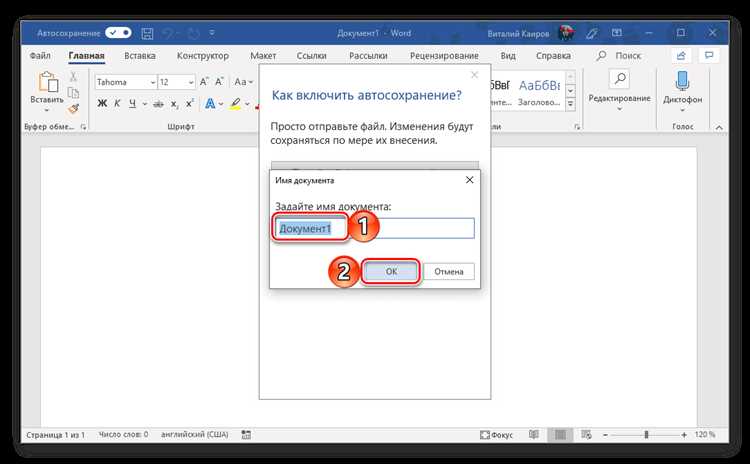
Чтобы убедиться, что автосохранение включено и функционирует корректно, создайте новый документ в Word и сохраните его в облачном хранилище, например OneDrive или SharePoint.
Далее выполните следующие шаги:
- Внесите несколько изменений в текст, добавьте таблицу или изображение.
- Обратите внимание на индикатор автосохранения в верхнем левом углу окна Word. Если функция активна, появится надпись «Автосохранение включено».
- Закройте документ без сохранения вручную.
- Снова откройте документ из облачного хранилища.
Если все изменения сохранены, автосохранение работает корректно. Для проверки точности интервала сохранения измените текст, дождитесь времени, установленного в настройках автосохранения (обычно 1–5 минут), затем закройте документ и проверьте наличие последних правок.
Для дополнительной проверки можно:
- Сравнить текущую версию документа с предыдущими через «Историю версий».
- Попробовать отключить интернет и сохранить изменения локально, затем снова подключиться для проверки синхронизации.
Регулярная проверка работы автосохранения особенно важна при длительной работе с большими файлами или важными проектами.
Исправление проблем, если автосохранение не включается
Если функция автосохранения не активируется, первым шагом проверьте тип документа. Автосохранение работает только с файлами, сохранёнными в OneDrive, OneDrive для бизнеса или SharePoint. Локальные файлы на компьютере не поддерживаются полностью.
Проверьте версию Word. Автосохранение доступно начиная с Word 2016 и в Microsoft 365. Для более старых версий используйте функцию автосохранения через «Автосохранение резервной копии» в настройках «Сохранение».
Проблемы могут возникать из-за отсутствия подключения к интернету. Для облачных файлов требуется стабильное соединение. Если интернет нестабилен, Word временно отключает автосохранение.
Проверьте параметры автосохранения в меню:
| Проблема | Решение |
|---|---|
| Кнопка автосохранения неактивна | Откройте документ, сохранённый в облаке, или переместите локальный файл в OneDrive. Обновите Word до последней версии. |
| Ошибка синхронизации с OneDrive | Выйдите из учётной записи Microsoft и войдите снова. Проверьте состояние OneDrive и наличие свободного места. |
| Документ защищён или в режиме совместимости | Снимите защиту документа через «Файл → Сведения → Защитить документ» или сохраните копию в формате .docx. |
| Неправильные настройки интервала автосохранения | Перейдите в «Файл → Параметры → Сохранение» и установите период автосохранения, например, 1–5 минут. |
| Конфликт с надстройками | Отключите сторонние надстройки через «Файл → Параметры → Надстройки» и перезапустите Word. |
Если после всех проверок автосохранение не работает, создайте новый документ в облаке и попробуйте включить функцию там. Это помогает определить, связана ли проблема с конкретным файлом или с настройками Word.
Вопрос-ответ:
Как проверить, включено ли автосохранение в Word на моем компьютере?
Для проверки состояния автосохранения откройте любой документ Word и посмотрите на верхнюю панель. Если рядом с названием файла есть переключатель «Автосохранение», и он активен, функция включена. Также можно открыть меню «Файл» → «Параметры» → «Сохранение» и убедиться, что галочка «Сохранять информацию автосохранения каждые X минут» установлена.
Почему кнопка автосохранения не активна для моего документа?
Кнопка автосохранения неактивна, если документ хранится на локальном диске, а не в облачном сервисе Microsoft 365 (OneDrive или SharePoint). Чтобы включить автосохранение, переместите документ в облачное хранилище или сохраните его как новый файл в папке OneDrive.
Можно ли изменить интервал автосохранения и как это сделать?
Да, интервал автосохранения можно изменить. Откройте «Файл» → «Параметры» → «Сохранение». В разделе «Сохранять информацию автосохранения каждые» укажите количество минут, через которое Word будет сохранять документ автоматически. Например, 1–5 минут подойдет для активной работы, 10–15 минут — для менее интенсивной.
Что делать, если автосохранение включено, но изменения не сохраняются?
Проверьте путь хранения документа и права доступа к файлу. Если файл находится на защищенной папке или сетевом диске без разрешений на запись, автосохранение не сможет сохранять изменения. Перенесите файл в доступную папку или проверьте настройки безопасности Windows и OneDrive.
Можно ли включить автосохранение для уже существующего документа?
Да, для этого откройте документ и сохраните его в облачном хранилище OneDrive или SharePoint. После сохранения на верхней панели появится переключатель «Автосохранение». Активируйте его, и Word будет сохранять изменения автоматически при каждом внесении правок.
Как быстро включить автосохранение в Word для новых документов?
Чтобы включить автосохранение в Word для новых документов, откройте программу и перейдите в меню «Файл», затем выберите «Параметры». В открывшемся окне перейдите на вкладку «Сохранение». Установите галочку напротив «Автосохранение каждые» и выберите интервал времени, например 5 или 10 минут. После этого все новые документы будут автоматически сохраняться через выбранный промежуток времени. Если вы работаете с документами, сохранёнными в облаке OneDrive или SharePoint, убедитесь, что кнопка автосохранения в верхней панели включена, чтобы изменения сохранялись сразу.

 Загрузка...