Содержание статьи
Аппаратное ускорение позволяет передавать часть вычислений с процессора на видеокарту, снижая нагрузку на ЦП и повышая скорость рендеринга графики. В Opera GX эта функция особенно полезна при игре в браузерные игры и воспроизведении потокового видео в 4K, где нагрузка на систему может достигать 70–80% от ресурсов процессора.
Для корректной работы аппаратного ускорения важно, чтобы драйвер видеокарты был обновлен хотя бы до версии, выпущенной в последние 12 месяцев. На старых драйверах включение функции может приводить к зависаниям и искажению изображения.
Включение аппаратного ускорения в Opera GX выполняется через раздел Настройки → Дополнительно → Система. После активации браузер использует GPU для обработки графических элементов интерфейса, а также WebGL и видеоформатов, поддерживающих декодирование на видеокарте, что снижает задержки и повышает плавность анимации.
В случае нестабильной работы рекомендуется проверять флаги браузера через opera://flags, где можно включать или отключать экспериментальные методы ускорения. Это позволяет тестировать различные режимы рендеринга без полного отключения аппаратного ускорения.
Проверка поддержки видеокарты для аппаратного ускорения
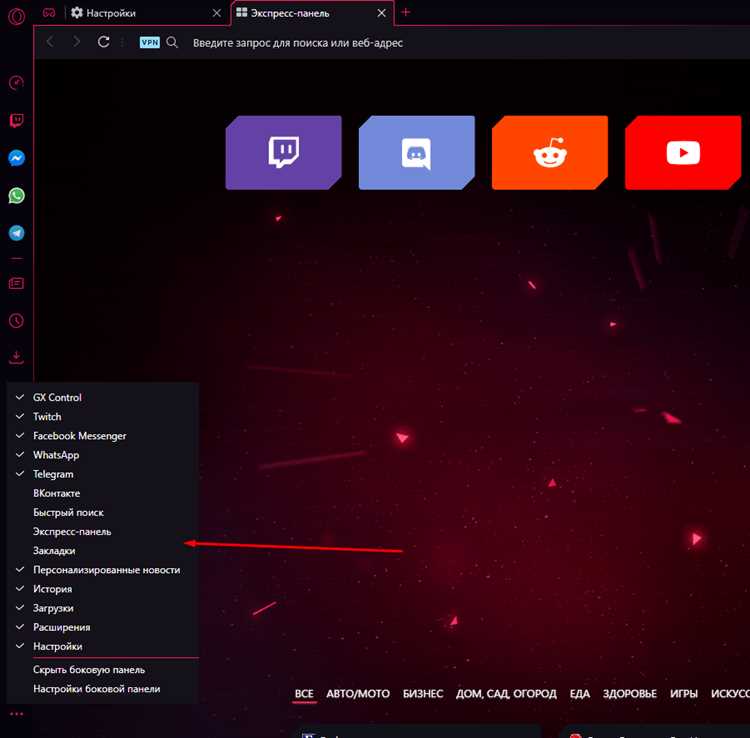
Перед включением аппаратного ускорения важно убедиться, что видеокарта поддерживает нужные технологии. Opera GX использует GPU для WebGL, аппаратного декодирования видео H.264 и VP9, а также ускоренного рендеринга интерфейса. Проверка совместимости выполняется через встроенную страницу opera://gpu.
На странице opera://gpu отображаются сведения о графическом процессоре, драйвере и поддерживаемых функциях. Важно, чтобы строки «Graphics Feature Status» содержали значения Hardware accelerated для WebGL и Video Decode. Если указано Software only, ускорение не будет работать корректно.
Дополнительно стоит сверить данные с таблицей совместимости видеокарт:
| Видеокарта | Минимальная версия драйвера | Поддержка WebGL | Аппаратное декодирование видео |
|---|---|---|---|
| NVIDIA GeForce GTX 1050 и выше | 525.60 | Да | H.264, VP9 |
| AMD Radeon RX 560 и выше | 22.11 | Да | H.264, VP9 |
| Intel UHD Graphics 620 и выше | 30.0.101.1190 | Да | H.264, VP9 |
Если видеокарта не поддерживается, аппаратное ускорение работать не будет, и браузер будет использовать программное рендеринг. В этом случае рекомендуется обновить драйверы или использовать альтернативный GPU, совместимый с WebGL и аппаратным декодированием видео.
Как активировать аппаратное ускорение в настройках Opera GX
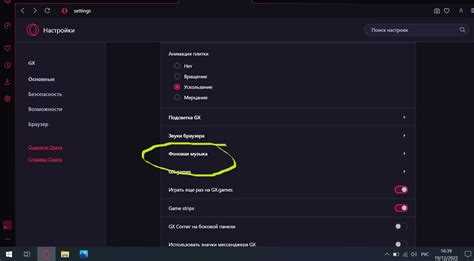
Для включения аппаратного ускорения откройте меню браузера и перейдите в Настройки → Дополнительно → Система. В разделе «Использовать аппаратное ускорение, если доступно» установите галочку. После этого необходимо перезапустить браузер, чтобы изменения вступили в силу.
Для проверки активации откройте opera://gpu. Строки «Graphics Feature Status» должны показывать Hardware accelerated для WebGL, Canvas и Video Decode. Если отображается Software only, аппаратное ускорение не используется и может потребоваться обновление драйверов видеокарты.
Если после включения наблюдаются зависания или искажения изображения, можно использовать флаги браузера через opera://flags. Рекомендуется активировать Override software rendering list, чтобы принудительно использовать GPU даже на старых или ограниченных графических устройствах.
Настройка флагов браузера для улучшения графической производительности
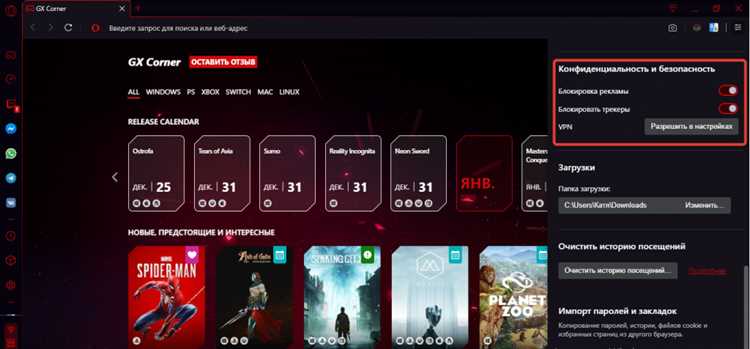
Opera GX позволяет включать экспериментальные функции через страницу opera://flags, которые могут повысить графическую производительность. Для принудительного использования GPU активируйте флаг Override software rendering list. Это позволяет браузеру задействовать аппаратное ускорение даже на видеокартах, не входящих в стандартный список поддерживаемых.
Флаг GPU rasterization переносит рендеринг страниц с процессора на видеокарту. После активации наблюдается снижение нагрузки на ЦП на 15–25% при сложных веб-приложениях и играх на HTML5. Для тестирования стабильности рекомендуется включать флаги по одному и перезапускать браузер после каждого изменения.
Флаги Zero-copy rasterizer и WebGL Draft Extensions позволяют ускорить обработку текстур и сложной графики в браузере. Их активация особенно полезна для WebGL-игр и интерактивных 3D-сцен, где стандартная настройка рендеринга приводит к снижению кадровой частоты.
Диагностика проблем с аппаратным ускорением и их исправление
Если Opera GX не использует GPU корректно, необходимо выявить причину и применить конкретные методы исправления. Основные инструменты диагностики – страницы opera://gpu и opera://flags, где отображаются статус функций и экспериментальные настройки.
Пошаговая диагностика:
- Откройте opera://gpu и проверьте значения в разделе Graphics Feature Status. Статус Software only указывает на проблемы с драйвером или совместимостью.
- Обновите драйвер видеокарты до последней стабильной версии. Для NVIDIA – минимум 525.xx, для AMD – 22.11, для Intel – 30.0.101.xx.
- Проверьте включение аппаратного ускорения в Настройки → Дополнительно → Система. Галочка должна быть установлена.
- При нестабильной работе активируйте флаги Override software rendering list и GPU rasterization через opera://flags.
- Перезапустите браузер и повторно проверьте opera://gpu для подтверждения использования аппаратного ускорения.
Дополнительные рекомендации:
- Отключите сторонние расширения, которые могут блокировать WebGL или GPU-доступ.
- Проверяйте температуру видеокарты: перегрев выше 85°C может автоматически отключать ускорение.
- Если проблема сохраняется, временно переключитесь на программный рендеринг и протестируйте страницы с высокой нагрузкой для локализации ошибок.
Влияние аппаратного ускорения на игры и потоковое видео
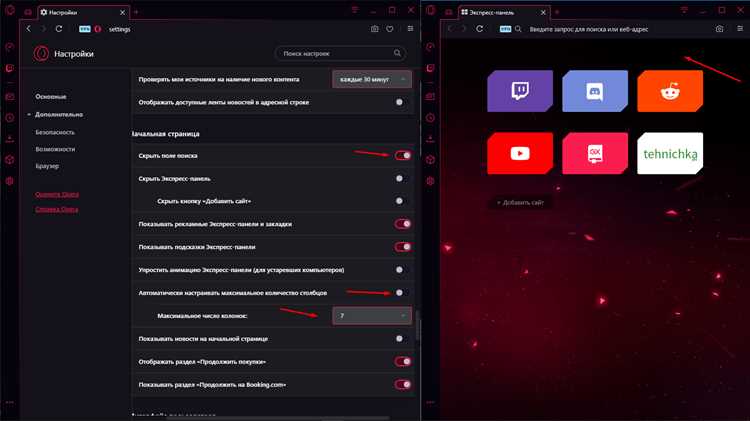
Аппаратное ускорение позволяет передавать обработку графики с процессора на видеокарту, что снижает нагрузку на ЦП до 30–50% в браузерных играх на HTML5 и WebGL. В Opera GX это особенно заметно в играх с высокой детализацией и динамическими сценами, где частота кадров возрастает с 30–45 FPS до 60 FPS на средних настройках.
При воспроизведении потокового видео в 1080p и 4K аппаратное ускорение задействует декодирование H.264 и VP9 на GPU. Это снижает использование процессора с 60–70% до 15–25%, уменьшает нагрев и предотвращает тормоза при многозадачной работе.
Для оптимальной производительности рекомендуется:
- Обновить драйвер видеокарты до последней стабильной версии.
- Включить аппаратное ускорение в настройках Opera GX и проверить статус через opera://gpu.
- Активировать флаги GPU rasterization и Override software rendering list, если наблюдаются падения FPS или задержки видео.
- Следить за температурой видеокарты и при необходимости использовать режим ограничения кадров в играх для стабильной работы.
Отключение аппаратного ускорения при сбоях или перегреве
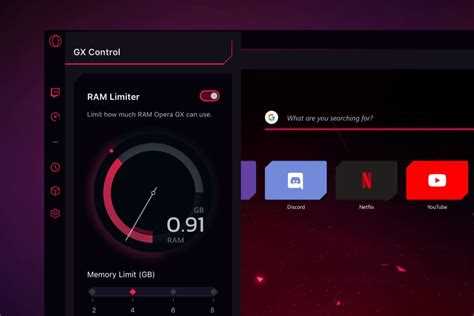
Если браузер Opera GX начинает зависать, выдает артефакты графики или видеокарта перегревается выше 85°C, аппаратное ускорение следует временно отключить. Это снижает нагрузку на GPU и предотвращает сбои при воспроизведении видео или запуске браузерных игр.
Отключение выполняется через Настройки → Дополнительно → Система. Снимите галочку с пункта «Использовать аппаратное ускорение, если доступно» и перезапустите браузер. После этого рендеринг страниц будет выполняться на процессоре.
Для подтверждения отключения откройте opera://gpu. Строки Graphics Feature Status должны отображать Software only. Если сбои прекращаются, это указывает на несовместимость драйвера, перегрев или ограничение возможностей видеокарты.
После устранения причин сбоя можно поэтапно включать аппаратное ускорение и флаги GPU rasterization и Override software rendering list для тестирования стабильной работы. Рекомендуется контролировать температуру GPU и нагрузку на процессор при интенсивных задачах.
Вопрос-ответ:
Как проверить, поддерживает ли моя видеокарта аппаратное ускорение в Opera GX?
Откройте страницу opera://gpu в браузере. В разделе Graphics Feature Status должны быть значения Hardware accelerated для WebGL, Canvas и Video Decode. Если указано Software only, аппаратное ускорение не используется. Для корректной работы также важно, чтобы драйвер видеокарты был обновлен хотя бы до версии последних 12 месяцев.
Что делать, если после включения аппаратного ускорения браузер начинает зависать или отображает артефакты?
В этом случае отключите аппаратное ускорение в Настройки → Дополнительно → Система. Снимите галочку с пункта «Использовать аппаратное ускорение, если доступно» и перезапустите браузер. Также стоит проверить температуру видеокарты — перегрев выше 85°C может приводить к нестабильной работе. После стабилизации можно попробовать включить экспериментальные флаги GPU rasterization и Override software rendering list для тестирования.
Какие флаги в Opera GX помогут улучшить графическую производительность?
На странице opera://flags можно активировать несколько флагов: Override software rendering list для принудительного использования GPU, GPU rasterization для переноса рендеринга страниц на видеокарту, Zero-copy rasterizer для ускорения обработки текстур и WebGL Draft Extensions для оптимизации работы WebGL-приложений. Включайте их по одному с последующим перезапуском браузера для тестирования стабильности.
Насколько аппаратное ускорение влияет на воспроизведение видео в 4K и игры в браузере?
Аппаратное ускорение позволяет передавать обработку графики с процессора на видеокарту. При потоковом видео в 4K нагрузка на ЦП снижается с 60–70% до 15–25%, что уменьшает тормоза и перегрев. В браузерных играх на HTML5 и WebGL частота кадров может увеличиваться с 30–45 FPS до 60 FPS на средних настройках, обеспечивая более плавное воспроизведение и стабильность интерфейса.
Как убедиться, что аппаратное ускорение включено и работает правильно?
После активации функции в настройках перезапустите Opera GX и откройте opera://gpu. Если в разделе Graphics Feature Status отображается Hardware accelerated для WebGL, Canvas и Video Decode, значит ускорение работает. Также можно проверить нагрузку на процессор и видеокарту при воспроизведении видео или запуске игр: снижение загрузки ЦП и рост плавности кадров указывают на корректное использование GPU.
Можно ли включить аппаратное ускорение на старой видеокарте, например Intel HD 4000?
На старых видеокартах поддержка аппаратного ускорения ограничена. Intel HD 4000 может использовать WebGL и аппаратное декодирование видео H.264, но некоторые функции, такие как VP9 или GPU rasterization, могут работать некорректно или не активироваться. Чтобы проверить возможности, откройте opera://gpu и посмотрите статус функций в разделе Graphics Feature Status. Если отображается Software only, ускорение не будет задействовано полностью. В этом случае можно обновить драйвер до последней версии, совместимой с картой, или использовать программный рендеринг для стабильной работы.
Почему после включения аппаратного ускорения в Opera GX видео на YouTube иногда зависает?
Зависания видео могут возникать из-за конфликтов драйвера видеокарты или перегрева GPU. Даже при включенном аппаратном ускорении браузер может временно переключаться на программное декодирование при высокой нагрузке. Проверьте температуру видеокарты — если она превышает 85°C, ускорение может отключаться автоматически. Также стоит убедиться, что драйвер обновлен до последней версии. Для тестирования можно отключить флаги GPU rasterization и Override software rendering list, чтобы определить, влияет ли экспериментальная настройка на стабильность воспроизведения.

 Загрузка...