Содержание статьи

Аппаратное ускорение позволяет передавать часть вычислений графическому процессору (GPU), разгружая центральный процессор (CPU). В Windows 10 эта функция может ускорить работу приложений с графикой, воспроизведение видео в высоком разрешении и работу браузеров с WebGL и HTML5. При правильно настроенном ускорении нагрузка на процессор снижается до 30–40%, что заметно увеличивает отзывчивость системы.
Для включения аппаратного ускорения важно сначала определить модель видеокарты и версию драйвера. Встроенные графические адаптеры Intel, а также дискретные NVIDIA и AMD имеют разные настройки и панели управления, где активация ускорения может отличаться. Обновление драйверов до последних версий повышает стабильность работы и позволяет использовать все возможности GPU.
В Windows 10 настройка аппаратного ускорения доступна как через системные параметры, так и через специализированные панели управления драйверов. Браузеры, например Chrome и Edge, также имеют собственные опции ускорения для рендеринга видео и 3D-графики. Неправильная активация или устаревшие драйверы могут вызвать зависания, мерцание экрана или снижение производительности, поэтому последовательное выполнение шагов гарантирует стабильную работу.
Проверка поддержки аппаратного ускорения на вашем компьютере

Перед включением аппаратного ускорения важно убедиться, что ваш компьютер поддерживает эту функцию. Для этого необходимо определить модель видеокарты, версию драйвера и возможности GPU. В Windows 10 проверка проводится через системные инструменты и специализированные утилиты.
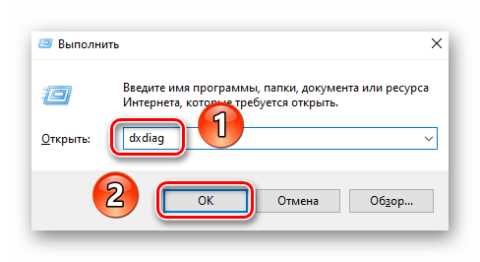
Один из способов – использовать встроенный инструмент «dxdiag». Откройте команду Win + R, введите dxdiag и нажмите Enter. В разделе Экран вы увидите название графического адаптера, версию драйвера и информацию о поддержке DirectDraw, Direct3D и AGP-ускорения.
Другой способ – проверить свойства драйвера через панель управления видеокарты. Ниже приведена таблица с ключевыми параметрами, которые указывают на возможность аппаратного ускорения:
| Параметр | Что проверять | Признак поддержки |
|---|---|---|
| Direct3D | Вкладка возможностей GPU | Поддержка включена, версия 11 или выше |
| DirectDraw | Отображение ускорения | Полное аппаратное ускорение |
| AGP Texture Acceleration | Используемая видеопамять | Доступно и активно |
| Версия драйвера | Дата выпуска и номер | Обновленный драйвер за последние 12 месяцев |
Если хотя бы один из ключевых параметров отсутствует или отмечен как «не поддерживается», аппаратное ускорение работать не будет. В таком случае необходимо обновить драйвер или проверить совместимость GPU с Windows 10.
Включение аппаратного ускорения через настройки графического адаптера
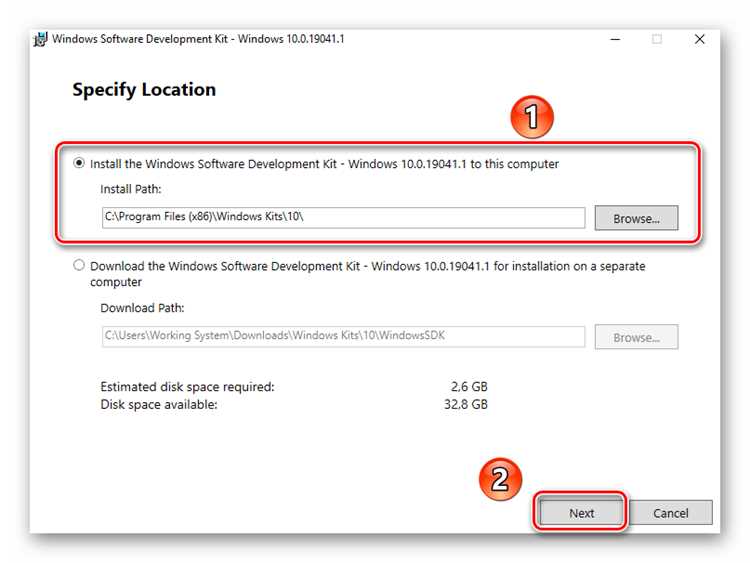
В Windows 10 аппаратное ускорение можно активировать через свойства графического адаптера. Этот метод подходит для встроенных и дискретных видеокарт и позволяет контролировать использование GPU для обработки графики.
Для включения ускорения выполните следующие действия:
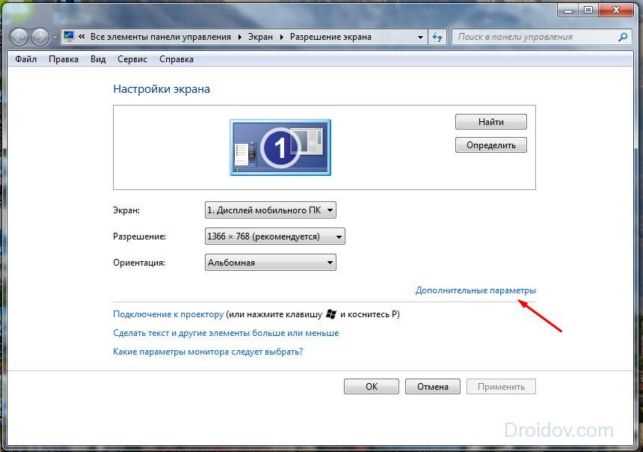
- Нажмите Win + R, введите desk.cpl и нажмите Enter, чтобы открыть настройки экрана.
- Выберите нужный дисплей и нажмите Дополнительные параметры дисплея.
- Перейдите в раздел Свойства адаптера для дисплея и откройте вкладку Диагностика (для встроенной графики Intel) или Настройки 3D для NVIDIA/AMD.
- Сдвиньте ползунок Аппаратное ускорение на максимальное значение или отметьте пункт Включить ускорение GPU.
- Нажмите Применить и перезагрузите компьютер для сохранения изменений.
После активации рекомендуется проверить работу ускорения:
- Воспроизведите видео 4K или откройте ресурсоемкое веб-приложение для проверки снижения нагрузки на процессор.
- Используйте утилиту dxdiag для подтверждения, что Direct3D и DirectDraw используют GPU.
- При возникновении мерцания экрана или зависаний попробуйте установить драйвер последней версии или уменьшить уровень ускорения в настройках.
Этот способ подходит для большинства систем, где требуется оптимизация графики без установки стороннего ПО. Для дискретных карт NVIDIA и AMD настройки могут быть дополнены через фирменные панели управления, где доступно тонкое регулирование ускорения отдельных приложений.
Использование панели управления Intel для активации ускорения

Для систем с интегрированной графикой Intel активация аппаратного ускорения осуществляется через Панель управления Intel Graphics. Она предоставляет доступ к настройкам DirectX, OpenGL и 3D-ускорения.
Чтобы включить ускорение, выполните следующие шаги:
- Нажмите Win + S, введите Intel Graphics Command Center или Intel Graphics Control Panel и откройте приложение.
- Перейдите в раздел Параметры 3D или Графические настройки.
- Установите переключатель Аппаратное ускорение в положение Включено.
- Для повышения производительности отдельных приложений используйте вкладку Настройка приложений и назначьте профиль ускорения конкретной программе.
- Нажмите Применить и перезагрузите компьютер, чтобы изменения вступили в силу.
Проверка работы ускорения проводится через вкладку Диагностика, где отображается использование GPU для рендеринга. Если система отмечает отсутствие ускорения, убедитесь, что драйвер Intel обновлен до версии не ниже 30.xx для Windows 10 и что DirectX 11 или выше установлен.
Настройка аппаратного ускорения в драйверах NVIDIA
Для дискретных видеокарт NVIDIA управление аппаратным ускорением осуществляется через NVIDIA Control Panel. Здесь можно активировать GPU для рендеринга 3D-графики, видео и вычислительных задач.
Алгоритм настройки ускорения:
- Щелкните правой кнопкой мыши на рабочем столе и выберите NVIDIA Control Panel.
- Перейдите в раздел Manage 3D Settings (Управление 3D-параметрами).
- Вкладка Global Settings позволяет включить CUDA – GPUs и OpenGL Rendering GPU, что активирует аппаратное ускорение для всех приложений.
- Вкладка Program Settings позволяет настроить ускорение для конкретных программ, включая браузеры, редакторы и игры.
- После внесения изменений нажмите Apply и перезапустите приложения для применения настроек.
Для стабильной работы ускорения рекомендуется использовать последние версии драйверов GeForce Experience. При нестабильной работе или мерцании экрана стоит проверить совместимость с текущей версией Windows 10 и уменьшить уровень 3D-ускорения для отдельных приложений.
Включение ускорения через драйверы AMD Radeon
Видеокарты AMD используют Radeon Software для управления аппаратным ускорением. Через это приложение можно настроить использование GPU для 3D-графики, видео и вычислительных задач, снижая нагрузку на процессор.
Для активации ускорения выполните следующие шаги:
- Щелкните правой кнопкой мыши на рабочем столе и выберите AMD Radeon Software.
- Перейдите в раздел Игры или Глобальные настройки.
- Включите опцию Аппаратное ускорение GPU или GPU Workload, установив значение Graphics для 3D-приложений и видео.
- Для отдельных приложений перейдите в Настройки приложений и назначьте ускорение конкретной программе.
- Нажмите Применить и перезапустите компьютер, чтобы изменения вступили в силу.
Дополнительно можно проверить работу ускорения через вкладку Performance, где отображается использование GPU и загрузка памяти. Если наблюдаются сбои или падение FPS, убедитесь, что драйвер Radeon обновлен до последней версии и DirectX 12 установлен.
Проверка работы аппаратного ускорения в браузерах
После включения аппаратного ускорения важно убедиться, что браузеры используют GPU для рендеринга видео и графики. В большинстве современных браузеров есть встроенные инструменты для проверки работы ускорения.
В Google Chrome или Microsoft Edge выполните следующие действия:
- Откройте браузер и в адресной строке введите chrome://gpu или edge://gpu.
- В разделе Graphics Feature Status убедитесь, что Hardware-accelerated указано для Canvas, Compositing, WebGL и Video Decode.
- Если некоторые функции отображаются как Software only или Unavailable, проверьте драйвер GPU и настройки браузера, включив аппаратное ускорение в Настройки → Система → Использовать аппаратное ускорение, если доступно.
- Перезапустите браузер после внесения изменений для активации ускорения.
Для проверки нагрузки можно открыть Диспетчер задач браузера (Shift + Esc) и наблюдать использование GPU при воспроизведении видео 4K или запуске веб-приложений с 3D-графикой. Если аппаратное ускорение активно, процессор загружен меньше 50% при высокой графической нагрузке.
Устранение проблем при активации аппаратного ускорения
Если после включения аппаратного ускорения наблюдаются зависания, мерцание экрана или снижение производительности, необходимо проверить несколько ключевых параметров.
Основные шаги устранения проблем:
- Обновите драйверы графического адаптера до последней версии с официального сайта производителя (Intel, NVIDIA, AMD).
- Убедитесь, что установлены последние версии DirectX и Visual C++ Redistributable для корректной работы GPU.
- В панели управления видеокарты проверьте, что аппаратное ускорение включено для всех типов задач (3D, видео, OpenGL/WebGL).
- При сбоях в отдельных приложениях используйте индивидуальные настройки ускорения для каждой программы вместо глобального включения.
- Отключите сторонние расширения браузера и программы для записи видео, которые могут блокировать использование GPU.
- Если проблемы сохраняются, выполните диагностику через dxdiag и проверку логов Windows, чтобы определить конфликт драйверов или несовместимость оборудования.
После внесения изменений рекомендуется перезагрузить систему и протестировать работу ускорения с ресурсоемкими приложениями и видео 4K, чтобы убедиться в стабильности работы GPU.
Вопрос-ответ:
Как узнать, поддерживает ли мой компьютер аппаратное ускорение?
Проверка начинается с определения модели видеокарты и версии драйвера. В Windows 10 можно использовать команду dxdiag через Win + R, чтобы открыть средство диагностики DirectX. В разделе «Экран» отображаются данные о поддержке Direct3D, DirectDraw и AGP-ускорения. Если один из параметров отсутствует, ускорение работать не будет.
Где в Windows 10 можно включить аппаратное ускорение?
Аппаратное ускорение активируется через свойства графического адаптера. Для встроенной графики Intel используется панель управления Intel Graphics, где включается 3D-ускорение. Для видеокарт NVIDIA и AMD соответствующие настройки находятся в NVIDIA Control Panel или Radeon Software. После включения изменений необходимо перезапустить систему или приложения.
Можно ли включить аппаратное ускорение только для отдельных приложений?
Да. В панелях управления NVIDIA и AMD есть разделы для назначения ускорения конкретным программам. В Intel Graphics Command Center также можно создавать профили для отдельных приложений. Это позволяет использовать GPU для требовательных программ, не задействуя его полностью для всех процессов.
Как проверить, что браузер использует аппаратное ускорение?
В Google Chrome и Microsoft Edge откройте chrome://gpu или edge://gpu. В разделе «Graphics Feature Status» должны отображаться записи Hardware-accelerated для Canvas, Compositing, WebGL и Video Decode. Также можно наблюдать использование GPU через диспетчер задач браузера во время воспроизведения видео или запуска 3D-приложений.
Что делать, если после включения ускорения возникают сбои или мерцание экрана?
Сначала обновите драйвер видеокарты до последней версии и проверьте совместимость с Windows 10. Убедитесь, что включено ускорение для всех нужных функций в панели управления GPU. Для отдельных приложений можно уменьшить уровень ускорения или отключить его. Диагностика через dxdiag помогает выявить конфликты драйверов и настройки DirectX, вызывающие нестабильность.

 Загрузка...