Содержание статьи
Figma поддерживает форматы PNG с прозрачностью, что делает этот тип изображений удобным для интерфейсного дизайна и прототипирования. PNG-файл можно использовать для логотипов, иконок и декоративных элементов без потери качества при масштабировании.
Для вставки PNG в Figma важно учитывать размер файла: изображения свыше 10 МБ могут замедлять работу проекта. Оптимальный размер для веб-дизайна – от 50 до 500 КБ, а разрешение лучше выбирать кратное 72 DPI для экранного отображения.
PNG можно вставить несколькими способами: перетаскиванием из проводника, через буфер обмена или меню «Файл → Импорт». Каждый метод сохраняет прозрачность и структуру слоев, но через меню «Файл» можно сразу загрузить несколько изображений в проект.
После вставки PNG важно правильно разместить его на слоях. С помощью панели слоев можно регулировать порядок отображения, привязку к фреймам и группы объектов. Это особенно важно при создании комплексных макетов и анимаций.
Выбор и подготовка PNG-файла для загрузки
Перед загрузкой PNG в Figma проверьте разрешение изображения. Для экранного дизайна оптимально использовать 72–150 DPI. Изображения с более высоким разрешением увеличивают размер файла и замедляют работу проекта.
Проверьте размер файла: для веб-проектов рекомендуется сохранять PNG от 50 до 500 КБ. Если файл превышает 2–3 МБ, стоит сжать его через специализированные утилиты без потери прозрачности, например TinyPNG или ImageOptim.
Убедитесь, что фон прозрачный, если изображение предполагается накладывать на другие элементы. Фон можно проверить и очистить в графических редакторах, таких как Photoshop или GIMP, перед загрузкой в Figma.
Для сложных объектов с отдельными частями создайте отдельные PNG-файлы для каждой части. Это упрощает редактирование и управление слоями в Figma, а также позволяет применять анимации и эффекты к отдельным элементам.
Проверьте формат: PNG-24 сохраняет полноцветное изображение с прозрачностью, PNG-8 подходит для простых графических объектов с ограниченной палитрой. Выбор зависит от целей проекта и необходимого качества изображения.
Добавление PNG через перетаскивание в рабочую область
Перетаскивание PNG в Figma позволяет быстро добавить изображение без использования меню импорта. Для корректной вставки выполните следующие шаги:
- Откройте проводник или Finder и выберите нужный PNG-файл.
- Зажмите файл и перетащите его прямо на рабочую область Figma.
- Отпустите файл, когда появится рамка вставки, чтобы PNG автоматически добавился на текущий фрейм или артборд.
После добавления изображения проверьте его позицию и размер:
- Используйте направляющие и сетку для точного выравнивания.
- При необходимости измените масштаб через угол изображения, удерживая Shift для сохранения пропорций.
- Если PNG содержит прозрачные области, убедитесь, что фон фрейма позволяет корректно видеть прозрачность.
Этот метод удобен для быстрой вставки одиночных файлов и позволяет сразу разместить PNG в нужной части макета без лишних шагов.
Использование меню «Файл» для импорта PNG

Импорт PNG через меню «Файл» позволяет загрузить несколько изображений одновременно и управлять их размещением на проекте. Для этого выполните последовательность действий:
- Откройте проект в Figma и выберите фрейм, куда будет добавлено изображение.
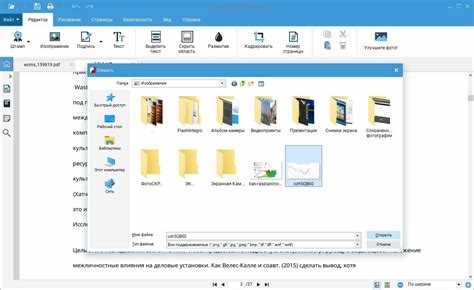
- Перейдите в верхнее меню и выберите Файл → Импорт.
- В открывшемся окне проводника отметьте один или несколько PNG-файлов и нажмите Открыть.
После импорта изображения добавляются в рабочую область в исходном размере. Для корректного размещения применяйте следующие рекомендации:
- Используйте направляющие и сетку для точного выравнивания всех элементов.
- Сгруппируйте несколько PNG в один фрейм, если они относятся к одному объекту.
- При необходимости измените масштаб через панель свойств, удерживая Shift для сохранения пропорций.
- Проверяйте прозрачность PNG, чтобы элементы на заднем плане оставались видимыми.
Метод через меню «Файл» удобен для проектов с большим количеством изображений и позволяет систематизировать импорт без дублирования файлов.
Вставка PNG через буфер обмена

PNG можно вставить в Figma напрямую из буфера обмена, что ускоряет работу при переносе изображений из других программ. Для этого выполните следующие шаги:
- Скопируйте PNG-файл в любом редакторе или проводнике с помощью Ctrl+C (Windows) или Cmd+C (Mac).
- Перейдите в Figma и выберите фрейм или область рабочего пространства для вставки.
- Нажмите Ctrl+V или Cmd+V, чтобы вставить изображение.
После вставки PNG сохраняет исходные размеры и прозрачность. Рекомендуется:
- Проверить расположение изображения на слое и при необходимости изменить порядок через панель слоев.
- Использовать направляющие и сетку для точного выравнивания.
- Если изображение слишком большое, масштабировать через угол изображения, удерживая Shift для сохранения пропорций.
- При работе с несколькими PNG вставку через буфер обмена сочетать с группировкой элементов для удобного управления.
Настройка размеров и пропорций изображения
После вставки PNG в Figma важно корректно настроить размеры и пропорции, чтобы сохранить качество и визуальное соответствие макету.
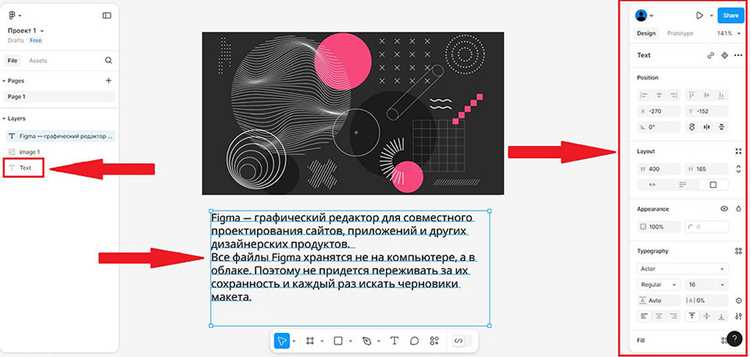
Для изменения размера используйте углы рамки изображения. Удерживайте Shift, чтобы сохранить пропорции при масштабировании. Без удержания клавиши изображение может деформироваться.
Проверяйте точные размеры через панель свойств. Ширину и высоту можно задавать вручную в пикселях для точного соответствия макету. Для экранного дизайна рекомендуются кратные значения 8 или 4 пикселя для сетки.
Если требуется изменить масштаб нескольких PNG одновременно, выделите все файлы и используйте опцию Scale в панели свойств. Это сохранит пропорции каждого элемента и упростит размещение.
При работе с прозрачными PNG учитывайте фон фрейма, чтобы элементы выглядели правильно. Масштабирование не должно превышать исходное разрешение, иначе изображение станет размытым.
Размещение PNG на слоях и управление порядком
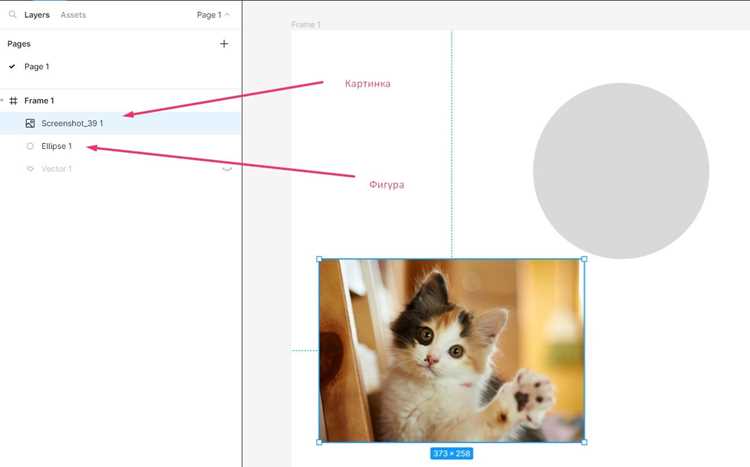
В Figma порядок слоев определяет видимость элементов и их перекрытие. Для корректного размещения PNG важно понимать структуру слоев и возможности управления ими.
Для работы с порядком слоев используйте панель слоев, где можно:
| Действие | Описание |
|---|---|
| Перемещение вверх/вниз | Изменяет порядок отображения PNG относительно других объектов. Элементы выше в списке перекрывают нижние. |
| Группировка | Объединяет несколько PNG в одну группу для совместного перемещения и масштабирования. |
| Фреймы | Помещает PNG в отдельный фрейм для контроля расположения и привязки к сетке или макету. |
| Скрытие/блокировка | Позволяет временно отключить отображение или редактирование PNG без удаления. |
При работе с прозрачными PNG особенно важно контролировать порядок слоев, чтобы элементы фона оставались видимыми, а перекрывающие изображения не искажали дизайн.
Оптимизация прозрачности и фона PNG
Прозрачные PNG позволяют интегрировать изображения на любой фон без визуальных артефактов. Перед вставкой в Figma убедитесь, что прозрачность сохранена и фон корректно отображается.
Для проверки прозрачности откройте PNG в графическом редакторе и убедитесь, что области с прозрачностью отмечены шахматной сеткой. Если фон случайно заполнен цветом, удалите его с помощью инструмента Magic Eraser или Layer Mask.
При добавлении PNG в Figma настройте свойства слоя:
- Проверяйте Opacity для точной регулировки прозрачности элемента.
- Используйте режимы смешивания (Blend Mode) для корректного взаимодействия с фоном.
- При необходимости создайте отдельный фрейм с цветным фоном для тестирования видимости прозрачных участков.
Оптимизация прозрачности особенно важна для PNG с градиентами или тенями, чтобы при масштабировании и экспорте элементы сохраняли естественный вид без появления артефактов.
Сохранение и экспорт проекта с PNG
После вставки PNG важно правильно сохранить проект, чтобы изображения сохраняли качество и прозрачность. Figma автоматически сохраняет изменения в облаке, но рекомендуется периодически экспортировать ключевые элементы.
Для экспорта PNG выполните следующие действия:
- Выделите нужный PNG или группу элементов.
- Перейдите в File → Export или используйте панель свойств.
- Выберите формат PNG, укажите нужное разрешение (1x, 2x или 3x) и сохраните прозрачность, отметив Transparent background.
- При необходимости используйте опцию Export selection для отдельных объектов, чтобы избежать лишних элементов на изображении.
При подготовке макетов для веба рекомендуется сохранять PNG с разрешением 72 DPI, для печати – 300 DPI. Использование правильного формата и разрешения позволяет сохранить четкость изображений и ускоряет загрузку проекта.
Вопрос-ответ:
Какой способ вставки PNG в Figma быстрее для одного файла?
Самый быстрый метод — перетащить PNG прямо из проводника или Finder на рабочую область Figma. Изображение добавляется автоматически в текущий фрейм, сохраняя размеры и прозрачность. Этот метод удобен при работе с одиночными файлами и не требует дополнительных действий через меню.
Можно ли вставлять несколько PNG одновременно через меню «Файл»?
Да, через Файл → Импорт можно выбрать несколько PNG одновременно. Figma добавит их на рабочую область, сохраняя исходный размер каждого файла. После импорта рекомендуется сгруппировать элементы или разместить их в отдельных фреймах для удобного управления слоями.
Как сохранить прозрачность PNG при экспорте из Figma?
При экспорте выделите PNG, откройте панель Export и выберите формат PNG. Убедитесь, что включена опция Transparent background. Это сохранит прозрачные участки и позволит использовать изображение на любом фоне без белых или цветных областей.
Что делать, если PNG слишком большой и замедляет работу проекта?
Если размер PNG превышает 2–3 МБ, рекомендуется сжать изображение с помощью инструментов, таких как TinyPNG или ImageOptim, перед вставкой в Figma. Также можно уменьшить разрешение до 72–150 DPI для экранного использования, чтобы ускорить работу проекта и избежать задержек при редактировании.

 Загрузка...