Содержание статьи
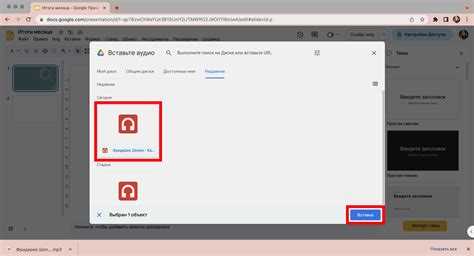
Google Формы – удобный инструмент для сбора данных и создания различных опросов. Одной из полезных функций является автоматическое построение диаграмм на основе собранной информации. Эти диаграммы могут быть полезны для иллюстрации результатов на встречах, презентациях или отчетах. В этой статье мы рассмотрим, как вставить диаграмму из Google Форм в Google Презентации.
Чтобы вставить диаграмму, нужно сначала создать форму и собрать данные. После этого, в разделе «Ответы» формы появляется возможность увидеть результаты в виде различных диаграмм. Однако процесс переноса диаграмм из Google Форм в Презентации имеет свои особенности, и важно правильно организовать этот процесс, чтобы результат выглядел профессионально.
Вставка диаграмм в презентацию происходит не напрямую, а через использование изображения. Такой подход позволяет избежать проблем с форматированием и позволяет сохранить все детали диаграммы, отображая её как графический элемент. В этой статье мы пошагово разберем, как можно вставить эти диаграммы в вашу презентацию, не теряя в качестве и удобстве работы.
Создание диаграммы в Google Формах
Для начала работы с диаграммами в Google Формах, необходимо создать саму форму и собрать ответы. После того как респонденты заполнили форму, можно перейти к разделу с результатами, где и появятся диаграммы.
Шаги для создания диаграммы:
- Создайте Google Форму – откройте Google Диск, выберите «Создать» и затем «Google Форма». Настройте вопросы формы в зависимости от типа данных, которые хотите собрать.
- Соберите ответы – после того как форма распространена и респонденты начали заполнять её, переходите в раздел «Ответы». Это вкладка, где будет отображаться вся информация по результатам.
- Автоматическое создание диаграмм – после того как ответы поступили, Google Формы автоматически генерируют диаграммы на основе данных. Для каждой категории (например, для вопросов с несколькими вариантами ответа) создается соответствующая диаграмма.
Типы диаграмм, которые генерируются:
- Гистограмма – для вопросов с несколькими вариантами ответа или шкалой оценки.
- Круговая диаграмма – используется для отображения процентного соотношения разных вариантов.
- Линейный график – для вопросов с временными интервалами или числовыми значениями.
После того как диаграмма создана, вы можете настроить её внешний вид, изменяя тип диаграммы или цвета. Для этого просто нажмите на нужную диаграмму в разделе «Ответы» и выберите «Настройки».
Как получить доступ к результатам Google Форм
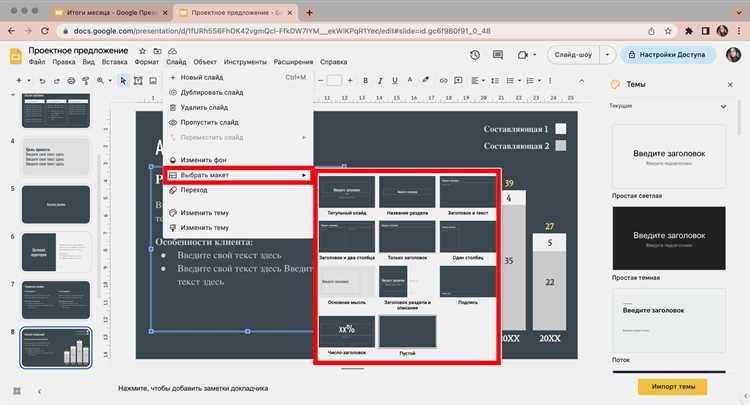
После того как пользователи заполнили вашу Google Форму, результаты можно просмотреть в разделе «Ответы». Для этого выполните несколько простых шагов.
Шаги для доступа к результатам:
- Откройте Google Форму – войдите в свой аккаунт Google, откройте документ с вашей формой.
- Перейдите на вкладку «Ответы» – в верхней части формы находится вкладка «Ответы», нажмите на неё, чтобы увидеть результаты.
- Просмотр диаграмм – по умолчанию Google Формы отображают результаты в виде диаграмм и таблиц. В разделе «Ответы» каждая категория вопросов будет представлена в виде соответствующей диаграммы.
В разделе «Ответы» вы можете:
- Просматривать диаграммы – для большинства вопросов с множественным выбором, шкалой или числовыми ответами Google автоматически генерирует диаграммы.
- Экспортировать данные – можно скачать все ответы в формате Google Таблицы для дальнейшей работы.
- Редактировать диаграммы – если требуется, можно настроить визуальное отображение диаграмм, например, изменить тип диаграммы или цветовую палитру.
Теперь, когда у вас есть доступ к результатам, вы можете использовать диаграммы для вставки в презентацию.
Копирование диаграммы из Google Форм в буфер обмена
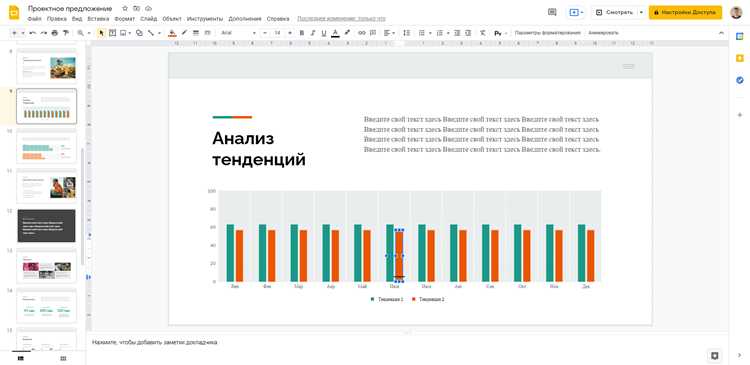
После того как диаграмма с результатами в Google Формах готова, следующим шагом будет её копирование в буфер обмена для дальнейшего использования в презентации.
Шаги для копирования диаграммы:
- Перейдите в раздел «Ответы» – откройте свою форму в Google, затем перейдите на вкладку «Ответы», где отображаются все собранные данные и диаграммы.
- Выберите диаграмму – найдите диаграмму, которую хотите вставить в презентацию. Каждую диаграмму можно выделить, кликнув по ней.
- Копирование диаграммы – для копирования диаграммы в буфер обмена кликните правой кнопкой мыши на диаграмму и выберите опцию «Копировать как изображение». Этот метод гарантирует, что диаграмма будет скопирована в высоком качестве.
Теперь диаграмма будет сохранена в буфере обмена, и вы сможете вставить её в Google Презентации или другие приложения.
Важно помнить:
- Качество изображения – при копировании диаграммы как изображения она сохраняет исходное качество и отображается четко в вашем проекте.
- Размеры диаграммы – перед вставкой убедитесь, что размер диаграммы соответствует нужному для вашего слайда, иначе придется изменять масштаб после вставки.
Открытие Google Презентаций для вставки диаграммы
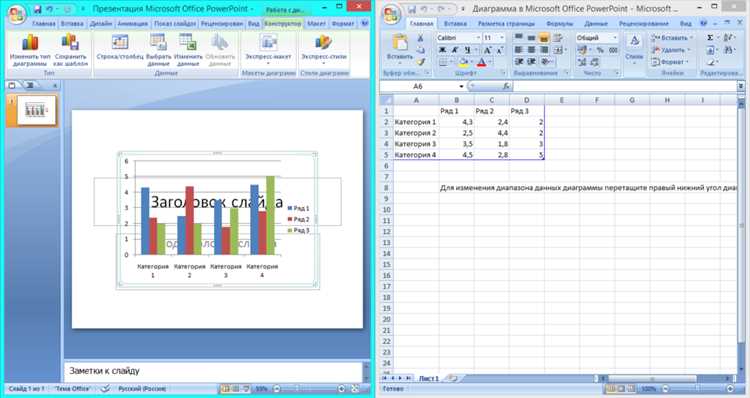
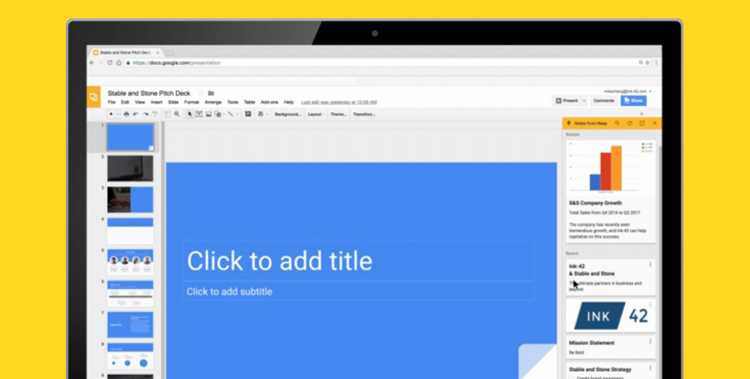
Чтобы вставить диаграмму из Google Форм в презентацию, необходимо сначала открыть документ Google Презентаций. Это можно сделать несколькими способами в зависимости от вашего рабочего процесса.
Шаги для открытия Google Презентаций:
- Через Google Диск – зайдите на Google Диск, найдите и откройте уже существующую презентацию или создайте новую, выбрав «Создать» → «Google Презентации».
- Через Google Презентации – откройте в браузере Google Презентации, войдите в свой аккаунт Google, если это необходимо, и откройте нужную презентацию или создайте новый файл.
- Через ссылку – если вам прислали ссылку на презентацию, просто перейдите по ней для открытия документа в браузере.
После того как презентация открыта, можно приступить к вставке диаграммы. Если вы работаете с несколькими слайдами, убедитесь, что выбрали нужный слайд, на котором хотите разместить диаграмму.
Вставка диаграммы через опцию «Вставить изображение»
После того как диаграмма скопирована в буфер обмена, следующий шаг – вставить её в слайд Google Презентаций. Это можно сделать с помощью опции «Вставить изображение».
Шаги для вставки диаграммы:
- Перейдите в нужный слайд – откройте презентацию и выберите слайд, на котором хотите разместить диаграмму.
- Выберите опцию «Вставить» – в верхней панели меню нажмите на кнопку «Вставка», затем выберите «Изображение» в выпадающем меню.
- Вставка из буфера обмена – выберите опцию «Из буфера обмена». Диаграмма, которую вы скопировали ранее, будет вставлена как изображение на ваш слайд.
После вставки изображения вы можете:
- Изменить размер – для этого перетащите углы изображения, чтобы увеличить или уменьшить его.
- Позиционировать – перетащите изображение в нужное место на слайде, чтобы оно гармонично вписывалось в оформление.
- Использовать дополнительные параметры – кликнув по изображению, можно настроить параметры, такие как обрезка или добавление рамки.
После вставки диаграммы на слайд она будет доступна для дальнейшей работы, включая анимацию или другие визуальные эффекты.
Настройка размеров и положения диаграммы в презентации
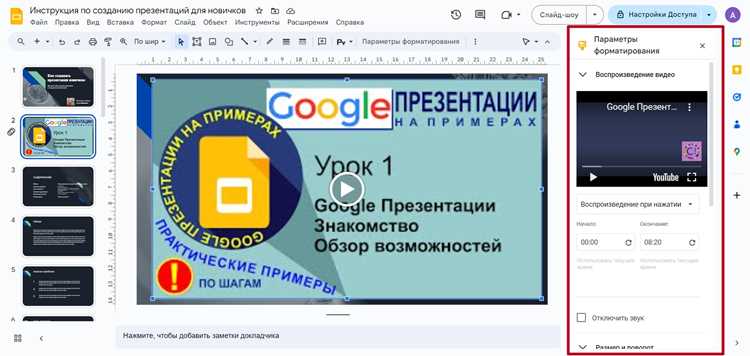
После того как диаграмма вставлена в Google Презентации, важно правильно настроить её размеры и расположение на слайде, чтобы она гармонично вписывалась в общий дизайн.
Шаги для настройки:
- Изменение размера диаграммы – чтобы изменить размеры диаграммы, кликните по изображению. Появятся маркеры на углах и сторонах. Потяните за маркеры, чтобы увеличить или уменьшить диаграмму. Для сохранения пропорций изображения, удерживайте клавишу Shift при изменении размера.
- Выравнивание диаграммы – для выравнивания изображения по центру слайда или по краям, используйте инструменты выравнивания, которые появляются в верхней панели, когда диаграмма выбрана. Также можно выровнять диаграмму вручную, перетаскивая её по слайду.
- Регулировка положения диаграммы – для точного размещения диаграммы на слайде используйте стрелки на клавиатуре. Это поможет перемещать её на небольшие расстояния с высокой точностью.
Дополнительные настройки:
- Режим «Обтекание текстом» – если на слайде есть текст, вы можете настроить, как будет располагаться диаграмма относительно текста. Для этого выберите изображение, кликните по нему правой кнопкой и выберите «Обтекание текстом» в контекстном меню.
- Обрезка диаграммы – для обрезки изображения выберите его, нажмите на значок обрезки в верхней панели инструментов и обрежьте лишние части.
После настройки размеров и положения диаграммы проверьте, как она выглядит на слайде в режиме предпросмотра, чтобы убедиться, что всё расположено корректно.
Автоматическое обновление диаграмм в Google Презентациях
Шаги для настройки автоматического обновления диаграмм:
- Вставка диаграммы как связанного объекта – при вставке диаграммы из Google Форм в Google Презентации важно выбрать вариант вставки, который позволяет сохранить связь с исходной таблицей. Для этого используйте опцию «Вставить» → «Диаграмма» → «Из Google Таблиц», если вы экспортировали данные из формы в таблицу.
- Обновление данных – после того как данные в Google Форме обновятся (например, появятся новые ответы), откройте слайд с диаграммой. Вверху появится уведомление с предложением обновить диаграмму. Кликните по кнопке «Обновить», чтобы данные на слайде отобразились актуально.
- Автоматическая синхронизация – если диаграмма вставлена как связанный объект с таблицей, она будет обновляться автоматически при изменении данных в таблице Google. Однако это обновление не происходит в реальном времени, а только после того, как вы откроете презентацию или вручную выполните обновление через кнопку в Google Презентациях.
Преимущества автоматического обновления:
- Актуальность данных – вам не нужно вручную обновлять диаграммы каждый раз, когда поступают новые ответы, что экономит время и усилия.
- Снижение ошибок – автоматическое обновление исключает вероятность использования устаревших данных в презентации.
Обратите внимание, что для правильного обновления данных необходимо сохранить правильную связь между Google Таблицами и Google Презентациями. Это обеспечит бесперебойное обновление информации при изменении данных в форме.
Преимущества вставки диаграмм из Google Форм в презентацию
Вставка диаграмм из Google Форм в презентацию позволяет значительно упростить и ускорить процесс создания визуальных отчетов. Этот метод дает несколько ключевых преимуществ, которые делают работу более удобной и эффективной.
1. Экономия времени на создании визуализаций – Google Формы автоматически генерируют диаграммы на основе собранных данных, избавляя от необходимости вручную создавать графики. Это позволяет быстро переходить к анализу результатов и интеграции их в презентацию.
2. Автоматическое обновление данных – при вставке диаграмм через Google Таблицы или связанный объект, данные в презентации будут обновляться автоматически, когда форма получает новые ответы. Это гарантирует, что ваша презентация всегда будет содержать актуальные данные без необходимости вручную обновлять диаграммы.
3. Удобство интеграции с другими Google инструментами – Google Презентации легко интегрируются с другими сервисами Google, такими как Google Таблицы и Google Формы. Это упрощает процесс работы с данными и визуализациями, позволяя за короткое время подготовить отчет или презентацию.
4. Простота в настройке и использовании – вставка диаграмм в презентацию происходит всего в несколько кликов. Этот процесс не требует дополнительных знаний в области дизайна или работы с графическими редакторами, что делает его доступным для пользователей любого уровня подготовки.
5. Минимизация ошибок – поскольку диаграммы автоматически генерируются на основе данных, ошибки, которые могут возникнуть при ручном создании графиков, сводятся к минимуму. Это повышает точность представленных данных.
6. Повышение визуальной привлекательности – использование диаграмм делает презентацию более наглядной и привлекательной для аудитории. Это помогает лучше донести информацию и делает восприятие результатов более легким и понятным.
Вопрос-ответ:
Как вставить диаграмму из Google Форм в презентацию Google?
Чтобы вставить диаграмму из Google Форм в Google Презентации, выполните следующие шаги: перейдите в раздел «Ответы» вашей формы, выберите нужную диаграмму и скопируйте её в буфер обмена (правый клик на диаграмме и «Копировать как изображение»). Затем откройте Google Презентации, выберите слайд и используйте опцию «Вставка» → «Изображение» → «Из буфера обмена», чтобы вставить диаграмму в презентацию.
Можно ли вставить диаграмму из Google Форм в презентацию без потери качества?
Да, при копировании диаграммы из Google Форм и вставке её в Google Презентации через опцию «Из буфера обмена», качество изображения сохраняется. Для этого важно выбрать точный формат вставки (копирование как изображение), что обеспечивает четкость диаграммы при вставке на слайд.
Как обновить диаграмму в презентации, если данные в Google Формах изменятся?
Если диаграмма вставлена через Google Таблицы, она будет автоматически обновляться при изменении данных в таблице. Когда вы откроете презентацию, появится уведомление о доступности новой версии диаграммы. Нажмите «Обновить», чтобы вставить актуальные данные. Если диаграмма вставлена как обычное изображение, обновление данных вручную не происходит — потребуется повторно скопировать и вставить новую диаграмму.
Как изменить размер диаграммы после вставки в Google Презентации?
После вставки диаграммы в Google Презентации вы можете легко изменить её размер. Для этого выберите диаграмму, и на углах появятся маркеры. Потяните за маркер, чтобы увеличить или уменьшить диаграмму. Чтобы сохранить пропорции изображения при изменении размера, удерживайте клавишу Shift.
Как вставить диаграмму из Google Форм в презентацию PowerPoint?
Для вставки диаграммы из Google Форм в PowerPoint выполните следующие действия: откройте «Ответы» в Google Формах, выберите нужную диаграмму, затем скопируйте её как изображение. В PowerPoint откройте нужный слайд и используйте опцию «Вставка» → «Изображение» → «Из файла» или просто вставьте изображение с помощью горячих клавиш Ctrl+V.
Как вставить диаграмму из Google Форм в презентацию, чтобы она всегда была актуальной?
Для того чтобы диаграмма из Google Форм автоматически обновлялась в вашей презентации, важно вставить её через Google Таблицы. Когда вы создаете форму и получаете ответы, данные автоматически отправляются в таблицу. Затем вы можете вставить диаграмму из этой таблицы в Google Презентации. При изменении данных в таблице, диаграмма в презентации будет обновляться. Чтобы применить изменения, вам нужно только нажать на кнопку «Обновить», которая появляется в Google Презентациях при изменении данных. Этот процесс позволяет всегда иметь актуальные данные без дополнительных усилий с вашей стороны.

 Загрузка...