Содержание статьи
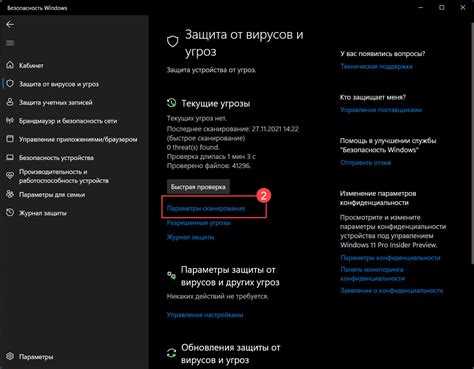
Windows 11 поставляется с предустановленным антивирусом Windows Defender, который обеспечивает базовую защиту от вредоносных программ, вирусов и шпионского ПО. Включить его можно за несколько шагов без необходимости скачивать дополнительные программы.
Для включения антивируса важно проверить, что функция Защита в реальном времени активна. Она автоматически сканирует файлы при их открытии и блокирует подозрительные процессы. Без этого компонента система может оставаться уязвимой даже при наличии активного Defender.
Регулярное обновление антивирусных баз позволяет обнаруживать новые угрозы. В Windows 11 обновления устанавливаются через центр обновлений, но их можно запускать вручную в разделе Безопасность Windows для немедленной актуализации.
Автоматическое сканирование помогает выявлять угрозы на жестком диске без постоянного вмешательства пользователя. Настроить его можно через расписание, выбирая дни и время, когда компьютер не используется активно, чтобы не замедлять работу системы.
После включения антивируса стоит проверить его работу: убедиться, что службы Defender запущены, а защитные компоненты показывают статус Активно. Это позволит быть уверенным, что система получает полноценную защиту от угроз.
Проверка встроенного антивируса Windows Defender

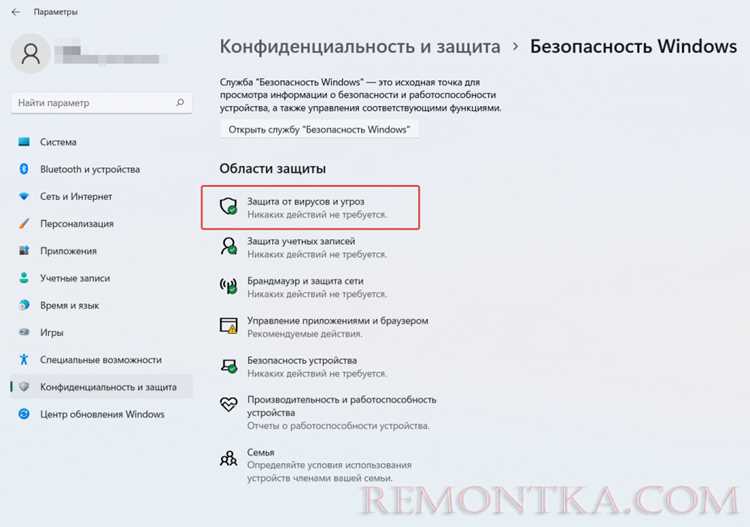
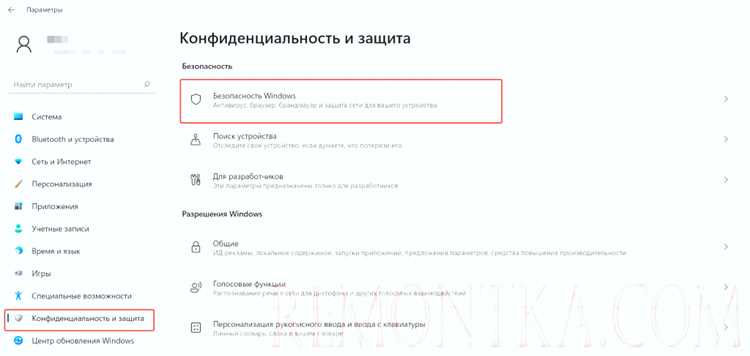
Windows Defender установлен по умолчанию в Windows 11 и активен сразу после первой настройки системы. Для проверки его состояния откройте Параметры → Конфиденциальность и безопасность → Безопасность Windows и выберите Защита от вирусов и угроз.
В этом разделе отображается текущий статус антивируса, включая:
| Параметр | Описание | Что проверить |
|---|---|---|
| Защита в реальном времени | Сканирует файлы и процессы на компьютере в режиме реального времени | Должна быть включена, статус «Вкл.» |
| Обновление антивирусных баз | Информация о последнем обновлении сигнатур Defender | Дата обновления не должна быть старше 1 дня |
| Сканирование | Возможность запуска быстрого, полного или выборочного сканирования | Проверить, что кнопка Запустить сканирование активна |
| История угроз | Список обнаруженных и заблокированных файлов и процессов | Убедиться, что нет активных угроз или предупреждений |
Если какой-либо параметр отображает статус Отключено или дату обновления старше суток, включите функцию вручную и обновите базы через Обновления безопасности. Это обеспечит корректную работу антивируса перед дальнейшими действиями по защите системы.
Запуск антивируса через параметры безопасности Windows

Для быстрого запуска антивируса Windows Defender используйте встроенные параметры безопасности Windows 11. Процесс занимает менее минуты и не требует стороннего ПО.
Алгоритм действий:
- Откройте Пуск и выберите Параметры.
- Перейдите в Конфиденциальность и безопасность → Безопасность Windows.
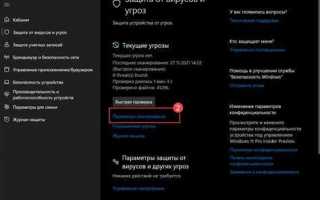
- Выберите Защита от вирусов и угроз. Здесь отображается статус антивируса и возможность запуска сканирования.
- Нажмите Быстрое сканирование для проверки ключевых
Включение защиты в реальном времени
Защита в реальном времени Windows Defender сканирует файлы и процессы по мере их открытия или запуска. Она блокирует вредоносные действия до их проникновения в систему, предотвращая заражение компьютера.
Чтобы включить эту функцию:
1. Откройте Параметры → Конфиденциальность и безопасность → Безопасность Windows.
2. Перейдите в раздел Защита от вирусов и угроз.
3. В настройках Параметры защиты от вирусов и угроз найдите опцию Защита в реальном времени и переведите переключатель в положение Вкл.
Рекомендации при включении:
• Проверьте, что функция Облачная защита также активна, это ускоряет обнаружение новых угроз.
• Убедитесь, что выключение защиты через сторонние программы не требуется, так как это снижает эффективность Defender.
• После включения защиты рекомендуется выполнить быстрое сканирование для проверки текущего состояния системы.
Включение защиты в реальном времени обеспечивает постоянный мониторинг, блокировку угроз и минимизирует риск заражения без вмешательства пользователя.
Обновление антивирусных баз для актуальной защиты
Антивирусные базы Windows Defender регулярно обновляются, чтобы система могла распознавать новые вирусы и вредоносные программы. Устаревшие базы снижают вероятность обнаружения современных угроз.
Для проверки и обновления баз:
1. Откройте Параметры → Конфиденциальность и безопасность → Безопасность Windows.
2. Перейдите в раздел Защита от вирусов и угроз.
3. Нажмите Проверить наличие обновлений в блоке Обновления антивирусных баз. Система автоматически скачает и установит последние сигнатуры.
Рекомендации:
• Выполняйте обновление не реже одного раза в день при активном подключении к интернету.
• Если база не обновляется, убедитесь, что включены службы Windows Update и нет блокировки со стороны брандмауэра.
• После обновления рекомендуется запустить быстрое сканирование для проверки текущих угроз с использованием актуальных сигнатур.
Регулярное обновление антивирусных баз поддерживает высокую точность защиты и предотвращает проникновение новых вредоносных программ.
Настройка автоматического сканирования системы
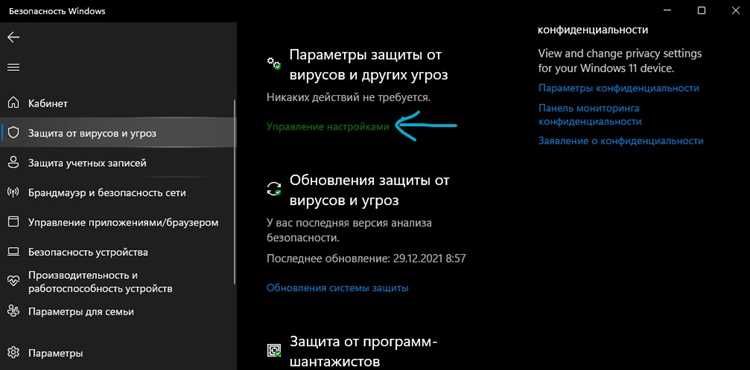
Автоматическое сканирование позволяет Windows Defender регулярно проверять систему без вмешательства пользователя, выявляя угрозы на жестком диске и съемных носителях.
Для настройки автоматического сканирования:
- Откройте Планировщик заданий через поиск Windows.
- Перейдите в Библиотека планировщика заданий → Microsoft → Windows → Windows Defender.
- Выберите задачу Windows Defender Scheduled Scan и откройте свойства.
- Перейдите на вкладку Триггеры и нажмите Создать для задания нового расписания.
- Выберите частоту сканирования: ежедневно, раз в неделю или в удобное время, когда компьютер не загружен.
- Сохраните изменения и убедитесь, что задача активна.
Рекомендации:
- Используйте время, когда компьютер обычно не занят, чтобы сканирование не замедляло работу.
- Регулярно проверяйте отчет сканирования в разделе История угроз Windows Defender.
- При необходимости добавляйте исключения для больших файлов или папок, чтобы ускорить процесс сканирования.
Автоматическое сканирование обеспечивает постоянную проверку системы, снижает риск пропуска вредоносных файлов и поддерживает актуальное состояние безопасности Windows 11.
Проверка работы антивируса после включения
После активации Windows Defender необходимо убедиться, что антивирус функционирует корректно и обеспечивает защиту системы.
Для проверки статуса:
1. Откройте Параметры → Конфиденциальность и безопасность → Безопасность Windows.
2. В разделе Защита от вирусов и угроз убедитесь, что Защита в реальном времени включена и отображается статус «Вкл.»
3. Проверьте Историю угроз на наличие активных угроз или недавно обнаруженных файлов. Список должен быть пуст или содержать только безопасные элементы.
4. Запустите Быстрое сканирование для проверки активности антивируса. При обнаружении подозрительных объектов Defender должен блокировать или помещать их в карантин.
Дополнительные действия для проверки:
• Убедитесь, что служба Windows Defender Antivirus Service запущена через Диспетчер задач.
• Обновите антивирусные базы вручную, чтобы проверка выполнялась с актуальными сигнатурами.
• При необходимости используйте тестовый файл EICAR для подтверждения реакции антивируса. Если Defender обнаружит файл, защита работает корректно.
Такая проверка позволяет убедиться, что система защищена от вирусов и других угроз после включения антивируса.
Вопрос-ответ:
Как узнать, включен ли антивирус на Windows 11?
Проверить состояние антивируса можно через Параметры → Конфиденциальность и безопасность → Безопасность Windows → Защита от вирусов и угроз. Если статус Защита в реальном времени отображается как «Вкл.», значит антивирус активен. Также можно проверить, обновлены ли базы сигнатур и нет ли активных угроз в истории сканирования.
Как быстро включить Windows Defender без установки стороннего ПО?
Откройте Параметры, перейдите в Конфиденциальность и безопасность → Безопасность Windows и выберите Защита от вирусов и угроз. В разделе Параметры защиты от вирусов и угроз включите Защиту в реальном времени. После этого антивирус начнет сканировать систему автоматически и блокировать угрозы.
Как убедиться, что Windows Defender работает корректно?
После включения антивируса запустите Быстрое сканирование через Защита от вирусов и угроз. Проверьте, что служба Windows Defender Antivirus Service активна через Диспетчер задач. Дополнительно можно использовать тестовый файл EICAR, чтобы убедиться, что антивирус распознает потенциально опасные файлы и помещает их в карантин.
Как настроить автоматическое сканирование в Windows 11?
Откройте Планировщик заданий и перейдите в Библиотека планировщика заданий → Microsoft → Windows → Windows Defender. Найдите задачу Windows Defender Scheduled Scan и создайте новый триггер с удобным временем и частотой сканирования. Это позволяет проверять систему регулярно без вашего вмешательства.
Как поддерживать антивирусные базы актуальными?
В разделе Защита от вирусов и угроз выберите Проверить наличие обновлений. Windows Defender автоматически скачает последние сигнатуры. Желательно выполнять обновления ежедневно и убедиться, что службы Windows Update активны, чтобы антивирус мог работать с актуальными данными и распознавать новые угрозы.
Почему Windows Defender не сканирует файлы автоматически после включения антивируса?
Если после включения антивируса сканирование не запускается, проверьте несколько параметров. Убедитесь, что включена Защита в реальном времени и что служба Windows Defender Antivirus Service активна через Диспетчер задач. Проверьте настройки планировщика заданий для автоматического сканирования: задача Windows Defender Scheduled Scan должна быть включена и иметь корректный триггер. Также важно обновить антивирусные базы вручную через раздел Защита от вирусов и угроз, чтобы Defender мог проверять систему с актуальными сигнатурами. Если все параметры активны, но сканирование не выполняется, перезапустите компьютер и повторите проверку.

 Загрузка...