Содержание статьи
Двухфакторная защита в Discord снижает риски взлома аккаунта. Для активации понадобится доступ к настройкам профиля и приложение-аутентификатор, которое генерирует одноразовые коды. Перед началом проверьте, что на телефоне включено уведомление о времени и дате, иначе коды могут не подходить.
После входа в раздел «Пароль и аутентификация» открывается меню, где можно подключить проверку через QR-код или вручную ввести секретный ключ. Discord предлагает выбор между Google Authenticator, Authy или любым другим приложением с поддержкой TOTP. Процесс занимает несколько минут и не требует специальных навыков.
Дополнительно стоит сохранить запасные коды. Они помогут восстановить доступ, если телефон недоступен. Discord позволяет скачать их в виде текстового файла или записать вручную. Эти коды работают один раз, поэтому хранить их нужно отдельно от телефона, на котором установлено приложение-аутентификатор.
Как включить 2FA в Discord: пошаговая инструкция
Откройте настройки профиля через кнопку «User Settings» рядом с аватаром. Перейдите в раздел «Пароль и аутентификация», где отображается кнопка для запуска двухфакторной защиты. Перед активацией обновите пароль, если долго не меняли его: Discord может запросить подтверждение.
Установите приложение, поддерживающее TOTP: Google Authenticator, Authy или аналог. В меню Discord выберите способ привязки – сканирование QR-кода или ввод секретного ключа вручную. После привязки приложение начнёт выдавать шестизначные коды, обновляющиеся каждые 30 секунд.
Введите текущий код из приложения в поле подтверждения и завершите настройку. Discord предложит загрузить запасные коды – сохраните файл на компьютер или перепишите их в блокнот, чтобы восстановить доступ при потере телефона. Эти коды подходят только по одному разу, поэтому хранение должно быть изолированным и недоступным для сторонних лиц.
Поиск раздела безопасности в настройках профиля Discord
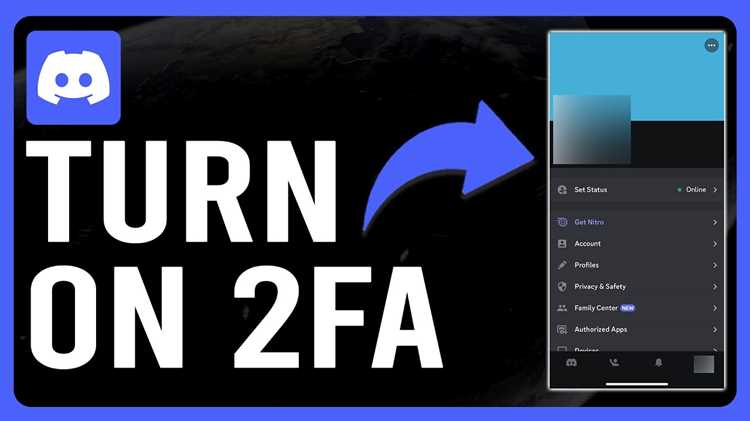
Откройте меню профиля через значок шестерёнки «User Settings» под списком каналов. Панель настроек содержит несколько категорий, расположенных в левой части окна, поэтому переход к нужному разделу выполняется без дополнительных меню.
Прокрутите список до блока «Пароль и аутентификация». В этом разделе сосредоточены функции управления доступом: смена пароля, включение двухфакторной защиты, просмотр резервных кодов. Интерфейс не скрывает параметры, поэтому кнопка для запуска настройки 2FA находится на видном месте.
Убедитесь, что используете актуальную версию приложения Discord. В старых сборках раздел может отображаться некорректно или находиться ниже в списке. При использовании браузерной версии расположение разделов совпадает, поэтому порядок действий остаётся таким же.
Подготовка приложения-аутентификатора для привязки
Перед включением 2FA установите приложение с поддержкой TOTP. Наиболее удобны программы без привязки к облаку, чтобы коды генерировались только на устройстве. Скачивайте приложения исключительно из официальных магазинов, чтобы исключить подмену.
После установки откройте программу и создайте первый профиль. Многие приложения предлагают импорт старых ключей, но для Discord потребуется новая запись, которая появится после сканирования QR-кода или добавления секретного ключа вручную. Проверьте настройки времени на телефоне: автоматическая синхронизация должна быть включена, иначе одноразовые коды будут неверными.
| Приложение | Платформа | Особенности |
|---|---|---|
| Google Authenticator | Android, iOS | Быстрый запуск, поддержка локальных кодов |
| Authy | Android, iOS, Windows | Резервные копии по желанию пользователя |
| FreeOTP | Android, iOS | Открытый код, минимальный набор функций |
После установки приложения оставьте его открытым, чтобы сразу перейти к привязке после появления QR-кода в настройках Discord.
Сканирование QR-кода и получение кода подтверждения
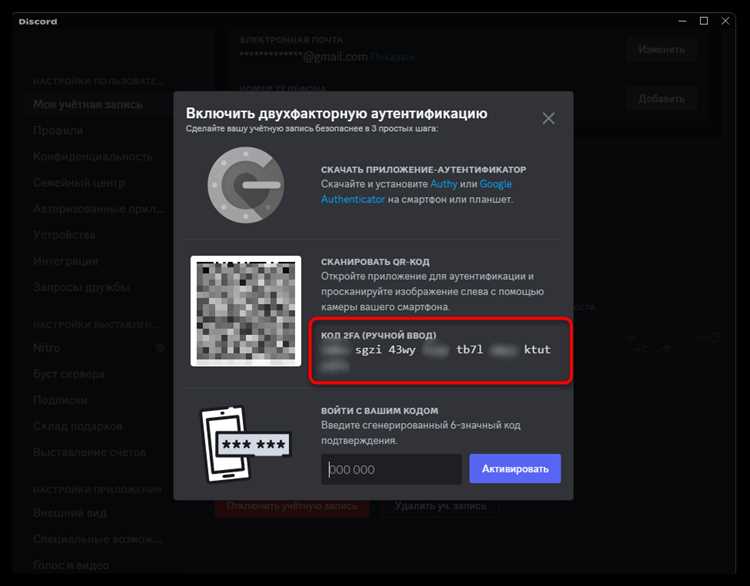
Откройте раздел «Пароль и аутентификация» и нажмите кнопку, запускающую настройку двухфакторной защиты. Discord создаст уникальный QR-код. Его можно использовать сразу или перейти к ручному вводу ключа, если камера телефона недоступна.
Запустите приложение-аутентификатор и выберите добавление новой записи. Включите режим сканирования и наведите камеру на QR-код. Привязка выполняется мгновенно, после чего в приложении появится шестизначный одноразовый код. Интерфейс обычно показывает время действия кода, что позволяет вовремя ввести его в поле подтверждения.
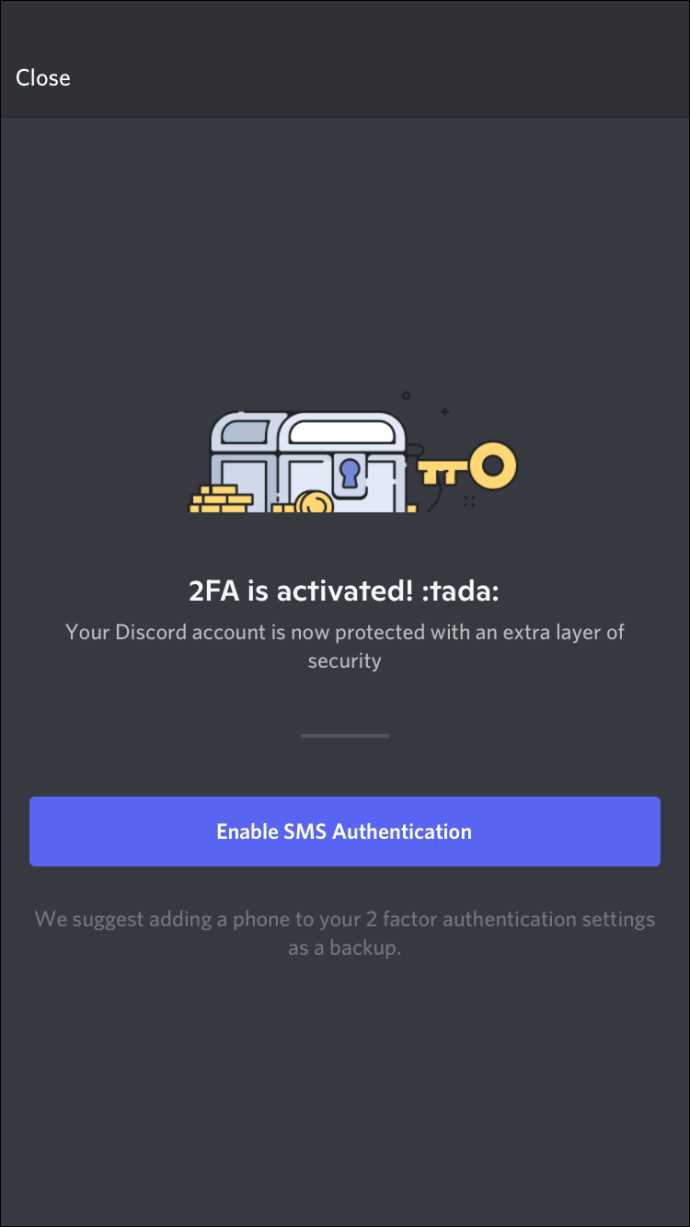
Введите текущий код из приложения в форму Discord. При неверном вводе запрос обновится, поэтому при следующей попытке используйте обновлённый код. После подтверждения система активирует двухфакторную защиту и предложит сохранить запасные коды.
Активация двухфакторной защиты через резервный ключ
Если сканирование QR-кода недоступно, используйте резервный ключ, который Discord показывает под изображением кода. Скопируйте строку вручную и перенесите её в приложение-аутентификатор через пункт «Ввести ключ». Формат ключа фиксированный, поэтому важно сохранить все символы без пробелов.
После ввода ключа приложение создаст отдельную запись для Discord и начнёт генерировать одноразовые коды. Каждый код действует около 30 секунд, что позволяет сразу выполнить подтверждение. Для исключения ошибок проверьте совпадение названия созданного профиля и аккаунта, к которому выполняется привязка.
Вернитесь в настройки Discord, введите действующий код из приложения и дождитесь подтверждения. Как только проверка будет выполнена, система активирует защиту и предложит сохранить запасные коды. Их рекомендуется держать на носителе без сетевого доступа, чтобы использовать при потере телефона.
Сохранение запасных кодов и проверка доступа
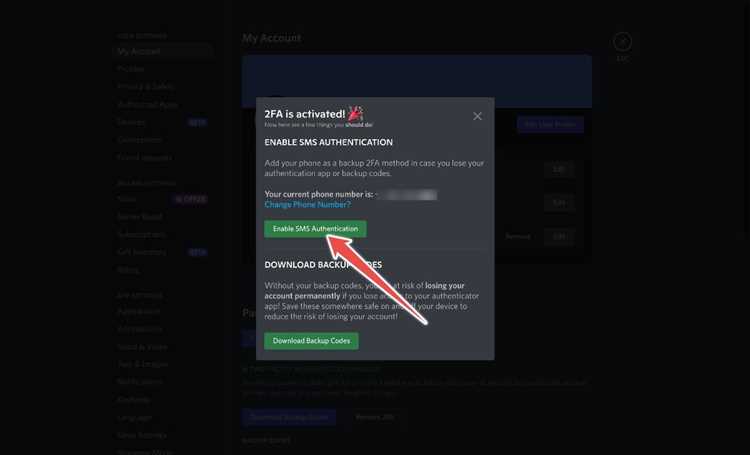
После активации 2FA Discord предлагает набор запасных кодов для восстановления доступа при потере устройства. Скачайте файл с кодами или перепишите их вручную. Храните их отдельно от телефона и компьютера, чтобы исключить несанкционированный доступ.
Каждый код используется один раз. Для проверки сохранности попробуйте авторизоваться на другом устройстве с помощью одного из запасных кодов. Если вход проходит успешно, сохранение выполнено корректно. После использования кода он становится недействительным, поэтому держите оставшиеся коды под рукой.
Регулярно обновляйте список запасных кодов при изменении устройств или переустановке приложения-аутентификатора. Это позволит восстановить доступ без перебоев и исключит риск блокировки аккаунта.
Отключение и повторная настройка 2FA при смене устройства
При переходе на новый телефон или планшет двухфакторная защита требует перенастройки. Для корректного переноса выполните следующие шаги:
- Откройте «Пароль и аутентификация» в настройках Discord на старом устройстве.
- Выключите 2FA, введя текущий код из приложения-аутентификатора.
- Скачайте новые запасные коды и сохраните их на отдельном носителе.
- На новом устройстве установите выбранное приложение-аутентификатор.
- Снова активируйте 2FA, сканировав QR-код или введя секретный ключ вручную.
- Сохраните новые запасные коды и протестируйте доступ через одноразовый код.
Если старое устройство недоступно, используйте один из запасных кодов для отключения 2FA. После успешного входа на новом устройстве обязательно обновите все резервные коды и проверьте работу авторизации на другом устройстве.
Вопрос-ответ:
Что такое 2FA в Discord и зачем он нужен?
2FA (двухфакторная аутентификация) добавляет дополнительный уровень защиты аккаунта. Помимо пароля, для входа требуется одноразовый код из приложения-аутентификатора, что предотвращает доступ злоумышленников при компрометации пароля.
Какие приложения подходят для генерации кодов 2FA в Discord?
Подходит любое приложение с поддержкой TOTP. Наиболее популярны Google Authenticator, Authy и FreeOTP. Все они создают шестизначные коды, обновляющиеся каждые 30 секунд. Главное — установить приложение с официального источника и проверить синхронизацию времени на устройстве.
Можно ли включить 2FA без смартфона?
Да, через резервный ключ, который Discord выдаёт при настройке. Ключ вводится вручную в совместимое приложение-аутентификатор на компьютере или другом устройстве. После этого генерируются одноразовые коды, позволяющие подтвердить вход и активировать защиту.
Что делать с запасными кодами и как их использовать?
Запасные коды предназначены для восстановления доступа при потере телефона. Их можно сохранить в текстовом файле или записать вручную. Каждый код действует один раз. Для проверки сохранности попробуйте войти на другом устройстве, используя один из кодов, а затем удалите использованный.
Как перенести 2FA на новое устройство?
Для переноса отключите 2FA на старом устройстве через настройки Discord, используя текущий код или запасной. Установите приложение-аутентификатор на новом устройстве, повторно активируйте 2FA, сканировав QR-код или введя ключ вручную. После настройки сохраните новые запасные коды и проверьте вход с нового устройства.

 Загрузка...