Содержание статьи
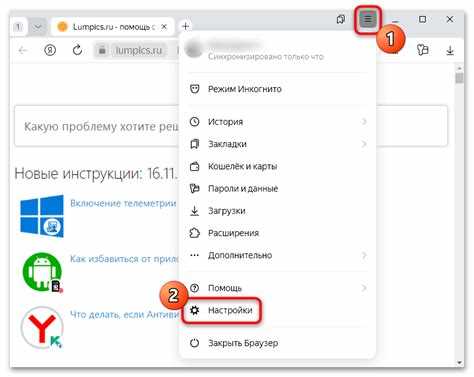
В последних версиях Яндекс Браузера вкладки по умолчанию располагаются снизу. Такое расположение многим кажется неудобным, особенно пользователям, привыкшим к классическому виду интерфейса с вкладками в верхней части окна. Изменить позицию вкладок можно несколькими способами, включая настройку параметров, использование скрытых функций и модификацию конфигурационных файлов.
Перед изменением интерфейса стоит проверить версию браузера. Начиная с релиза 22.3.0, часть визуальных элементов была переработана, и возможность изменения положения вкладок частично скрыта. Если используется более ранняя версия, перенос может быть выполнен через стандартные настройки или раздел экспериментальных функций.
Для пользователей, работающих с актуальными сборками, доступен обходной путь – включение старого интерфейса или редактирование параметров запуска браузера. В некоторых случаях помогает установка сторонних расширений, имитирующих верхнее расположение вкладок. Все варианты требуют аккуратного выполнения шагов, поскольку неправильная настройка может повлиять на стабильность работы программы.
Почему вкладки расположены снизу и можно ли изменить их положение
Размещение вкладок в нижней части окна Яндекс Браузера связано с обновлённой концепцией интерфейса, представленной после интеграции инструментов SmartBox и Табло. Разработчики стремились освободить пространство в верхней панели для адресной строки, кнопок управления и расширений, перенаправив вкладки вниз для визуального разграничения элементов.
В новой схеме интерфейса вкладки закреплены в нижней панели и управляются компонентом YandexUI Shell. Эта структура жёстко зашита в код, что исключает стандартное перемещение через обычные настройки. Тем не менее, изменить расположение вкладок всё ещё возможно при помощи специальных флагов, конфигурационных параметров или сторонних решений.
Пользователь может проверить доступность функции через страницу browser://flags, где находятся скрытые параметры интерфейса. В более старых версиях браузера вкладки можно вернуть вверх, активировав пункт «Верхняя панель вкладок». В новых сборках подобная настройка отсутствует, однако существуют обходные методы, позволяющие вернуть привычное расположение.
Какие версии Яндекс Браузера поддерживают перенос вкладок вверх
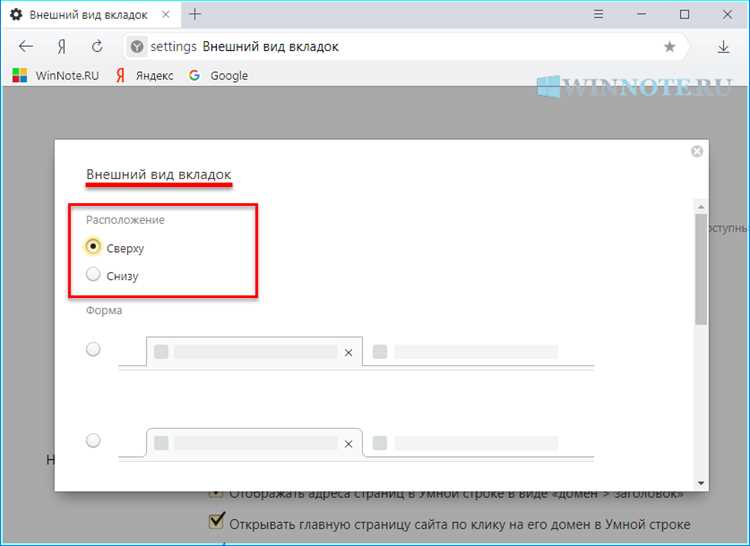
Функция переноса вкладок вверх полностью поддерживается версиями Яндекс Браузера до 22.3.0. В этих сборках в разделе настроек интерфейса присутствует пункт «Расположение вкладок», где можно выбрать верхнюю панель. После обновления до релизов, начиная с 22.5.0, данная возможность была удалена из графического интерфейса.
В версиях между 21.2.0 и 22.3.0 настройка остаётся доступной через экспериментальные параметры. Она активируется на странице browser://flags с помощью опции Enable top tab bar. После включения и перезапуска браузера вкладки перемещаются в верхнюю часть окна.
В более поздних сборках, начиная с 23.0.0, перенос вкладок возможен только через изменение конфигурационных файлов или запуск браузера с дополнительными параметрами командной строки. Официальная поддержка данной функции прекращена, поэтому пользователям рекомендуется сохранить установочный файл старой версии, если важно использовать классическую схему интерфейса.
Как включить старый интерфейс через настройки браузера
В версиях Яндекс Браузера до 22.3.0 возможность вернуть старый интерфейс доступна напрямую через меню настроек. Для этого нужно открыть раздел Настройки → Интерфейс и активировать пункт «Использовать старое расположение вкладок». После применения изменений браузер автоматически перезапускается, и вкладки перемещаются в верхнюю часть окна.
Если такой пункт отсутствует, стоит проверить наличие обновлений и убедиться, что используется версия не выше 22.3.0. В некоторых сборках опция скрыта, но её можно включить через внутренний адрес browser://flags, введя в поиск параметр Enable old UI layout. После активации необходимо нажать кнопку Relaunch для перезапуска программы.
Изменения, выполненные через настройки, не требуют редактирования системных файлов и сохраняются после обновления профиля. Однако при автоматическом обновлении браузера функция может быть отключена, поэтому рекомендуется временно приостановить автообновления, если старый интерфейс используется на постоянной основе.
Как изменить расположение вкладок с помощью экспериментальных флагов
Экспериментальные флаги позволяют активировать скрытые функции интерфейса Яндекс Браузера, включая перенос вкладок вверх. Эти параметры доступны на внутренней странице browser://flags, где можно включить или отключить тестовые возможности, недоступные через стандартные настройки.
Для изменения расположения вкладок необходимо выполнить несколько действий:
| Шаг | Действие |
|---|---|
| 1 | В адресной строке ввести browser://flags и нажать Enter. |
| 2 | В строке поиска на странице флагов ввести запрос top tab bar или Enable top tab bar. |
| 3 | В выпадающем меню напротив найденного параметра выбрать значение Enabled. |
| 4 | Нажать кнопку Relaunch, чтобы перезапустить браузер и применить изменения. |
После перезапуска вкладки переместятся в верхнюю часть окна. Если параметр отсутствует, можно попробовать альтернативный флаг Enable old UI layout, который возвращает старую схему интерфейса с верхним расположением вкладок. При необходимости изменения можно отменить, установив значение Default или Disabled и снова перезапустив браузер.
Как вернуть классическое расположение вкладок через файл конфигурации
В новых версиях Яндекс Браузера возможность изменения расположения вкладок можно восстановить вручную через редактирование конфигурационного файла. Для этого требуется закрыть браузер и открыть каталог профиля пользователя. Обычно путь имеет вид: C:\Users\Имя_пользователя\AppData\Local\Yandex\YandexBrowser\User Data\Default.
В указанной папке нужно найти файл Preferences и открыть его с помощью текстового редактора, например, Notepad++. Затем следует найти строку, содержащую параметр «tab_position» или раздел «browser»: { … }. Внутри него добавить или изменить значение на «tab_position»: «top». Если такого параметра нет, его можно вставить вручную, соблюдая структуру JSON.
После сохранения файла необходимо перезапустить браузер. Вкладки переместятся вверх сразу после запуска. Если изменения не вступили в силу, возможно, браузер автоматически перезаписал конфигурацию. В таком случае рекомендуется сделать копию файла Preferences и временно отключить сетевое соединение при следующем запуске, чтобы предотвратить синхронизацию настроек с облачным профилем.
Как использовать сторонние расширения для переноса вкладок вверх
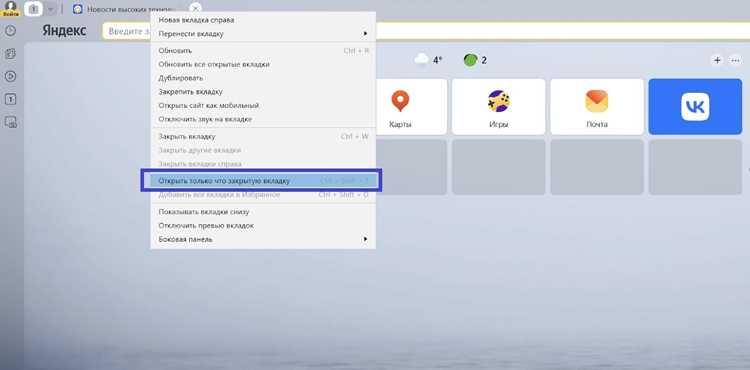
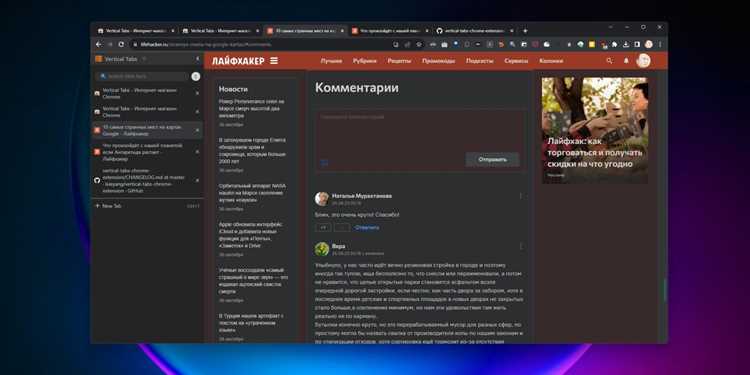
Если стандартные методы изменения расположения вкладок недоступны, можно использовать сторонние расширения для Яндекс Браузера. Эти расширения изменяют интерфейс или добавляют визуальные модификации, позволяющие закрепить вкладки в верхней части окна.
Для поиска подходящего расширения откройте Яндекс.Браузер → Меню → Дополнения или перейдите на сайт chrome.google.com/webstore, совместимый с браузером. В поиске используйте ключевые слова top tabs или upper tab bar. Обратите внимание на совместимость с текущей версией браузера и количество установок, чтобы выбрать стабильное дополнение.
После установки расширения необходимо активировать его через панель управления дополнениями и, при необходимости, настроить параметры отображения вкладок. Некоторые расширения позволяют выбрать стиль панели, размер вкладок и поведение при открытии новых страниц. Для корректной работы рекомендуется перезапустить браузер после применения всех настроек.
Использование сторонних расширений сохраняет функциональность верхней панели вкладок даже в новых версиях, где стандартная настройка недоступна. Однако расширения могут влиять на производительность и совместимость с другими дополнениями, поэтому важно выбирать проверенные решения с положительными отзывами.
Что делать, если вкладки не переносятся после всех изменений

Если после использования настроек, экспериментальных флагов и сторонних расширений вкладки остаются внизу, рекомендуется выполнить несколько шагов для диагностики и устранения проблемы.
- Проверить версию браузера. Функция перемещения вкладок доступна только в сборках до 22.3.0. Более новые версии требуют обходных методов или сторонних расширений.
- Очистить кэш и временные файлы. Иногда старые данные интерфейса блокируют изменения. Для этого откройте Настройки → Дополнительно → Очистить данные браузера и выберите «Кэшированные изображения и файлы».
- Деактивировать конфликтующие расширения. Некоторые дополнения изменяют интерфейс и мешают переносу вкладок. Отключите все расширения, перезапустите браузер и попробуйте снова.
- Проверить корректность конфигурационного файла. Если вы редактировали файл Preferences, убедитесь, что структура JSON сохранена и значение параметра «tab_position»: «top» указано правильно.
- Использовать чистый профиль. Создайте новый профиль через Настройки → Пользователи и попробуйте изменить расположение вкладок там. Если в новом профиле вкладки перемещаются, проблема связана с настройками старого профиля.
- При необходимости откатить браузер до версии с поддержкой верхних вкладок и временно отключить автообновления, чтобы сохранить классическое расположение.
Следуя этим шагам, можно определить причину, по которой вкладки не перемещаются, и восстановить привычное расположение.
Вопрос-ответ:
Можно ли вернуть верхнее расположение вкладок в последних версиях Яндекс Браузера?
В последних сборках браузера стандартная функция переноса вкладок вверх была удалена из настроек. Для восстановления верхней панели можно использовать экспериментальные флаги на странице browser://flags, сторонние расширения или редактирование конфигурационного файла Preferences. Эти методы позволяют вернуть привычное расположение без установки старой версии браузера.
Как включить старый интерфейс с верхними вкладками без редактирования файлов?
Если используется версия Яндекс Браузера до 22.3.0, старый интерфейс можно включить через настройки. Для этого откройте Настройки → Интерфейс и активируйте пункт «Использовать старое расположение вкладок». После перезапуска вкладки переместятся в верхнюю часть окна. В более новых сборках такой пункт отсутствует, поэтому придётся использовать флаги или расширения.
Какие экспериментальные флаги помогают перенести вкладки вверх?
На странице browser://flags доступны параметры, влияющие на расположение вкладок. Основной флаг называется Enable top tab bar. Его активация и последующий перезапуск браузера перемещают вкладки вверх. В некоторых версиях доступен флаг Enable old UI layout, который возвращает классическую схему интерфейса с верхней панелью вкладок.
Можно ли использовать сторонние расширения для закрепления вкладок в верхней части окна?
Да, существуют расширения, которые изменяют интерфейс и позволяют переместить вкладки вверх. Их можно найти в каталоге дополнений Яндекс Браузера или в Chrome Web Store, совместимом с браузером. После установки расширения активируют его и настраивают отображение вкладок. Перезапуск браузера обеспечивает корректное применение изменений.
Что делать, если вкладки остаются внизу после всех изменений?
Если вкладки не перемещаются, проверьте версию браузера и совместимость используемых методов. Очистите кэш и временные файлы, отключите конфликтующие расширения, убедитесь, что конфигурационный файл Preferences отредактирован правильно, или попробуйте новый профиль пользователя. В крайнем случае можно откатить браузер до версии с поддержкой верхних вкладок и временно отключить автоматическое обновление.

 Загрузка...