Содержание статьи
PowerPoint позволяет интегрировать PDF-файлы несколькими способами: вставка как объекта сохраняет интерактивные элементы документа, а вставка страниц в виде изображений упрощает расположение на слайде и минимизирует нагрузку на презентацию.
Перед вставкой PDF важно оценить размер файла и количество страниц. Объекты PDF с более чем 10 страницами могут замедлять работу презентации, поэтому для длинных документов рекомендуется использовать отдельные изображения или разбивать PDF на фрагменты.
Совместимость формата также влияет на отображение. Файлы PDF, созданные в старых редакторах, иногда требуют конвертации в PDF/A для корректной работы в PowerPoint. Проверка документа перед вставкой помогает избежать искажений текста и пропадания графики.
Эта инструкция предлагает пошаговый подход: выбор файла, вставка как объекта или изображений, настройка отображения страниц и проверка презентации на корректность. Следуя этим рекомендациям, можно точно передать структуру и содержимое PDF в PowerPoint без потери информации.
Выбор PDF-файла для вставки в слайд

При выборе PDF для вставки важно учитывать размер документа и количество страниц. Файлы более 20 МБ или содержащие свыше 15 страниц могут замедлять работу PowerPoint и увеличивать время загрузки презентации.
Рекомендуется использовать PDF с четкой структурой: заголовки, таблицы и графики должны быть корректно выровнены. Это обеспечит правильное отображение при вставке как объекта или изображения.
Для презентаций с интерактивными элементами, такими как ссылки и закладки, выбирайте PDF, созданные в современных редакторах вроде Adobe Acrobat или Foxit. Старые версии PDF могут не сохранять интерактивность после вставки.
Перед вставкой стоит проверить совместимость шрифтов и графики. Встроенные шрифты и векторные изображения сохраняются точнее, чем системные шрифты или растровые элементы, что минимизирует искажения на слайде.
Вставка PDF как объекта в PowerPoint
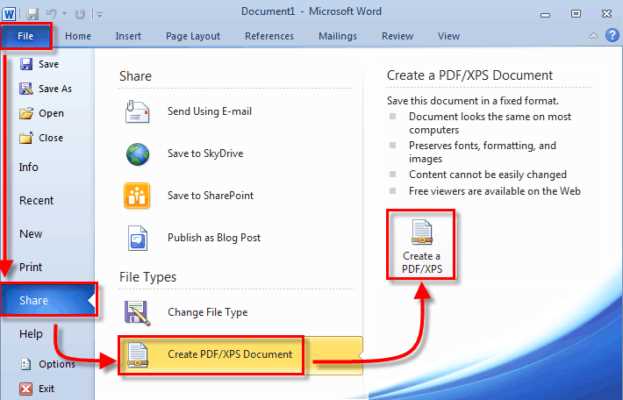
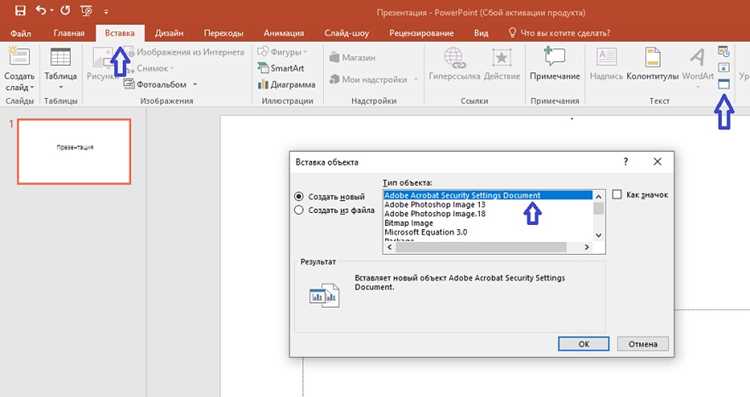
Для вставки PDF как объекта в PowerPoint откройте вкладку Вставка и выберите Объект. В открывшемся окне отметьте Создать из файла и укажите путь к выбранному PDF. Это позволит вставить весь документ без конвертации страниц в изображения.
Объект сохраняет интерактивные элементы, включая ссылки и закладки. При двойном клике по вставленному объекту PDF откроется в стандартном PDF-ридере, что удобно для демонстрации сложных документов во время презентации.
Рекомендуется проверить размер объекта перед вставкой: если PDF превышает 15–20 МБ, презентация может замедляться. В таких случаях стоит использовать выборочные страницы или конвертировать PDF в отдельные изображения для вставки.
Для корректного отображения важно убедиться, что PDF не содержит шрифтов, которые отсутствуют на используемом компьютере. Встроенные шрифты гарантируют, что текст будет отображаться без искажений и смещений на слайде.
Добавление PDF в виде изображения на слайд
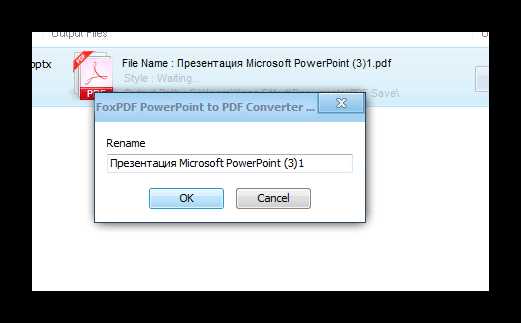
Вставка страниц PDF как изображений позволяет точно контролировать размещение и размер на слайде без увеличения веса презентации. Этот метод подходит для документов с большим количеством страниц или графики высокого разрешения.
Пошаговая инструкция:
- Откройте PDF в программе для просмотра, поддерживающей экспорт страниц в изображения (JPEG, PNG).
- Выберите нужные страницы и экспортируйте их с разрешением не ниже 150–200 dpi, чтобы сохранить четкость текста и графики.
- В PowerPoint перейдите на слайд, где требуется разместить изображение, и выберите Вставка → Рисунок.
- Выберите экспортированные файлы и настройте размеры, сохраняя пропорции для корректного отображения элементов.
Рекомендации по оптимизации:
- Для длинных PDF используйте отдельные слайды под каждую страницу, чтобы избежать перегрузки одного слайда.
- При необходимости обрезки изображения используйте инструменты PowerPoint, чтобы оставить только важные элементы.
- Сохраняйте исходные файлы изображений на случай повторного редактирования или замены страниц.
Настройка отображения нескольких страниц PDF
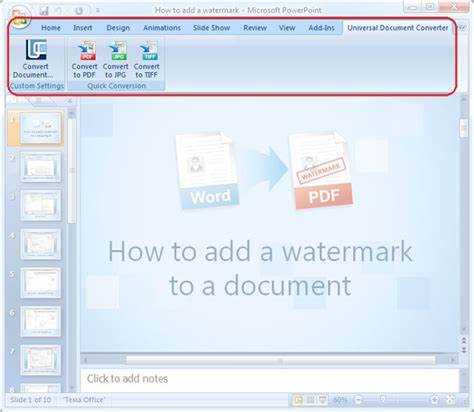
Для презентаций, где необходимо показать несколько страниц PDF на одном слайде, важно правильно организовать их размещение и размер. Это обеспечивает читаемость и сохраняет структуру документа.
Рекомендуемые шаги:
- Экспортируйте нужные страницы PDF в виде изображений с разрешением не ниже 150 dpi.
- Вставьте изображения на слайд через Вставка → Рисунок.
- Используйте таблицу для равномерного распределения страниц по слайду.
Пример размещения нескольких страниц в таблице:
| Страница 1 | Страница 2 | Страница 3 |
|---|---|---|
|
Вставленное изображение PDF |
Вставленное изображение PDF |
Вставленное изображение PDF |
Рекомендации:
- Поддерживайте одинаковый размер изображений, чтобы таблица выглядела аккуратно.
- При большом количестве страниц создавайте несколько таблиц на отдельных слайдах.
- Используйте рамки или отступы внутри таблицы для визуального разделения страниц.
Сохранение и проверка работоспособности PDF в презентации
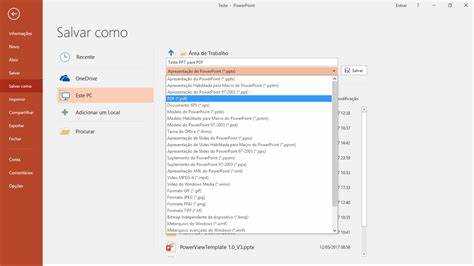
После вставки PDF важно правильно сохранить презентацию и проверить корректность отображения документа на слайдах. Это гарантирует отсутствие искажений и проблем при демонстрации.
Рекомендации по сохранению:
- Используйте формат .pptx, так как он сохраняет вставленные объекты PDF и изображения без потери качества.
- При больших файлах включите опцию Сжать медиафайлы, чтобы уменьшить размер презентации без потери четкости изображений.
- Если PDF содержит интерактивные элементы, убедитесь, что вставлен как объект, чтобы ссылки и закладки оставались активными.
Проверка работоспособности:
- Откройте сохраненную презентацию на другом компьютере, чтобы проверить корректность отображения PDF.
- Дважды кликните по вставленным объектам PDF, чтобы убедиться в открытии документа в PDF-ридере.
- Проверьте расположение изображений и страниц, убедившись, что текст и графика не обрезаны и сохраняют читаемость.
- При необходимости отредактируйте размер и положение объектов или изображений на слайде.
Исправление проблем с совместимостью PDF в PowerPoint
При вставке PDF в PowerPoint иногда возникают проблемы с отображением страниц, шрифтов или интерактивных элементов. Чаще всего это связано с устаревшим форматом PDF или отсутствием встроенных шрифтов.
Рекомендации по исправлению:
- Конвертируйте PDF в формат PDF/A с помощью Adobe Acrobat или аналогичных программ. Это обеспечивает сохранение шрифтов и графики.
- Проверяйте, что все используемые шрифты встроены в PDF. Для отсутствующих шрифтов заменяйте их на стандартные системные аналоги.
- Если PDF содержит большое количество страниц, разбивайте документ на отдельные файлы по 5–10 страниц для вставки как отдельных объектов или изображений.
- При ошибках отображения графики используйте экспорт страниц в формат изображения с разрешением не ниже 150 dpi и вставляйте на слайд как картинку.
- Для интерактивных элементов проверяйте совместимость PDF с версией PowerPoint: старые версии могут не поддерживать кликабельные ссылки и закладки.
Вопрос-ответ:
Как вставить PDF в PowerPoint так, чтобы сохранить интерактивные ссылки?
Чтобы сохранить ссылки и закладки PDF, вставляйте его как объект через Вставка → Объект → Создать из файла. Двойной клик по объекту откроет PDF в стандартном ридере, сохраняя интерактивность. Вставка страниц как изображений не сохраняет кликабельные элементы.
Можно ли вставить несколько страниц PDF на один слайд?
Да, но для этого рекомендуется сначала экспортировать страницы PDF в изображения с разрешением не ниже 150 dpi. Затем вставьте их на слайд и разместите с помощью таблицы или выравнивания, чтобы сохранить читаемость и одинаковый размер.
Что делать, если PDF не отображается корректно в PowerPoint?
Чаще всего проблема связана с устаревшей версией PDF или отсутствием встроенных шрифтов. Решение: конвертировать PDF в формат PDF/A, встроить все шрифты, либо экспортировать страницы как изображения и вставить их на слайды.
Как уменьшить размер презентации при вставке большого PDF?
Для больших PDF используйте вставку отдельных страниц как изображения вместо целого документа как объекта. Также можно сжать изображения через PowerPoint и разбить длинный PDF на несколько файлов, чтобы распределить нагрузку по слайдам.
Можно ли редактировать вставленный PDF прямо в PowerPoint?
Редактировать содержимое PDF внутри PowerPoint невозможно. Для изменений необходимо внести правки в исходный PDF и затем обновить вставленный объект или изображения на слайде. Это гарантирует сохранение актуальной информации и правильного отображения.
Как вставить PDF в презентацию PowerPoint так, чтобы страницы отображались корректно и без искажений?
Для правильного отображения страниц PDF в PowerPoint рекомендуется сначала проверить исходный файл на наличие встроенных шрифтов и качество графики. Если PDF содержит интерактивные элементы, вставляйте его как объект через Вставка → Объект → Создать из файла. Для показа отдельных страниц или длинных документов лучше экспортировать страницы в изображения с разрешением не ниже 150 dpi и вставлять их на слайды. При этом важно сохранить пропорции и одинаковый размер всех изображений, чтобы страницы выглядели аккуратно и текст оставался читаемым.

 Загрузка...