Содержание статьи
Работа с изображениями в таблицах HTML требует точного понимания структуры документа и атрибутов тегов. Правильная вставка позволяет избежать искажений, перескакивания ячеек и проблем с адаптивностью на разных устройствах. Для начала важно выбрать изображение с подходящим разрешением: ширина не должна превышать ширину ячейки, а формат файла желательно использовать PNG или JPEG для стабильного отображения.
Каждая ячейка таблицы в HTML задается тегом <td>. Вставка изображения выполняется с помощью тега <img>, в котором указываются src и альтернативный текст alt. Для сохранения пропорций рекомендуется задавать только одну из величин – ширину или высоту – и позволять браузеру автоматически подстраивать вторую.
Особое внимание нужно уделить выравниванию. Изображение по умолчанию выравнивается по нижнему краю ячейки, что часто нарушает визуальный баланс таблицы. Для точного позиционирования используется атрибут align или CSS-свойства, позволяющие центрировать картинку и создать аккуратный внешний вид таблицы.
В этом руководстве подробно рассмотрены шаги от подготовки изображения до проверки корректного отображения на различных устройствах и браузерах. Следование рекомендациям снижает вероятность ошибок и позволяет создавать таблицы с картинками, которые выглядят аккуратно и читаются без проблем.
Как выбрать и подготовить изображение для таблицы
Для корректного отображения в таблице важно подобрать изображение с подходящими размерами и форматом. Избыточное разрешение замедляет загрузку страницы и может выходить за границы ячейки.
Рекомендуется соблюдать следующие правила:
- Ширина изображения не должна превышать ширину ячейки. Например, если столбец 200 пикселей, задайте ширину картинки не более 180–190 пикселей.
- Использовать форматы JPEG для фотографий и PNG для схем и графиков с прозрачным фоном.
- Оптимизировать вес файла с помощью инструментов сжатия без потери качества, чтобы ускорить загрузку страницы.
- Проверять ориентацию изображения: горизонтальные картинки обычно занимают меньше места по высоте и лучше вписываются в строки таблицы.
Если необходимо вставить несколько изображений одного типа, важно привести их к единому размеру. Это сохраняет аккуратность таблицы и предотвращает смещение строк.
Перед вставкой рекомендуется:
- Переименовать файлы с понятными именами без пробелов, используя дефисы или подчеркивания.
- Сохранить альтернативный текст для каждой картинки через атрибут alt, описывая содержимое, чтобы улучшить доступность.
- Проверить, чтобы изображение было доступно по ссылке и корректно отображалось в браузере без ошибок загрузки.
Создание таблицы с нужным количеством строк и столбцов
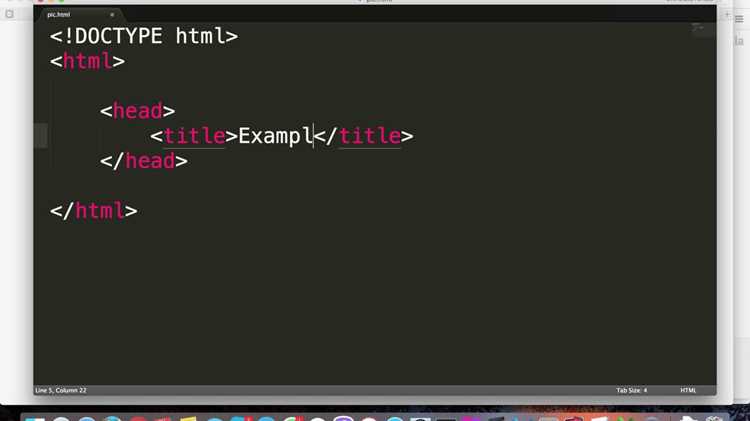
Точная структура таблицы необходима для правильного размещения изображений. Перед созданием определите, сколько ячеек потребуется для всех картинок и текста.
Рекомендуется учитывать следующие моменты:
- Количество строк (<tr>) соответствует количеству горизонтальных сегментов таблицы.
- Количество столбцов (<td>) определяет ширину ряда и влияет на размер каждой ячейки.
- Если таблица должна быть адаптивной, не задавайте фиксированную ширину для столбцов, используйте проценты или оставьте автоматическое распределение.
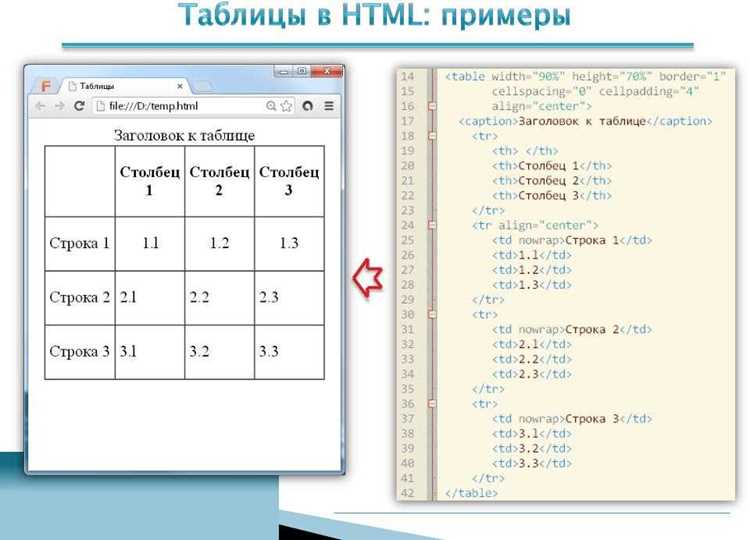
Пример создания базовой таблицы:
- Создайте тег <table> для контейнера.
- Внутри добавьте необходимое количество тегов <tr> для строк.
- В каждой строке создайте теги <td> для ячеек, равное числу столбцов.
- Проверяйте, чтобы количество <td> в каждой строке совпадало, иначе таблица будет некорректно отображаться.
После создания структуры можно переходить к вставке изображений в отдельные ячейки, сохраняя согласованность размеров и выравнивания.
Вставка тега <img> в конкретную ячейку
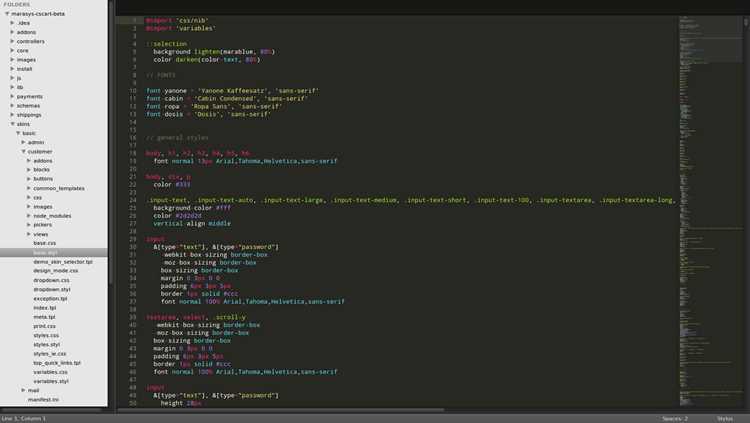
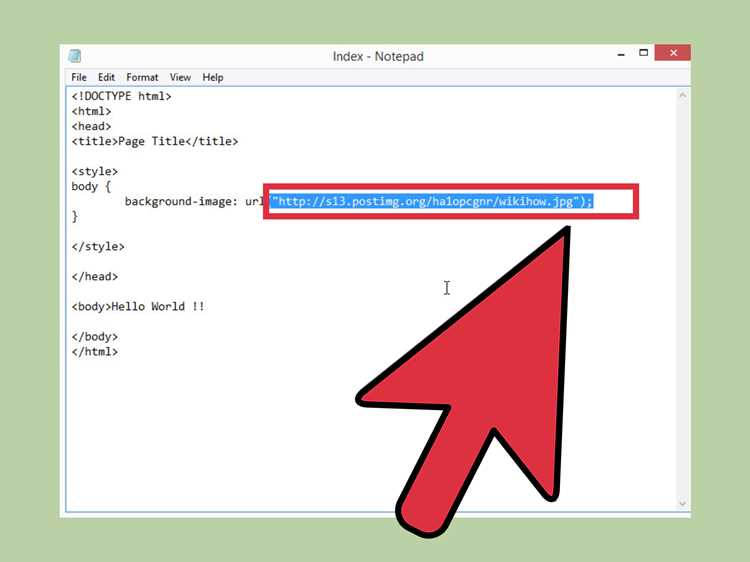
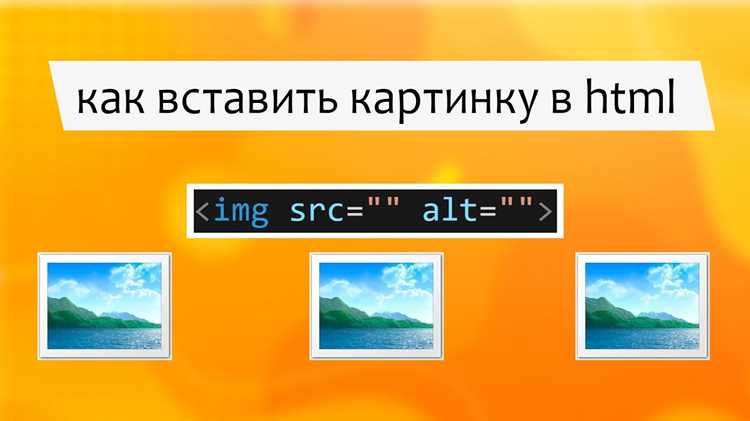
Для размещения изображения в таблице используется тег <img>, который помещается внутрь ячейки <td>. Каждое изображение должно иметь атрибут src с точным путем к файлу и атрибут alt с описанием содержимого.
Рекомендации по вставке:
- Помещайте тег <img> непосредственно внутри тега <td>, чтобы избежать лишних вложений, которые могут нарушить структуру таблицы.
- Используйте относительные пути для локальных изображений и абсолютные для внешних ресурсов.
- Для нескольких изображений в одной ячейке можно использовать тег <br> для переноса или группировать их с помощью контейнера <div> внутри ячейки.
- Указывайте размеры изображения через атрибуты width и height, если требуется ограничить их, но сохраняйте пропорции.
После вставки обязательно проверяйте корректность отображения, чтобы изображение не выходило за границы ячейки и не нарушало выравнивание таблицы.
Как задать размеры картинки и сохранить пропорции

Для корректного отображения изображения в таблице важно задать размеры так, чтобы картинка не растягивалась и не искажалась. Атрибуты width и height позволяют задать точные размеры в пикселях или процентах, но задавать оба одновременно можно только при совпадении исходных пропорций.
Рекомендации:
- Если известна ширина ячейки, указывайте только width, а высота подстраивается автоматически, чтобы сохранить пропорции.
- Для изображений с одинаковой высотой и шириной, задавайте одно значение, а второе оставляйте пустым или используйте auto.
- При использовании относительных размеров указывайте проценты от ширины ячейки, например, width=»80%», чтобы картинка масштабировалась при изменении таблицы.
- Проверяйте отображение на разных устройствах: мобильные экраны могут уменьшать ширину ячеек, поэтому изображения должны корректно масштабироваться.
Соблюдение этих правил позволяет сохранить четкость изображения, избежать искажения и поддерживать аккуратный вид таблицы с картинками.
Выравнивание изображения по центру или краям ячейки
По умолчанию изображения в таблицах выравниваются по нижнему левому углу ячейки. Для точного позиционирования используется атрибут align или CSS-свойства внутри тега <td>. Выравнивание позволяет сохранить аккуратный вид таблицы и предотвратить смещение текста и других элементов.
Рекомендации по выравниванию:
- Для горизонтального центрирования используйте align=»center» внутри тега <td> или text-align: center через CSS.
- Для вертикального центрирования применяйте атрибут valign=»middle» или vertical-align: middle через CSS.
- Выравнивание к левому или правому краю выполняется с помощью align=»left» или align=»right», что полезно для комбинирования текста и изображений в одной ячейке.
- При использовании нескольких изображений внутри одной ячейки их можно группировать в контейнер <div> и задавать выравнивание для контейнера.
Проверка выравнивания в разных браузерах обеспечивает единый внешний вид таблицы и правильное отображение всех элементов без сдвигов.
Проверка отображения таблицы в разных браузерах
После вставки изображений необходимо убедиться, что таблица отображается корректно во всех популярных браузерах. Разные движки могут по-разному интерпретировать теги <table>, <tr> и <td>, что приводит к смещению ячеек или изменению размеров картинок.
Рекомендации по проверке:
- Откройте страницу с таблицей в браузерах Chrome, Firefox, Edge и Safari. Обратите внимание на ширину столбцов, выравнивание изображений и пропорции картинок.
- Проверьте отображение таблицы на мобильных устройствах и планшетах. Используйте процентные значения ширины для ячеек <td>, чтобы адаптация происходила автоматически.
- Убедитесь, что все теги <table>, <tr> и <td> корректно закрыты, иначе некоторые браузеры могут игнорировать ячейки с изображениями.
- Для таблиц с несколькими изображениями проверьте, что размеры картинок одинаковы, и строки не смещаются.
Использование простой структуры <table> и контроль над размерами изображений минимизирует различия в отображении и обеспечивает стабильный вид таблицы на всех устройствах.
Вопрос-ответ:
Как правильно вставить изображение в конкретную ячейку таблицы HTML?
Изображение вставляется с помощью тега <img>, который помещается внутрь ячейки <td>. Укажите атрибут src с точным путем к файлу и атрибут alt для описания содержимого. Если нужно ограничить размеры, задавайте только ширину или высоту, чтобы сохранить пропорции. Для нескольких изображений в одной ячейке используйте перенос строки <br> или контейнер <div>.
Как выбрать оптимальный размер картинки для таблицы?
Размер изображения должен соответствовать размеру ячейки. Например, если ширина столбца 200 пикселей, задайте ширину картинки не более 180–190 пикселей. Для сохранения пропорций указывайте только одну величину — ширину или высоту. Также рекомендуется использовать форматы JPEG для фотографий и PNG для графиков или схем с прозрачным фоном.
Какие способы выравнивания изображения внутри ячейки таблицы существуют?
Изображение можно выравнивать горизонтально и вертикально. Для горизонтального центрирования используется align=»center» или CSS-свойство text-align: center. Для вертикального центрирования применяют valign=»middle» или vertical-align: middle. Для выравнивания к краям ячейки используются align=»left» или align=»right». Если в ячейке несколько изображений, их можно сгруппировать в <div> и задать выравнивание для контейнера.
Как проверить, что таблица с изображениями правильно отображается во всех браузерах?
После вставки изображений откройте страницу в разных браузерах, например Chrome, Firefox, Edge и Safari. Проверьте ширину столбцов, выравнивание и пропорции картинок. На мобильных устройствах убедитесь, что таблица адаптируется и изображения масштабируются корректно. Также проверьте, чтобы все теги <table>, <tr> и <td> были корректно закрыты, иначе ячейки могут отображаться неправильно.

 Загрузка...