Содержание статьи

Показатель FPS (кадров в секунду) напрямую влияет на плавность изображения и отклик в Counter-Strike: Source. Чтобы оценить производительность, игра позволяет вывести этот параметр прямо на экран без установки дополнительных программ.
Самый простой способ – использование консольной команды net_graph 1, которая отображает фпс, задержку и скорость передачи данных. Команда вводится через консоль, доступ к которой открывается клавишей ~ после её активации в настройках.
Если требуется более точный или постоянный контроль, можно закрепить счётчик фпс, изменить его положение или воспользоваться параметрами запуска, например, -console или -high. Это удобно при тестировании настроек графики и поиске оптимального баланса между качеством и скоростью игры.
Для пользователей, предпочитающих внешние инструменты, подходят программы вроде Fraps или встроенные оверлеи в Steam и видеокартах NVIDIA и AMD. Они позволяют отслеживать фпс во всех играх и помогают выявить просадки производительности.
Как включить отображение фпс через консольную команду
В Counter-Strike: Source встроена консоль разработчика, через которую можно включить показ фпс. Если консоль не активна, её нужно включить в настройках: откройте раздел «Параметры» → «Клавиатура» → вкладку «Дополнительно» и поставьте галочку напротив пункта «Включить консоль разработчика». После этого консоль вызывается клавишей ~.
Чтобы увидеть фпс на экране, введите в консоли команду net_graph 1 и нажмите Enter. На экране появится небольшое окно со статистикой, где отображаются кадры в секунду, скорость соединения и пинг. Для отключения используйте net_graph 0.
Дополнительные команды позволяют настроить поведение и внешний вид счётчика:
| Команда | Назначение |
|---|---|
| net_graph 1 | Включает отображение фпс и сетевой статистики |
| net_graphpos 1–3 | Меняет положение счётчика: слева, по центру или справа |
| cl_showfps 1 | Показывает только фпс без сетевых данных |
| cl_showfps 0 | Отключает показ фпс |
Команда cl_showfps удобна, если требуется минимальное окно с фпс без лишней информации. Её можно добавить в файл autoexec.cfg, чтобы счётчик включался автоматически при запуске игры.
Как закрепить показ фпс на экране постоянно
Чтобы фпс всегда отображался при запуске Counter-Strike: Source, команду можно добавить в конфигурационный файл. Это избавит от необходимости вводить её вручную через консоль при каждом входе в игру.
Откройте папку с игрой и перейдите в каталог cstrike/cfg. Найдите файл autoexec.cfg. Если он отсутствует, создайте новый текстовый файл и сохраните его под этим именем с расширением .cfg.
После этого при запуске игры счётчик фпс будет появляться автоматически. При необходимости можно изменить команду на cl_showfps 0 или net_graph 0, чтобы отключить отображение без удаления записи из конфигурации.
Такой способ особенно удобен при тестировании графических настроек, обновлении драйверов или настройке производительности – фпс всегда под рукой, независимо от карты и режима игры.
Как изменить положение счетчика фпс на экране
В Counter-Strike: Source положение счётчика фпс можно регулировать с помощью консольных команд. Это удобно, если отображение перекрывает важные элементы интерфейса или мешает обзору.
При использовании команды net_graph 1 применяется параметр net_graphpos, который задаёт расположение панели на экране. Значения задаются цифрами от 1 до 3:
1 – слева, 2 – по центру, 3 – справа.
Пример команды: net_graphpos 3 закрепит статистику в правом нижнем углу. Если требуется смещение по вертикали, используется команда net_graphheight с указанием высоты в пикселях. Например, net_graphheight 100 поднимет панель выше стандартного положения.
Как посмотреть фпс через параметры запуска игры
Counter-Strike: Source позволяет активировать показ фпс уже при запуске игры с помощью параметров, прописываемых в Steam. Это удобно, если требуется постоянный контроль производительности без ввода команд вручную.
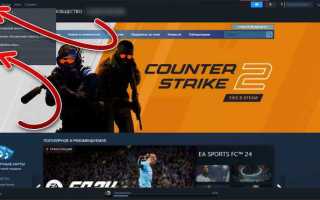
Откройте библиотеку Steam, нажмите правой кнопкой по игре и выберите «Свойства». В поле «Параметры запуска» добавьте команду -console, чтобы консоль открывалась автоматически, и параметр +cl_showfps 1 или +net_graph 1 для включения счётчика фпс.
Пример строки: -console +cl_showfps 1. После сохранения настроек при каждом запуске игры консоль будет активна, а фпс появится на экране сразу после загрузки карты.
Если используется параметр +net_graph 1, его можно дополнить значением +net_graphpos для выбора позиции панели. При необходимости отображение можно отключить, заменив значение на 0 без изменения остальных параметров.
Такой способ полезен при диагностике производительности и настройке графики – игра запускается уже с активным мониторингом фпс без дополнительных действий.
Как проверить фпс с помощью сторонних программ

Если встроенные средства Counter-Strike: Source не подходят, можно использовать внешние утилиты для контроля частоты кадров. Они позволяют отслеживать фпс во всех играх и предоставляют дополнительные показатели нагрузки на систему.
Наиболее удобные решения:
- Fraps – отображает фпс в любом DirectX- или OpenGL-приложении. После установки откройте вкладку FPS и выберите угол экрана для счётчика. Запустите игру, и значение появится автоматически.
- MSI Afterburner – показывает фпс, температуру видеокарты и загрузку процессора. Для включения откройте настройки → вкладку Мониторинг → отметьте «Framerate» и активируйте пункт «Отображать на экране».
- Steam Overlay – встроенный инструмент клиента Steam. В настройках клиента откройте раздел В игре и выберите положение счётчика фпс. Он появится при запуске любой игры в Steam.
- NVIDIA GeForce Experience или AMD Radeon Software – включают фпс в оверлее драйвера. Для активации откройте раздел производительности и включите показ частоты кадров.
Для стабильной работы счётчика убедитесь, что наложения других программ не конфликтуют между собой. Лучше оставить активным только одно средство отображения фпс, чтобы избежать дублирования информации на экране.
Что делать, если фпс не отображается в ксс
1. Убедитесь, что консоль разработчика включена. Перейдите в «Параметры» → «Клавиатура» → «Дополнительно» и отметьте «Включить консоль разработчика». После этого вызовите консоль клавишей ~.
2. Проверьте правильность команд. Для отображения фпс используйте cl_showfps 1 или net_graph 1 без лишних пробелов и опечаток. Для отключения – cl_showfps 0 и net_graph 0.
4. При запуске через параметры Steam проверьте наличие +cl_showfps 1 или +net_graph 1 в настройках запуска. Ошибка в синтаксисе или отсутствие знака «+» приведёт к неработающему счётчику.
5. При сохранении команд в autoexec.cfg убедитесь, что файл корректно расположен в папке cstrike/cfg и имеет расширение .cfg. После изменений перезапустите игру, чтобы настройки применились.
Вопрос-ответ:
Как включить фпс в ксс через консоль?
Для отображения фпс откройте консоль разработчика клавишей ~. Введите команду cl_showfps 1 для простого счётчика кадров или net_graph 1 для расширенной информации, включая пинг и скорость соединения. Чтобы выключить счётчик, используйте cl_showfps 0 или net_graph 0.
Можно ли закрепить фпс на экране при каждом запуске игры?
Да, для этого команды нужно добавить в файл autoexec.cfg, который находится в папке cstrike/cfg. Например, строка cl_showfps 1 обеспечит автоматическое отображение фпс при запуске каждой карты без ввода команд вручную.
Как изменить расположение счётчика фпс на экране?
Для панели net_graph используется команда net_graphpos с значениями от 1 до 3. 1 — слева, 2 — по центру, 3 — справа. Для вертикального смещения применяется net_graphheight с указанием пикселей, например, net_graphheight 100.
Можно ли смотреть фпс без консоли через параметры запуска?
Да, откройте свойства игры в Steam и в поле Параметры запуска добавьте -console +cl_showfps 1 или -console +net_graph 1. После запуска игры консоль откроется автоматически, а счётчик появится на экране сразу.
Что делать, если фпс не отображается в игре?
Проверьте включена ли консоль разработчика и правильность команд. Если используется сторонний оверлей или программа для записи экрана, временно отключите их. Также убедитесь, что записи о фпс корректно добавлены в autoexec.cfg и что файл находится в папке cstrike/cfg с расширением .cfg.
Как проверить фпс в ксс, если консоль не отображается?
Если консоль не открывается клавишей ~, сначала включите её в настройках игры: «Параметры» → «Клавиатура» → «Дополнительно» → отметьте «Включить консоль разработчика». После этого можно использовать команды cl_showfps 1 для простого счётчика или net_graph 1 для расширенной информации о кадрах и пинге. Также можно добавить эти команды в файл autoexec.cfg, чтобы фпс отображался автоматически при запуске игры.

 Загрузка...