Содержание статьи
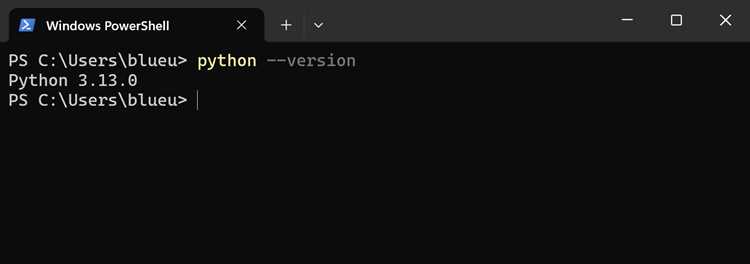
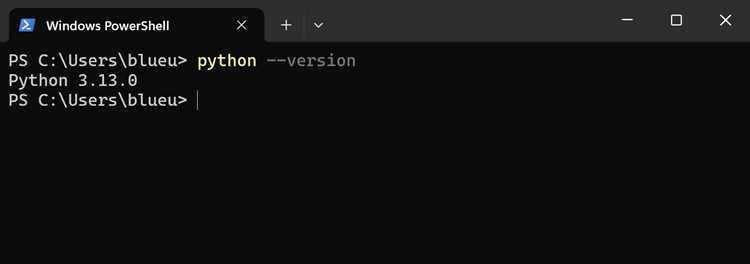
Для точного определения установленной версии Python на Windows используйте встроенную командную строку. Откройте cmd и выполните команду python —version или py —version. Результатом будет номер версии, например Python 3.11.2, что подтверждает корректную интеграцию интерпретатора с системной переменной PATH.
Если команда возвращает сообщение об ошибке, необходимо проверить путь установки. Обычно Python устанавливается в C:\Users\[Имя_Пользователя]\AppData\Local\Programs\Python\Python3x\. Для Windows 10 и 11 удобнее использовать py launcher, который позволяет запускать разные версии Python без изменения системных переменных.
Дополнительно рекомендуем проверить доступность pip через команду pip —version. Если пакетный менеджер отсутствует, установка Python могла быть выполнена без галочки «Add Python to PATH». В этом случае следует вручную добавить путь к Python и Scripts в переменную PATH, чтобы обеспечить полноценную работу командной строки и сторонних библиотек.
Запуск командной строки в Windows 10 и 11
Для проверки установки Python через командную строку необходимо сначала открыть сам терминал. В Windows 10 это можно сделать через меню «Пуск»: нажмите клавишу Windows, введите «cmd» и выберите приложение «Командная строка» из результатов поиска.
В Windows 11 процесс аналогичен, но удобнее использовать сочетание клавиш Win + S для вызова поиска. Введите «Командная строка» или «cmd» и нажмите Enter. Это запустит окно терминала с правами текущего пользователя.
Если требуется запуск командной строки с повышенными правами, то есть от имени администратора, в Windows 10 и 11 нужно нажать правой кнопкой мыши на «Командная строка» в меню поиска и выбрать «Запуск от имени администратора». Без этого некоторые системные команды могут быть недоступны.
- Нажмите Win + R для открытия окна «Выполнить».
- В поле ввода пропишите
cmdи нажмите Enter. - Откроется командная строка с правами текущего пользователя.
Для пользователей Windows 11 также доступна интеграция с Power User Menu. Нажмите Win + X и выберите «Терминал Windows» или «Командная строка», если установлена опция отображения классического cmd.
После запуска командной строки рекомендуется проверить текущий каталог с помощью команды cd и убедиться, что он доступен для записи и чтения. Это позволит корректно выполнять команды установки и проверки Python без ошибок доступа.
Проверка версии Python через python —version
Для подтверждения корректной установки Python в Windows откройте командную строку (Win + R → cmd → Enter) и выполните команду:
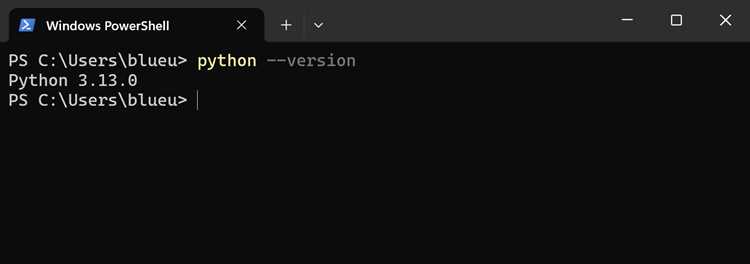
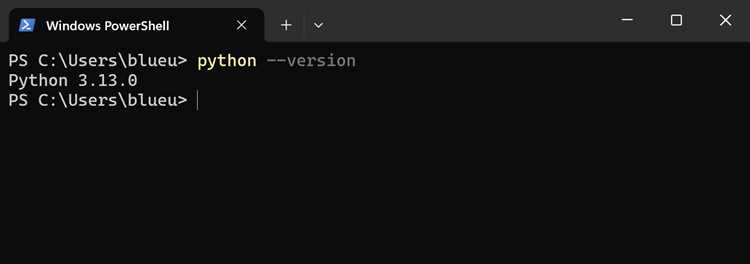
python —version
Командная строка отобразит установленную версию Python в формате Python X.Y.Z. Например, Python 3.11.2 означает, что установлена версия 3.11 с патчем 2.
Если команда возвращает сообщение об ошибке типа «Python не является внутренней или внешней командой», это указывает на то, что путь к интерпретатору не добавлен в переменную окружения PATH. В этом случае необходимо вручную добавить путь к папке Python, обычно это C:\Users\Имя_пользователя\AppData\Local\Programs\Python\Python3X.
Для проверки совместимости с проектами рекомендуется использовать точную версию, а не только основную ветку. Например:
- Python 3.10.9 – стабильная ветка для большинства библиотек;
- Python 3.11.0 – может содержать экспериментальные функции;
- Python 2.7.18 – устаревшая версия, использовать только для старых скриптов.
Если требуется обновление, выполните python -m pip install —upgrade pip после установки новой версии. Это обеспечит корректное использование сторонних библиотек и модулей при проверке через python —version.
Использование команды py для вызова конкретной версии Python
Команда py позволяет запускать разные версии Python, установленные на системе Windows, без изменения переменной PATH. Для вызова конкретной версии используется ключ -X.Y, где X.Y – номер версии. Например, py -3.10 запускает Python 3.10, даже если по умолчанию система использует Python 3.11.
Для проверки доступных версий Python можно выполнить py -0p. Команда выведет список всех установленных интерпретаторов с указанием путей к их исполняемым файлам, что особенно удобно при наличии нескольких версий в разных директориях.
В таблице ниже приведены примеры запуска скриптов с указанием версии Python и ожидаемого результата:
| Команда | Версия Python | Описание |
|---|---|---|
| py -3.9 script.py | 3.9 | Запуск скрипта script.py через Python 3.9 |
| py -3.10 -m pip install requests | 3.10 | Установка пакета requests для Python 3.10 |
| py -2.7 -V | 2.7 |
Рекомендовано использовать команду py при автоматизации проектов с разными версиями Python. Это снижает риск ошибок совместимости и позволяет явно указывать версию при запуске скриптов или установке библиотек, без вмешательства в глобальные настройки системы.
Определение расположения исполняемого файла через where python
Команда возвращает список всех обнаруженных исполняемых файлов, например:
- C:\Python310\python.exe
- C:\Users\Username\AppData\Local\Programs\Python\Python39\python.exe
Первые строки указывают версию Python, которая активна в командной строке. Если путь не соответствует ожидаемой установке, рекомендуется проверить переменную окружения PATH и при необходимости изменить порядок директорий.
После выявления пути можно использовать его для:
- Явного запуска определённой версии Python, например:
"C:\Python310\python.exe" script.py. - Настройки интеграции с IDE, чтобы указать корректный интерпретатор.
- Проверки совместимости пакетов, особенно при использовании venv или virtualenv.
Проверка наличия Python 2 и Python 3 на одном компьютере
Чтобы убедиться, что обе версии доступны для использования, проверьте переменные окружения. Для Python 2 путь обычно содержит Python27, а для Python 3 – Python39 или выше. Добавление соответствующих директорий в PATH позволяет запускать нужную версию напрямую из любой папки командной строки. Без корректного PATH может возникнуть ситуация, когда одна версия перекрывает другую.
Дополнительно рекомендуется тестировать запуск скриптов через явное указание интерпретатора: python2 script.py или python3 script.py. Это гарантирует, что проект использует именно ту версию Python, для которой он был разработан. Для систем с большим количеством проектов такая практика снижает риск конфликтов между пакетами и различными стандартными библиотеками.
Запуск интерактивного режима Python из CMD
Для запуска интерактивного режима Python откройте командную строку Windows (Win + R → введите cmd → Enter) и введите python или py, если установлены несколько версий Python. После успешного запуска вы увидите версию интерпретатора и приглашение >> , которое указывает на готовность к вводу команд.
Если при вводе python CMD возвращает ошибку «не является внутренней или внешней командой», необходимо проверить путь установки Python. Убедитесь, что опция Add Python to PATH была активирована при установке, или добавьте путь к python.exe вручную через переменные окружения Windows.
В интерактивном режиме можно выполнять отдельные строки кода без создания файла. Например, print(«Hello, World!») отобразит результат мгновенно, а конструкции for и if поддерживают многострочный ввод, заканчивающийся пустой строкой для завершения блока.
Для выхода из интерактивного режима используйте комбинацию Ctrl + Z с последующим Enter или введите команду exit(). После выхода CMD возвращается к стандартной строке, позволяя запускать другие программы без перезапуска консоли.
Проверка переменной PATH для корректного запуска Python
Переменная окружения PATH определяет, какие директории Windows использует для поиска исполняемых файлов. Если Python не запускается через командную строку, первым шагом стоит проверить наличие пути к его установке в PATH.
Для проверки конкретно Python можно выполнить where python. Если система не возвращает путь к python.exe, значит PATH не настроен или настроен некорректно.
Если путь отсутствует, его можно добавить через «Система → Дополнительные параметры системы → Переменные среды». В разделе «Системные переменные» выберите PATH и нажмите «Изменить». Укажите полный путь к папке с python.exe и сохраните изменения.
Обратите внимание: при установке Python есть опция «Add Python to PATH». Если она была отключена, добавление пути вручную становится обязательным. Неправильная запись, например пропуск обратного слеша в конце, приведет к ошибкам поиска.
После добавления пути в PATH необходимо перезапустить командную строку, иначе изменения не вступят в силу. Проверку повторите командой python --version, чтобы убедиться, что система видит установленный интерпретатор.
Для пользователей с несколькими версиями Python рекомендуется добавить пути в правильном порядке, чтобы команда python вызывала нужную версию. Альтернативно, можно использовать алиасы типа python3.11 для точного указания версии.
В случае использования виртуальных окружений PATH не меняется глобально, но системный PATH должен корректно указывать на базовый Python для корректного создания окружений и установки пакетов через pip.
Устранение ошибки «Python не распознается как команда»
Ошибка возникает, когда Windows не находит исполняемый файл Python в системной переменной PATH. Сначала убедитесь, что Python установлен. Для этого откройте каталог установки, обычно `C:\Users\<ВашеИмя>\AppData\Local\Programs\Python\Python3x\`, и проверьте наличие файла `python.exe`.
Если файл существует, следующая проверка – правильность пути в переменной PATH. Нажмите Win + Pause → Дополнительные параметры системы → Переменные среды. В разделе «Системные переменные» найдите PATH и убедитесь, что путь к папке с `python.exe` добавлен.
Необходимо добавить два пути: сам каталог Python и Scripts. Например: `C:\Users\<ВашеИмя>\AppData\Local\Programs\Python\Python310\` и `C:\Users\<ВашеИмя>\AppData\Local\Programs\Python\Python310\Scripts\`. Разделитель путей – точка с запятой (;).
После изменения PATH откройте новую командную строку. Старые окна CMD или PowerShell не обновляют переменные автоматически, и ошибка останется, если использовать старую сессию.
Иногда установщик Python не предлагает добавить Python в PATH автоматически. В таких случаях лучше переустановить Python с отметкой «Add Python to PATH» на первом экране установщика. Это гарантирует корректное внесение записей в реестр и переменные среды.
Если после всех действий команда `python —version` всё ещё не работает, проверьте конфликт с другими программами, которые могут использовать команду `python`. Для диагностики выполните `where python` в CMD – это покажет все пути, которые Windows видит для команды.
Последний шаг – проверка прав доступа. Иногда антивирус или корпоративные политики блокируют исполнение скриптов из пользовательских каталогов. Запустите CMD от имени администратора и убедитесь, что `python.exe` доступен. После этого ошибка исчезнет в большинстве случаев.
Вопрос-ответ:
Как проверить, установлен ли Python на моём компьютере через командную строку?
Откройте командную строку Windows и введите команду python —version или python -V. Если Python установлен, вы увидите номер версии. Если система не распознаёт команду, это значит, что интерпретатор не добавлен в переменную PATH или не установлен.
Почему команда python не работает, хотя я точно устанавливал Python?
Иногда после установки Python его путь не добавляется автоматически в системную переменную PATH. В таком случае Windows не может найти исполняемый файл. Решение — вручную добавить путь к папке с python.exe в переменную окружения PATH через настройки системы.
Можно ли проверить установку Python через командную строку без прав администратора?
Да, права администратора не нужны для проверки версии Python. Достаточно открыть командную строку и ввести python —version. Эта команда только обращается к исполняемому файлу в текущей пользовательской среде и не требует изменений системных настроек.
Что делать, если командная строка показывает версию Python, но при запуске скрипта возникают ошибки?
Если версия Python отображается корректно, но скрипты не работают, стоит проверить, какая версия используется по умолчанию и где установлены дополнительные пакеты. Иногда конфликтуют несколько установок Python, или нужные библиотеки не установлены. Можно использовать python -m pip list, чтобы увидеть доступные модули, и убедиться, что скрипт запускается с нужной версией интерпретатора.

 Загрузка...