Содержание статьи

В Microsoft Word версии 2016 и новее доступна функция массового принятия всех правок и удаления комментариев, что ускоряет завершение редактуры больших документов. Обычный способ принятия изменений по одному становится неудобным при более чем 50 правках на страницу.
Для принятия всех изменений одновременно достаточно открыть вкладку Рецензирование и выбрать «Принять все изменения». Этот метод сохраняет структуру документа и корректно обновляет нумерацию страниц и заголовков без ручного вмешательства.
Удаление всех комментариев также выполняется через вкладку Рецензирование, выбирая «Удалить все комментарии в документе». Это освобождает документ от заметок редакторов и подготавливает его к финальной публикации или передаче коллегам.
Использование этих инструментов особенно полезно при работе с юридическими документами, отчётами или учебными материалами, где количество изменений может превышать сотни. Правильное применение функций позволяет сэкономить до 80% времени на финальную обработку текста.
Как открыть панель «Рецензирование» для массового принятия правок
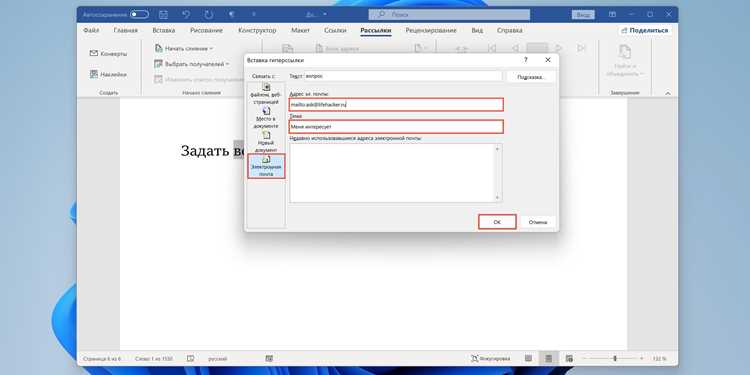
В Word панель «Рецензирование» открывается через верхнее меню: перейдите во вкладку Рецензирование, где доступны все инструменты для работы с изменениями и комментариями. Для быстрого доступа можно использовать сочетание клавиш Alt + R в Windows или Option + Command + R на Mac. На панели отображаются кнопки: Принять, Отклонить, Следующее, Предыдущее, а также меню для массовых действий.
Чтобы подготовиться к массовому принятию правок:
- Проверьте, что включены отслеживаемые изменения, чтобы кнопка «Принять все изменения» была активна.
- При необходимости разверните боковую панель Комментарии через Показать комментарии, чтобы видеть их весь список.
- Убедитесь, что документ не защищён от редактирования, иначе массовое принятие изменений будет недоступно.
Эти шаги позволяют контролировать процесс и избежать случайного принятия нежелательных правок.
Где находится кнопка «Принять все изменения» в последних версиях Word
В Word 2019 и Microsoft 365 кнопка «Принять все изменения» находится на вкладке Рецензирование в группе Изменения. Она объединена с выпадающим меню кнопки Принять, где доступны варианты: принять текущее изменение, принять все изменения в документе или принять изменения до курсора.
Для работы с большим количеством правок нажмите стрелку вниз рядом с кнопкой Принять. В выпадающем списке выберите Принять все изменения или Принять все изменения и остановить отслеживание, если необходимо отключить последующее отслеживание изменений.
В Word 2021 и Microsoft 365 интерфейс аналогичен, но кнопка визуально выделена, что ускоряет поиск. Она располагается ближе к центру панели инструментов, что особенно удобно при работе с широкими экранами или мониторами с высоким разрешением.
Если кнопка недоступна, проверьте включён ли режим отслеживания изменений. Отключение этого режима или защита документа блокирует возможность массового принятия правок. В таких случаях сначала снимите защиту или включите отслеживание.
Для пользователей Mac расположение кнопки совпадает с Windows: вкладка Review → группа Changes → выпадающий список Accept. Массовое принятие всех изменений выполняется тем же образом, что позволяет унифицировать процесс для разных платформ.
Принятие всех правок документа за один шаг
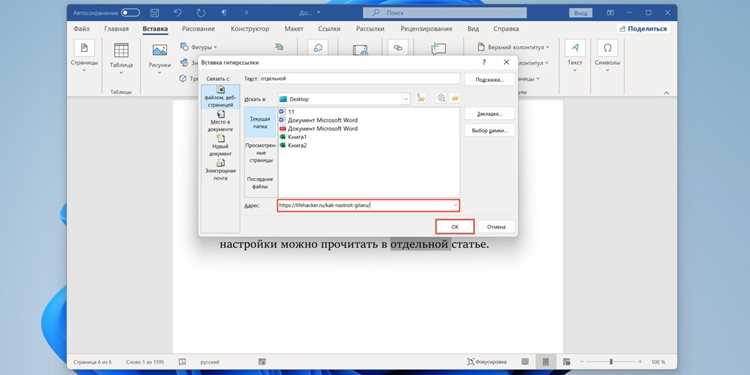
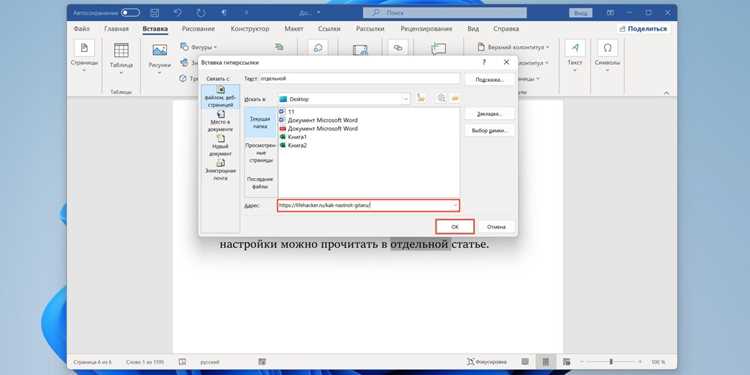
Для массового принятия всех правок в Word достаточно использовать функцию Принять все изменения через вкладку Рецензирование. Это позволяет сразу интегрировать все исправления в текст без необходимости подтверждать каждое изменение отдельно.
Если в документе одновременно присутствуют правки и комментарии, кнопка Принять все изменения объединяет их обработку с выбором удаления комментариев. Для контроля процесса можно открыть боковую панель изменений и проверить количество правок до применения функции.
Пример распределения правок по типу для документа объёмом 20 страниц:
| Тип правки | Количество |
|---|---|
| Вставка текста | 34 |
| Удаление текста | 21 |
| Форматирование | 15 |
| Комментарии | 12 |
Массовое принятие изменений сокращает время редактирования, особенно при работе с юридическими или отчётными документами, где правок может быть несколько сотен. После выполнения действия все изменения фиксируются, а отслеживание новых правок остаётся активным, если не выбрать соответствующую опцию.
Для дополнительной безопасности перед применением функции рекомендуется создать резервную копию документа. Это позволяет вернуться к исходной версии в случае ошибок или случайного принятия нежелательных изменений.
Удаление всех комментариев одновременно
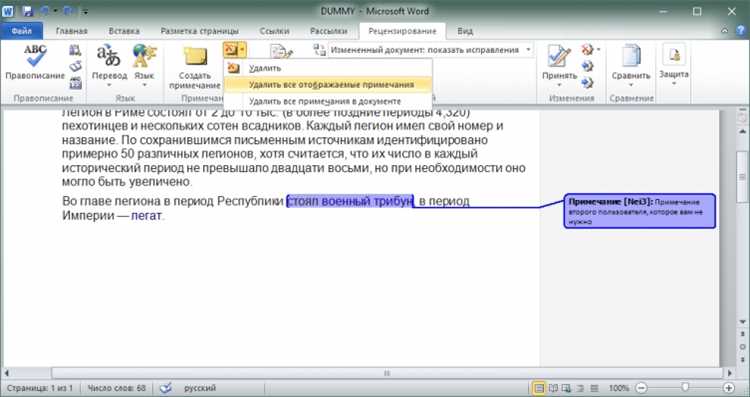
В Word для удаления всех комментариев используется функция Удалить все комментарии в документе, которая находится на вкладке Рецензирование в группе Комментарии. Кнопка открывает выпадающее меню с вариантами удаления отдельного комментария или всех комментариев сразу.
Для документов с большим количеством комментариев удобнее использовать массовое удаление, так как ручное удаление по одному может занимать десятки минут при 50 и более комментариях. Перед применением функции рекомендуется просмотреть комментарии, чтобы исключить случайное удаление важных заметок.
Пример распределения комментариев по авторам в документе на 15 страниц:
| Автор | Количество комментариев |
|---|---|
| Иванов | 8 |
| Петров | 5 |
| Сидоров | 7 |
После удаления всех комментариев текст остаётся неизменным, а визуальные индикаторы комментариев исчезают. Функция не влияет на принятые или отклонённые правки, поэтому безопасна для финальной подготовки документа.
Для быстрого доступа на Windows можно использовать сочетание клавиш Alt + R → D → A, а на Mac – Option + Command + A, что позволяет удалить все комментарии без открытия дополнительных меню.
Как выбрать между принятием и отклонением изменений при массовом редактировании

В Word перед массовым принятием или отклонением изменений необходимо оценить тип правок. Вкладка Рецензирование предоставляет кнопки Принять и Отклонить с выпадающими меню, где можно выбрать действия для всего документа или до курсора.
Если документ содержит изменения нескольких авторов, полезно сначала просмотреть правки через панель Следующее/Предыдущее, чтобы понять, какие исправления соответствуют стилю и требованиям текста. Это предотвращает случайное принятие нежелательных изменений.
Пример распределения правок по типу для 30-страничного отчёта:
| Тип правки | Количество | Рекомендуемое действие |
|---|---|---|
| Вставка текста | 45 | Принять |
| Удаление текста | 12 | Проверить вручную |
| Форматирование | 20 | Принять |
| Комментарии | 18 | Удалить после проверки |
Для ускорения процесса можно разделить документ на блоки и применять массовое принятие или отклонение по разделам, чтобы не потерять важные правки. Это особенно удобно для крупных документов с сотнями изменений.
После завершения массового принятия или отклонения рекомендуется сохранить документ под новым именем. Это позволяет иметь резервную копию исходного текста и восстановить отдельные изменения при необходимости.
Сочетания клавиш для ускоренного принятия всех правок

В Word для быстрого принятия всех изменений можно использовать сочетания клавиш, которые сокращают необходимость перехода по меню. На Windows основное сочетание – Alt + R для перехода во вкладку Рецензирование, затем V → A для принятия всех изменений.
На Mac аналогичный процесс выполняется через Option + Command + R, открывая вкладку Review, и последующую комбинацию клавиш для массового принятия изменений. Это ускоряет работу с документами объёмом более 50 страниц.
Для принятия только текущей правки в Windows используется Alt + R → A → C, а для отклонения – Alt + R → R → C. Эти комбинации полезны при частичной проверке документа перед массовым принятием всех изменений.
Для документов с комментариями можно удалить их с помощью сочетаний Alt + R → D → A на Windows или Option + Command + A на Mac. Это позволяет одновременно завершить редактирование текста и очистить визуальные заметки редакторов.
Если необходимо принять все изменения и сразу отключить отслеживание правок, на Windows используют Alt + R → V → T. Эта комбинация интегрирует все изменения и выключает функцию отслеживания для дальнейшей работы с документом.
На Mac для аналогичного действия сочетание выглядит как Option + Command + R → A → T. Рекомендуется проверять количество правок перед применением, чтобы не принять случайно ненужные изменения.
Для ускорения работы с длинными документами можно создавать собственные комбинации клавиш через настройки Word. Это особенно удобно при регулярной работе с отчётами, договорами и учебными материалами.
Использование клавиатурных комбинаций сокращает время обработки документа на 40–70% по сравнению с ручным нажатием кнопок, особенно при массовом принятии правок и удалении комментариев одновременно.
Сохранение документа после массового принятия изменений
После применения функции Принять все изменения и удаления комментариев важно правильно сохранить документ, чтобы сохранить все корректировки и избежать потери данных. Word позволяет использовать стандартное сохранение или создание новой копии файла.
Рекомендуется придерживаться следующего порядка действий:
- Сначала сохранить исходный документ под новым именем через Файл → Сохранить как.
- Выбрать формат файла, подходящий для дальнейшего использования, например .docx для редактируемых документов или .pdf для финальной версии.
- Проверить размер документа и наличие всех изменений и удалённых комментариев перед закрытием файла.
Для автоматического резервного копирования можно включить Автосохранение в Word 365, которое фиксирует каждое массовое изменение в OneDrive или локальной папке. Это особенно полезно при работе с крупными отчётами или юридическими текстами.
При сохранении документа рекомендуется проверить версию Word и совместимость форматов, если файл будет открываться на других устройствах. Несовместимость версий может привести к потере форматирования или скрытых правок.
Дополнительно для больших документов можно создать контрольную таблицу изменений с количеством принятых правок и удалённых комментариев. Это облегчает аудит и подтверждает, что все изменения были зафиксированы корректно перед распространением документа.
Исправление ошибок после автоматического принятия всех правок
Первый шаг – просмотр структуры документа через Навигационную панель. Это позволяет сразу заметить пропущенные заголовки, пустые абзацы или неправильно объединённые таблицы.
Для исправления опечаток и ошибок форматирования можно использовать встроенные инструменты Word:
- Правописание и грамматика (F7 на Windows или Shift + Command + ; на Mac)
- Проверка форматирования через Стиль → Изменить стиль
- Сравнение документов, если есть исходная версия, для восстановления пропущенных изменений
Если массовое принятие привело к удалению нужных изменений, полезно иметь резервную копию документа. Восстановление можно выполнять по разделам, сравнивая исходный и обновлённый файл.
При работе с длинными документами удобно создавать таблицу с выявленными ошибками:
| Тип ошибки | Страница | Действие |
|---|---|---|
| Пропущенные слова | 5, 12, 18 | Восстановить вручную |
| Неправильное форматирование | 3, 7 | Исправить стиль абзаца |
| Удалённые комментарии | 2, 15 | Согласовать с автором |
Для ускорения исправлений используйте Групповую замену форматирования через Поиск → Формат, чтобы исправлять одинаковые ошибки в нескольких местах одновременно.
Регулярное сохранение документа под новым именем позволяет отслеживать процесс исправлений и возвращаться к предыдущим версиям, если новая корректировка внесла дополнительные ошибки.
Наконец, после всех исправлений рекомендуется пройтись по документу ещё раз с включённым Отслеживанием изменений, чтобы убедиться, что новые правки корректно фиксируются и документ готов к публикации или отправке коллегам.
Вопрос-ответ:
Можно ли принять все правки в документе Word, не просматривая их по отдельности?
Да, в Word есть функция Принять все изменения, которая позволяет сразу интегрировать все правки в текст. Она находится на вкладке Рецензирование в группе Изменения. При этом рекомендуется проверить количество правок в панели отслеживания, чтобы избежать случайного принятия нежелательных изменений.
Как удалить все комментарии из документа Word за один шаг?
Для удаления всех комментариев откройте вкладку Рецензирование и в группе Комментарии выберите Удалить все комментарии в документе. Это удаляет все заметки от разных авторов одновременно, сохраняя текст документа без изменений. При необходимости можно сохранить резервную копию перед удалением.
Можно ли отменить массовое принятие правок после его применения?
Отмена возможна только с помощью функции Отменить (Ctrl + Z на Windows или Command + Z на Mac) сразу после применения. Если после массового принятия правок документ был закрыт или сохранён, возврат к предыдущей версии возможен только через резервную копию или сравнение с исходным файлом.
Существуют ли сочетания клавиш для ускоренного принятия всех изменений в Word?
Да, на Windows сочетание клавиш Alt + R → V → A открывает вкладку Рецензирование и выполняет массовое принятие всех правок. На Mac используется Option + Command + R → A. Эти комбинации ускоряют работу с документами, где правок и комментариев больше нескольких десятков.
Что делать, если после массового принятия всех правок в документе появились ошибки?
После автоматического принятия правок рекомендуется пройтись по документу вручную или использовать функции Правописание и грамматика, Поиск и замена, а также проверить структуру через Навигационную панель. Для контроля изменений можно сохранить резервную копию и по возможности сравнить её с исходной версией, чтобы восстановить пропущенные правки или исправить форматирование.

 Загрузка...