Содержание статьи
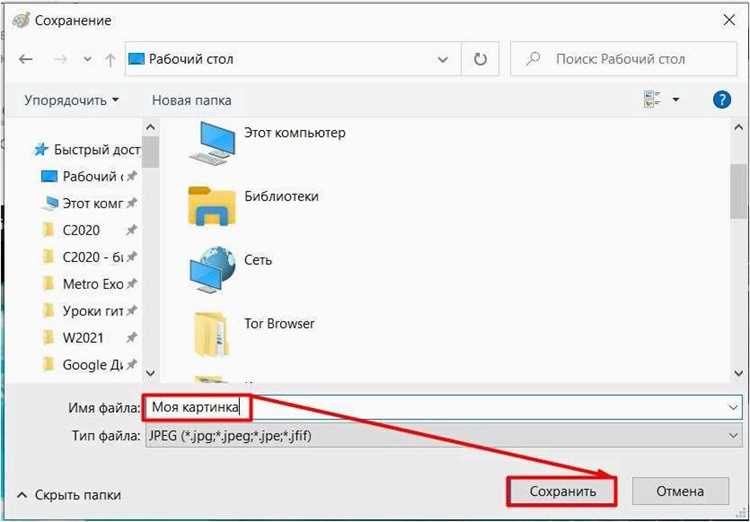
На Windows скриншоты по умолчанию сохраняются в папке Изображения → Скриншоты. Если вы используете комбинацию клавиш Win + PrtSc, файлы автоматически получают имя вида Скриншот (номер).png. Для быстрого доступа достаточно в проводнике ввести %UserProfile%\Pictures\Screenshots в адресной строке.
На macOS снимки экрана сохраняются на рабочем столе с форматом Screen Shot YYYY-MM-DD at HH.MM.SS.png. Изменить папку для сохранения можно через терминал командой defaults write com.apple.screencapture location /путь/к/папке и перезапустить сервис killall SystemUIServer.
Для поиска скриншотов вне стандартных папок используйте встроенный поиск: на Windows – Проводник → Поиск → *.png или *.jpg, на macOS – Spotlight с запросом Screen Shot. Если снимки сделаны сторонними приложениями, уточните настройки сохранения в самом софте, чтобы не потерять файлы.
Чтобы открыть скриншоты, достаточно двойного щелчка по файлу – Windows предложит Фото или Paint, macOS – Preview. Для пакетного просмотра используйте встроенные галереи или сторонние программы типа IrfanView и XnView, которые поддерживают быстрый просмотр и конвертацию форматов.
Где Windows сохраняет скриншоты по умолчанию
В Windows 10 и 11 все скриншоты, сделанные с помощью комбинации клавиш Win + PrtScn, автоматически сохраняются в папке Изображения → Скриншоты. Путь обычно выглядит так: C:\Пользователи\<Имя_пользователя>\Изображения\Скриншоты. Файлы получают имена по шаблону Скриншот (номер).png, где номер увеличивается с каждым новым снимком. Если используется сочетание PrtScn без Win, изображение копируется только в буфер обмена и требует вставки в редактор, например Paint или Word, для сохранения.
При использовании инструментов вроде Snipping Tool или Snip & Sketch Windows по умолчанию предлагает сохранить скриншот в последнюю использованную папку, но предлагает путь Документы → Изображения при первом сохранении. Для быстрого доступа к сохраненным снимкам удобно закрепить папку Скриншоты в «Быстром доступе» проводника, что исключает постоянный поиск через структуру каталогов. Также можно изменить путь сохранения через свойства папки, выбрав вкладку «Расположение» и указав новую директорию.
Использование комбинаций клавиш для быстрого поиска скриншотов
На Windows скриншоты обычно сохраняются в папке «Изображения\Скриншоты». Чтобы быстро открыть их, используйте комбинацию Win + E для запуска проводника, затем Ctrl + F для поиска по слову «Скриншот» или расширению .png. Для пользователей macOS комбинация Cmd + Shift + 4 создает скриншот, а Cmd + Shift + 5 открывает меню выбора сохранения и позволяет сразу перейти к папке с изображениями.
Дополнительно ускоряет поиск использование сочетаний клавиш для фильтрации по дате или типу файла:
- Windows: после Ctrl + F можно ввести date:>01/01/2026 для поиска скриншотов, сделанных после указанной даты.
- macOS: в Finder Cmd + F, затем выбрать «Тип» → «Изображение» и указать расширение png или jpg.
- Linux (GNOME): Ctrl + F в файловом менеджере и фильтр «Скриншот» ускоряет локализацию нужных файлов.
Применение этих сочетаний сокращает время поиска и позволяет сразу открывать или редактировать скриншоты без ручного пролистывания папок.
Поиск скриншотов через проводник Windows
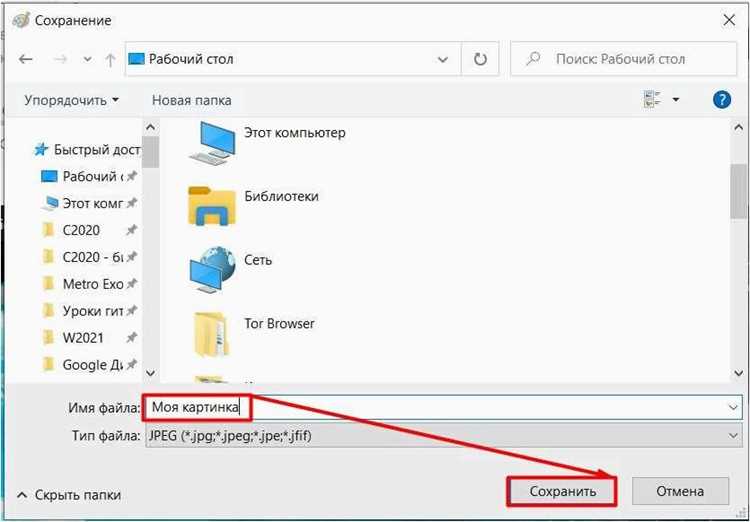
Чтобы быстро найти скриншоты на компьютере с Windows, откройте Проводник и перейдите в папку «Изображения». Обычно скриншоты сохраняются в подкаталоге «Скриншоты» по пути C:\Users\[Имя_пользователя]\Pictures\Screenshots. Если эта папка отсутствует, поиск можно вести напрямую по всему диску, используя встроенный фильтр.
В строке поиска Проводника введите имя файла или расширение. Для стандартных скриншотов Windows используйте шаблон «*.png». После нажатия Enter Проводник покажет все изображения формата PNG на выбранном диске, включая скриншоты. Для ускорения поиска можно ограничить область поиска конкретной папкой, например, «Документы» или «Рабочий стол».
Используйте сортировку и фильтры для точного поиска. В Проводнике есть возможность отсортировать файлы по дате создания или изменению. Так вы сможете быстро найти последние скриншоты, введя дату создания через меню «Вид» → «Сортировка» → «Дата изменения». Фильтры по размеру помогут отсеять мелкие изображения, если скриншоты крупные и высококачественные.
Для расширенного поиска можно применять поисковые операторы. Например, ввод «type:png datemodified:this week» отобразит все PNG-файлы, изменённые за последнюю неделю. Дополнительно можно объединять ключевые слова и папки: «C:\Users\[Имя_пользователя]\Pictures type:png Screenshot» покажет только скриншоты в папке «Изображения». Такой подход минимизирует ручной просмотр и ускоряет доступ к нужным файлам.
Как найти скриншоты на Mac через Finder
Откройте Finder и перейдите в папку по умолчанию для скриншотов: Рабочий стол. Если вы изменяли путь сохранения, используйте поиск Finder, введя «Screen Shot» в поле поиска в правом верхнем углу. Для ускоренного доступа можно добавить фильтр по типу файла: выберите «Файл» → «Найти» → «Тип» → «Изображение». Сортировка по дате создания поможет быстро найти последние скриншоты.
Для удобного просмотра можно использовать таблицу с ключевыми атрибутами файлов:
| Параметр | Описание |
|---|---|
| Имя файла | Начинается с «Screen Shot» и включает дату и время создания |
| Формат | PNG по умолчанию, но может быть изменён через настройки macOS |
| Местоположение | Рабочий стол или выбранная пользователем папка |
| Дата создания | Отображается в столбце Finder «Дата создания» для быстрого поиска |
| Размер | Зависит от разрешения экрана и содержимого скриншота |
После нахождения файла двойной клик откроет скриншот в Preview или установленном просмотрщике изображений. Для массового перемещения или организации рекомендуется создать отдельную папку и использовать группировку по дате или проекту.
Использование поиска по дате и имени файла
На Windows поиск скриншотов по дате осуществляется через проводник. Откройте папку «Изображения» или директорию, куда сохраняются скриншоты, и в строке поиска введите дату в формате YYYY-MM-DD или диапазон дат с помощью «дата:». Например, «дата:2026-02-10..2026-02-14» покажет все файлы, созданные в этот период.
Для macOS используйте Finder и функцию «Поиск». В панели поиска выберите «Дата создания» или «Дата изменения» и укажите конкретный день, неделю или месяц. Сортировка по дате ускоряет нахождение последних скриншотов без ручного пролистывания.
Имя файла часто содержит стандартные префиксы. В Windows стандартное имя скриншота – «Снимок экрана (номер).png», а на macOS – «Снимок экрана YYYY-MM-DD в HH.MM.SS». Используйте часть имени в поисковой строке, чтобы сразу отфильтровать ненужные файлы.
Для точного поиска комбинируйте имя и дату. Пример для Windows: «Снимок экрана дата:2026-02-14». Finder на Mac позволит создать аналогичный фильтр: имя содержит «Снимок экрана», дата создания – 14 февраля 2026 года.
Если вы работаете с большим количеством скриншотов, применяйте расширенный поиск:
- Windows: правой кнопкой мыши по папке → «Свойства» → «Поиск по свойствам». Можно искать по размеру, расширению и дате.
- Mac: Finder → «Файл» → «Найти» → «Критерии поиска» → добавьте имя, дату и тип файла.
Использование регулярных выражений или символов подстановки (*) помогает искать файлы с похожими именами. Например, «Снимок экрана*» покажет все скриншоты, независимо от номера или времени.
Систематическое именование скриншотов упрощает поиск. Рекомендуется включать дату в формате YYYYMMDD и короткое описание. Пример: «20260214_Ошибка_приложения.png». Такой подход сокращает время на фильтрацию по имени и дате до нескольких секунд.
Просмотр скриншотов в приложениях галереи и фото
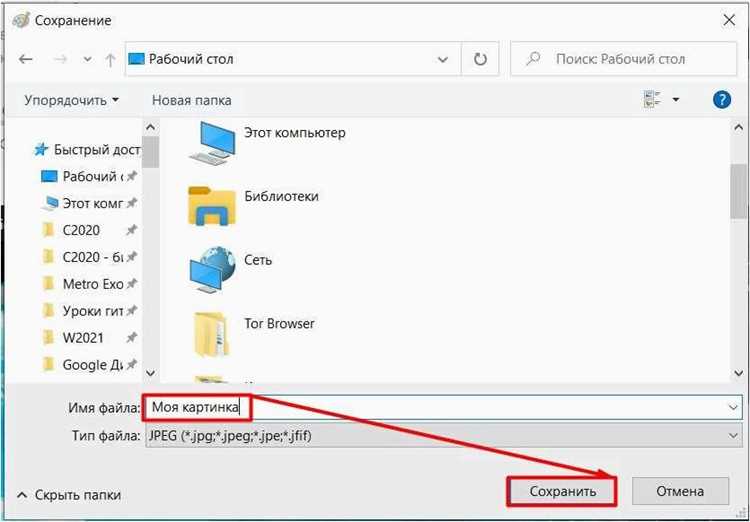
На Windows 10 и 11 скриншоты, сделанные через клавишу PrtScn или сочетания Win + Shift + S, автоматически сохраняются в папку «Изображения\Скриншоты». При открытии приложения «Фотографии» они отображаются в разделе «Папки» или в «Коллекции», где можно сортировать их по дате создания, размеру файла и типу изображения. В macOS все скриншоты, сделанные сочетанием Command + Shift + 3 или 4, сохраняются на рабочий стол и автоматически индексируются в приложении «Фото». Здесь доступна функция быстрого поиска по дате, времени и даже содержимому изображения через встроенный поиск Spotlight.
Мобильные версии приложений галереи, такие как Microsoft Photos для Windows или Google Photos для macOS и iOS, позволяют группировать скриншоты отдельно от обычных фотографий. В Google Photos, например, нужно перейти в «Альбомы» и выбрать «Скриншоты», где файлы отображаются в хронологическом порядке с возможностью мгновенного выделения нескольких элементов для удаления или обмена. В Windows Photos можно настроить автоматическую фильтрацию по тегу «скриншот», что упрощает работу при большом объёме файлов.
Для быстрого просмотра отдельных изображений используйте встроенные функции предварительного просмотра. В Windows достаточно двойного клика, чтобы открыть файл в Photos, где можно приближать детали с помощью колесика мыши или прокрутки. На macOS можно активировать Quick Look (пробел на выбранном файле), чтобы мгновенно просмотреть скриншот без запуска полного приложения «Фото». Эти методы ускоряют работу и позволяют сразу оценить качество снимка перед редактированием или отправкой.
Открытие скриншотов в сторонних программах для редактирования
Чтобы работать со скриншотами в более продвинутом формате, можно использовать графические редакторы вроде :contentReference[oaicite:0]{index=0} или :contentReference[oaicite:1]{index=1}. Эти программы поддерживают форматы PNG, JPEG и BMP, которые чаще всего создаются стандартными средствами скриншотов на Windows и macOS.
Для открытия файла достаточно выбрать пункт меню «Файл → Открыть» и указать путь к скриншоту. Если изображение хранится в стандартной папке «Изображения → Скриншоты», большинство редакторов автоматически покажет предварительный просмотр файлов, что ускоряет поиск нужного кадра.
Если скриншот создан в формате WebP или HEIC, некоторые редакторы требуют установки дополнительных плагинов. Например, для :contentReference[oaicite:2]{index=2} понадобится расширение «WebP FileType Plugin», а для :contentReference[oaicite:3]{index=3} встроенная поддержка форматов уже включена.
При работе с большими скриншотами следует учитывать ограничения оперативной памяти. В Photoshop оптимально открывать изображения не более 100 МБ без уменьшения разрешения, иначе возможны задержки интерфейса и падения программы. GIMP и Paint.NET позволяют обрабатывать файлы до 200 МБ на современных системах, если настроить кэш и использование оперативной памяти в настройках.
Для последующей обработки удобно сохранять копии скриншотов в формате TIFF или PSD, чтобы сохранить слои и прозрачность. Если планируется публикация в интернете, экспорт в PNG с сжатием без потери качества будет оптимальным вариантом. Это гарантирует, что изображение не потеряет деталей при масштабировании и корректно откроется в любом редакторе.
Вопрос-ответ:
Где на компьютере обычно сохраняются скриншоты, сделанные через стандартные инструменты Windows?
На компьютерах с Windows скриншоты по умолчанию сохраняются в папке «Изображения», в подпапке «Снимки экрана». Если вы используете комбинацию клавиш Win + PrtScn, файлы будут автоматически созданы в формате PNG и пронумерованы по порядку. Также можно проверить папку «Документы», если в настройках был выбран альтернативный путь.
Как открыть скриншот, если я не могу найти его через проводник?
Если файл не виден в проводнике, попробуйте использовать поиск по имени или расширению. На Windows можно ввести в поисковую строку «.png» или «.jpg», чтобы увидеть все изображения соответствующего формата. Часто скриншоты имеют стандартное имя вроде «Снимок экрана (1)», что упрощает поиск. После нахождения файла его можно открыть двойным щелчком через любую программу просмотра изображений.
Можно ли изменить место сохранения скриншотов на Windows?
Да, изменить папку для сохранения скриншотов можно через свойства папки «Снимки экрана». Для этого откройте «Изображения», найдите папку «Снимки экрана», щелкните правой кнопкой мыши, выберите «Свойства» и перейдите на вкладку «Расположение». Здесь можно указать новый путь, после чего все последующие скриншоты будут сохраняться в выбранной папке.
Какие способы существуют для быстрого открытия скриншота после его создания?
Есть несколько способов сразу просмотреть скриншот. Если используется сочетание клавиш Win + PrtScn, файл сохраняется автоматически в папке «Снимки экрана» — достаточно перейти туда через проводник. При использовании PrtScn без Win изображение попадает в буфер обмена, и его можно вставить в Paint, Word или любой графический редактор. Также существуют программы типа Snipping Tool или Snip & Sketch, которые после создания предлагают сразу открыть или сохранить снимок.
Почему некоторые скриншоты не сохраняются автоматически, и как с этим справиться?
Иногда скриншоты не создаются автоматически из-за работы буфера обмена или настроек клавиш. Если вы нажимаете только PrtScn, изображение попадает в буфер, а не в файл. Для автоматического сохранения нужно использовать комбинацию Win + PrtScn. Также убедитесь, что папка назначения существует и у вас есть права на запись. В случае проблем можно изменить путь для сохранения или воспользоваться сторонними приложениями для создания снимков экрана.
Где обычно сохраняются скриншоты на компьютере с Windows?
На большинстве компьютеров с Windows скриншоты автоматически сохраняются в папку «Изображения» → «Скриншоты». Если вы использовали комбинацию клавиш Win + Print Screen, файл сразу попадет в эту папку в формате PNG. Иногда, если снимок был сделан только с помощью клавиши Print Screen, изображение окажется в буфере обмена и его нужно вставить в графический редактор, например, Paint, чтобы сохранить на диск.
Как быстро открыть сделанный скриншот без поиска по папкам?
Если вы сделали скриншот и хотите сразу его просмотреть, можно использовать сочетания клавиш. Например, на Windows комбинация Win + Print Screen сохраняет файл и открывает папку с ним. Альтернативно, после нажатия только Print Screen, открыть программу Paint или другой графический редактор и вставить изображение через Ctrl + V — так его сразу можно увидеть и сохранить в нужном формате. На macOS скриншоты автоматически появляются на рабочем столе, и двойной клик откроет их в приложении «Просмотр». Это позволяет быстро получить доступ к снимку без ручного поиска.

 Загрузка...