Содержание статьи
Связка аккаунта Steam с каналом YouTube открывает возможность автоматически делиться игровыми достижениями, видеороликами и стримами. Для начала убедитесь, что на обоих сервисах используется актуальная электронная почта и двухфакторная аутентификация активирована. Это повышает безопасность и упрощает процедуру интеграции.
На стороне Steam переходите в раздел Настройки → Аккаунт → Связанные службы. Выберите YouTube и нажмите Подключить. После перенаправления на страницу авторизации Google подтвердите доступ к вашему каналу. Steam запросит разрешение на просмотр и управление видео, что необходимо для автоматической публикации клипов.
На YouTube проверьте, что ваш канал не имеет ограничений по возрасту и региону, так как некоторые функции Steam интеграции требуют открытого доступа к контенту. После успешного подключения рекомендуется создать отдельную плейлист-сборку для Steam-видео, чтобы систематизировать контент и избежать смешения с основными роликами.
Для отслеживания корректности интеграции используйте журнал активности Steam: там отображаются все публикации на YouTube. При возникновении ошибок авторизации или отсутствия видео на канале повторите шаги подключения и убедитесь, что оба аккаунта используют одну и ту же страну в настройках профиля, так как региональные ограничения могут блокировать автоматическую синхронизацию.
Проверка требований для привязки аккаунтов
Перед связыванием аккаунта Steam с каналом YouTube убедитесь, что на обоих сервисах выполнены обязательные условия. На стороне Steam необходимо иметь активный аккаунт с подтвержденным email, а также пройти верификацию через мобильное приложение Steam Guard. Для YouTube критически важно, чтобы канал был полностью подтвержден по телефону и имел статус «Активный» без ограничений по монетизации или авторским правам.
Кроме базовых условий, важно проверить совместимость аккаунтов по регионам и возрастным ограничениям. Steam требует, чтобы возраст пользователя был не менее 13 лет, а YouTube ограничивает определенный контент для пользователей младше 18 лет. Несоблюдение этих требований приведет к невозможности синхронизации, поэтому рекомендуется заранее сверить настройки профиля на обеих платформах.
Ниже приведена таблица с конкретными проверками перед привязкой:
| Платформа | Требование | Рекомендация |
|---|---|---|
| Steam | Подтвержденный email | Проверить почту и подтвердить ссылкой из письма |
| Steam | Steam Guard активен | Включить мобильную аутентификацию через приложение Steam |
| YouTube | Подтвержден номер телефона | Пройти процедуру подтверждения через SMS |
| YouTube | Активный канал без ограничений | Проверить статус канала в разделе «Статус и функции» |
| Общие | Возрастное ограничение | Steam ≥13 лет, YouTube ≥18 лет для контента с ограничениями |
Вход в Стим и настройка профиля для интеграции
Для начала откройте официальный клиент Steam или сайт store.steampowered.com и выполните вход с использованием вашей учетной записи. Если аккаунта нет, необходимо зарегистрировать новый, указав действующий email и создав надежный пароль. Рекомендуется включить двухфакторную аутентификацию через Steam Guard для повышения безопасности при интеграции с внешними сервисами.
После входа перейдите в меню профиля и убедитесь, что ваш никнейм совпадает с тем, который вы хотите использовать при интеграции с YouTube. Изменение ника возможно только раз в 30 дней, поэтому планируйте заранее.
Настройка видимости профиля критична: откройте «Настройки → Приватность профиля» и установите «Публичный» или «Доступен для друзей» для пунктов:
- Просмотр профиля
- Список друзей
- Игр и их достижений
Эти параметры обеспечат корректное отображение ваших игр и активности при подключении к YouTube-каналу.
Для интеграции создайте уникальный идентификатор профиля через URL профиля Steam. Зайдите в «Редактировать профиль → Настройки URL» и выберите короткий и понятный адрес, который легко использовать в ссылках на YouTube или в описаниях видео.
Убедитесь, что в профиле указаны реальные данные, включая аватар и описание. YouTube при подключении к Steam использует эти данные для формирования карточек игр и рекомендаций, поэтому полное и актуальное заполнение профиля ускоряет процесс интеграции.
После выполнения всех шагов закройте настройки и перезагрузите клиент Steam. Это обновляет кэш и синхронизирует изменения. После перезапуска можно переходить к подключению аккаунта к YouTube через официальное меню «Настройки → Связанные аккаунты», чтобы завершить интеграцию.
Переход к настройкам YouTube для подключения внешних сервисов

Откройте YouTube и войдите в аккаунт, который планируете связать со сторонними сервисами, включая Steam. Используйте официальный браузер, чтобы избежать блокировок и проблем с авторизацией.
Нажмите на аватар в правом верхнем углу экрана, затем выберите “Настройки”. Это откроет панель управления аккаунтом с доступом к персональным и профессиональным настройкам.
В левой колонке меню найдите раздел “Подключенные приложения и сайты”. Здесь отображаются все сервисы, имеющие доступ к вашему аккаунту.
Для добавления нового сервиса нажмите “Добавить сервис” или “Связать аккаунт”. YouTube поддерживает OAuth-авторизацию, что гарантирует безопасное подключение внешних платформ.
При выборе Steam система предложит ввести учетные данные и подтвердить доступ к определенным данным канала, включая публичные подписки и списки друзей. Отказ от части разрешений может ограничить функциональность интеграции.
После успешной авторизации в списке подключенных сервисов появится Steam с пометкой “Активен”. Это означает, что YouTube готов к автоматической синхронизации достижений и стриминговых функций.
Если требуется удалить или обновить доступ, используйте кнопку “Отключить” напротив сервиса. YouTube мгновенно завершит сеанс авторизации и прекратит обмен данными с Steam.
Регулярно проверяйте список подключенных сервисов, особенно после смены пароля или включения двухфакторной аутентификации. Это предотвращает несанкционированный доступ к каналу.
Процесс авторизации Стим через YouTube
Для начала авторизации перейдите на официальный сайт Steam и войдите в свой аккаунт. В разделе «Настройки аккаунта» выберите пункт «Связанные сервисы» и нажмите «Подключить YouTube». Система автоматически откроет окно авторизации Google с запросом доступа к вашему каналу и информации о видео. Убедитесь, что используете тот аккаунт Google, к которому привязан ваш основной канал YouTube, иначе интеграция не будет работать.
После выбора аккаунта YouTube система запросит разрешения на управление видео и просмотр информации о подписчиках. Рекомендуется внимательно проверять запрашиваемые права: Steam использует их исключительно для отслеживания достижений и запуска стримов через Steam Overlay. После подтверждения доступа появляется уведомление о успешной интеграции, и канал автоматически отображается в списке связанных сервисов вашего аккаунта.
Если авторизация не проходит, проверьте настройки конфиденциальности канала: публичный статус видео и подписчиков обязателен для корректного отображения достижений в Steam. В случае ошибок очистите кэш браузера и повторите процесс или используйте режим инкогнито. Дополнительно рекомендуется включить двухфакторную аутентификацию Google для защиты аккаунта от несанкционированного доступа при связке сервисов.
Проверка успешной связи аккаунтов
Следующий этап – тестовая публикация. Создайте приватное видео или стрим с меткой Steam, чтобы убедиться, что уведомления о достижениях или контенте корректно синхронизируются. Если видео появляется с нужными данными, связь функционирует правильно.
На стороне Steam откройте вкладку Активность → Достижения и проверьте наличие значка YouTube рядом с недавними достижениями. Отсутствие значка может указывать на частичную синхронизацию или необходимость повторного подтверждения авторизации.
Используйте функцию отправки уведомления через Steam клиент: выберите любое недавнее достижение и нажмите Поделиться на YouTube. Если видео загружается или уведомление приходит на канал, интеграция подтверждается полностью.
Важно проверить, что в настройках конфиденциальности YouTube включены разрешения на публикацию внешнего контента. Без активации параметров разрешить сторонние приложения автоматическая синхронизация достижений не сработает.
Регулярная проверка связи нужна при смене пароля или двухфакторной аутентификации. В таких случаях повторная авторизация в Steam через YouTube обеспечит корректное отображение достижений и контента без задержек.
Устранение возможных ошибок при подключении
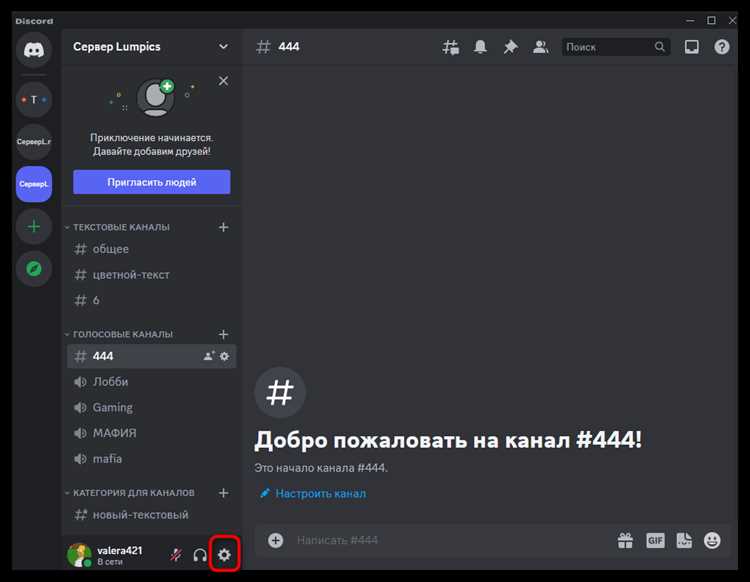
Ошибка «Недостаточно прав» обычно связана с настройками приватности на канале. Перейдите в Настройки YouTube → Разрешения → Управление доступом и убедитесь, что аккаунт Steam имеет права на публикацию или просмотр контента. Отсутствие разрешений блокирует интеграцию даже при корректной авторизации.
Сообщение «Ошибка соединения с сервером» указывает на сетевые проблемы. Проверьте стабильность интернет-соединения, используйте VPN только при необходимости, и убедитесь, что Steam не заблокирован корпоративным фаерволом. Перезапуск роутера часто решает этот тип ошибок.
Некорректная привязка аккаунта иногда проявляется как дублирование канала в списке связей. Удалите старые связи через Настройки Steam → Связанные сервисы и повторно авторизуйте аккаунт YouTube. Это очищает кеш интеграции и предотвращает конфликт идентификаторов.
Если при авторизации всплывает «Неверный код подтверждения», проверьте, что двухфакторная аутентификация активна и вы используете актуальный код из Steam Guard. Использование устаревших кодов из приложений или почты приводит к мгновенному отклонению запроса.
В случаях, когда ошибки продолжаются после всех проверок, рекомендуется очистить кэш браузера, использовать режим инкогнито или альтернативный браузер. Иногда устаревшие куки блокируют корректную передачу токенов между Steam и YouTube, что приводит к повторным сбоям при подключении.
Вопрос-ответ:
Можно ли связать несколько аккаунтов Стим с одним каналом Ютуб?
Нет, платформа позволяет привязать только один аккаунт Стим к одному каналу Ютуб. Если вы попробуете подключить другой аккаунт Стим, предыдущая связь будет автоматически разорвана. Поэтому перед подключением нового аккаунта рекомендуется убедиться, что вы используете правильный профиль для публикации контента.
Какие права получает Ютуб на мой аккаунт Стим после привязки?
После соединения аккаунта Ютуб получает доступ только к определённой информации, необходимой для отображения игровых достижений, списка игр и демонстрации стримов. Это не включает ваши платежные данные или личные сообщения в Стим. Вы всегда можете проверить, какие данные доступны, в настройках безопасности аккаунта Стим.
Что делать, если после привязки аккаунта Стим видео с игровым контентом не отображаются на канале?
Сначала проверьте, активна ли опция показа игр в настройках канала Ютуб. Иногда необходимо перезапустить приложение или очистить кэш браузера, чтобы изменения вступили в силу. Если проблема сохраняется, стоит переподключить аккаунт Стим через настройки Ютуб и убедиться, что авторизация прошла без ошибок.
Можно ли отключить связь аккаунтов, не удаляя канал Ютуб?
Да, разъединение аккаунтов возможно в любой момент. Для этого нужно перейти в настройки Стим, найти раздел «Подключенные аккаунты» и выбрать опцию отключения. После этого связь с каналом прекратится, и контент Стим больше не будет отображаться на Ютуб.
Сколько времени занимает процесс привязки аккаунта Стим к каналу Ютуб?
Обычно соединение аккаунтов занимает несколько минут, включая авторизацию через оба сервиса. В редких случаях задержка может быть дольше из-за обновлений серверов или проблем с интернет-соединением. После завершения процесса вы получите уведомление о успешной привязке, и данные о ваших играх станут видимыми на канале.

 Загрузка...