Содержание статьи

В Excel преобразование чисел в текст часто требуется при подготовке финансовых отчетов, формировании счетов или создании шаблонов для печати. Стандартная функция TEXT позволяет задавать точный формат чисел: например, =TEXT(1234, «0.00») превратит число 1234 в строку «1234.00», сохранив нужное количество десятичных знаков.
Для работы с большими массивами данных полезна функция CONCAT или &, которая объединяет текстовые элементы. Например, =A1 & » руб.» автоматически преобразует значение ячейки A1 в текст с добавлением валютного обозначения, без необходимости вручную менять формат ячейки.
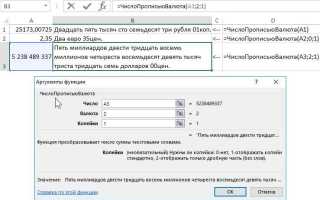
Если требуется числовое значение полностью прописью, Excel не предоставляет встроенной функции, но можно использовать макросы на VBA. Простейший макрос позволяет преобразовать 1523 в «одна тысяча пятьсот двадцать три», что особенно удобно для бухгалтерских документов. Такой подход обеспечивает точность и автоматизацию при работе с большими списками сумм.
Использование функций FIXED и TEXTJOIN помогает объединять текст и числа с сохранением формата. =FIXED(1234.567, 2, TRUE) превратит число в текст с двумя десятичными и без разделителей тысяч, что полезно при создании отчетов для систем, которые не воспринимают числовой формат напрямую.
Оптимизация процесса зависит от понимания, где требуется текстовое представление числа, а где – числовое. Применение комбинации TEXT, CONCAT и макросов позволяет максимально сократить ручную обработку данных и избежать ошибок при подготовке отчетов и документов в Excel.
Использование функции TEXT для задания формата числа
Функция TEXT в Excel позволяет преобразовать числовое значение в текст с заданным форматом. Синтаксис выглядит так: =TEXT(число; «формат»). Например, формула =TEXT(1234,567; «0,00») выдаст результат 1234,57, округляя до двух знаков после запятой.
Для отображения валюты можно использовать формат «₽ # ##0,00» или «$ #,##0.00». Пример: =TEXT(1520,5; «₽ # ##0,00») покажет ₽ 1 520,50, автоматически добавляя разделители тысяч и символ валюты.
Функция также удобна для преобразования дат в текст. Формат «ДД.ММ.ГГГГ» изменит дату 15.02.2026 на 15.02.2026, а «ДДДД, ММММ ГГГГ» превратит её в понедельник, февраль 2026. Это полезно для составления отчётов или печатных документов.
Для создания процентов достаточно использовать формат «0%» или «0,00%». Например, =TEXT(0,2567; «0,0%») выдаст 25,7%, при этом число остаётся текстом, что важно учитывать при дальнейших вычислениях.
Можно комбинировать текст и числа внутри одной строки. Формула =TEXT(4500; «# ##0″) & » единиц продано» вернёт 4 500 единиц продано. Такой приём делает отчёты более читаемыми без использования дополнительных столбцов.
Для сложных финансовых или инженерных отчётов рекомендуется заранее составить список часто используемых форматов в отдельной ячейке. Это позволяет быстро подставлять нужный шаблон в функцию TEXT, минимизируя ошибки и ускоряя работу с большими массивами данных.
Преобразование чисел в текст с помощью CONCATENATE и &
Функция CONCATENATE позволяет объединять текстовые значения и числа в одну строку. Например, формула =CONCATENATE("Сумма: ", A1) преобразует число в ячейке A1 в текст и добавляет к нему слово «Сумма: ».
Использование амперсанда (&) выполняет ту же задачу, но проще и короче. Формула ="Сумма: " & A1 работает идентично CONCATENATE, автоматически конвертируя числовое значение в текстовый формат.
Чтобы сохранить определенный формат числа при объединении, можно применять функцию TEXT. Например,
CONCATENATE позволяет соединять несколько чисел одновременно. Формула =CONCATENATE(A1, "-", B1, "-", C1) создаст строку вида «12-45-78», превращая каждое число в текст.
Если требуется добавить текст перед или после числа, & удобен для динамических подписей. Например, =B1 & " шт. на складе" преобразует число в текст с пояснением.
При объединении дат и чисел TEXT помогает контролировать отображение. Формула
Использование CONCATENATE с несколькими диапазонами можно автоматизировать через массивы, но для простых задач & остаётся быстрее и нагляднее, особенно при небольшом объёме данных.
Важно помнить, что результат всегда будет текстом, что ограничивает дальнейшие вычисления. Если нужно сохранить возможность математических операций, следует применять преобразование обратно через VALUE.
Применение функции T для извлечения текстового значения числа
Функция T в Excel используется для возвращения текстового значения из ячейки. Если ячейка содержит текст, функция возвращает его без изменений. Если содержимое числовое, логическое или пустое, она возвращает пустую строку.
Синтаксис прост: =T(значение). Например, если в ячейке A1 записано число 123, формула =T(A1) вернёт пустую строку, а если в A2 текст «Продажа», =T(A2) вернёт «Продажа».
Функция особенно полезна при обработке смешанных данных. В таблицах с числами и текстом T позволяет исключить числовые значения при формировании отчётов, оставляя только текст.
Для извлечения числа в виде текста напрямую T не подходит. В таких случаях её комбинируют с функциями TEXT или CONCAT, например =TEXT(A1;"0"), чтобы число отображалось как строка.
Функцию можно использовать в условных формулах. Например, =ЕСЛИ(T(A1)="Продажа";"Да";"Нет") проверяет, является ли значение текстовым и соответствует определённому слову.
Если в ячейке содержится дата или время, T возвращает пустую строку, потому что Excel хранит их как числа. Для извлечения текстового представления дат лучше использовать TEXT(A1;"ДД.ММ.ГГГГ").
В массивах данных T помогает фильтровать текстовые элементы. Например, =СУММ(ЕСЛИ(T(A1:A10)<>"",1,0)) подсчитывает количество текстовых ячеек, игнорируя числа и ошибки.
Таким образом, функция T применяется для чисто текстовых извлечений, позволяет создавать условия и отчёты, где важен только текст. Для преобразования чисел в текст её нужно комбинировать с другими функциями.
Преобразование чисел в текст с указанием валюты
В Excel для перевода чисел в текст с указанием валюты можно использовать функцию TEXT. Формат записи выглядит так: =TEXT(A1;"₽ # ##0,00") для рублей или =TEXT(A1;"$ # ##0.00") для долларов. При этом число в ячейке A1 будет отображено как текст с символом валюты и двумя десятичными знаками. Для евро применяется формат TEXT(A1;"€ # ##0,00"). Такой способ полезен при подготовке отчетов или печатных документов, где необходимо отображение суммы именно как текст с валютой, а не как числовое значение.
Для массового применения можно создать список форматов через Список пользовательских форматов или использовать массив формул:
- ₽:
=TEXT(A1;"₽ # ##0,00") - $:
=TEXT(A1;"$ # ##0.00") - €:
=TEXT(A1;"€ # ##0,00") - £:
=TEXT(A1;"£ # ##0.00")
Это позволяет быстро конвертировать сотни ячеек с разными суммами, сохранив точный формат валюты. Дополнительно можно объединять функцию TEXT с CONCATENATE или & для создания строк вроде =TEXT(A1;"$ # ##0.00") & " USD", чтобы явно указать валюту в текстовом виде для экспортных таблиц или форм отчетности.
Создание числового текста с фиксированным количеством знаков после запятой
В Excel для преобразования чисел в текст с точным числом десятичных знаков используют функцию TEXT. Например, формула =TEXT(123.4567,"0.00") вернёт строку "123.46", округляя значение до двух знаков после запятой. Для трёх знаков используют шаблон "0.000", что превратит число 7.1 в "7.100", сохраняя фиксированный формат, даже если исходное число имеет меньше десятичных цифр.
Если требуется динамически менять количество знаков после запятой в зависимости от другой ячейки, можно комбинировать TEXT с функцией REPT. Например, =TEXT(A1,"0."&REPT("0",B1)) создаст текст с числом десятичных разрядов, указанным в ячейке B1. Такой подход удобен при генерации отчётов с разной точностью и позволяет избежать ручного редактирования формата для каждого числа, обеспечивая автоматическое округление и дополнение нулями до нужной длины.
Преобразование дат и времени в текстовые строки
В Excel функция TEXT позволяет преобразовать даты и время в строковые значения с заданным форматом. Например, формула =TEXT(A1;"ДД.ММ.ГГГГ") преобразует дату в ячейке A1 в строку вида «15.02.2026». Это особенно полезно для генерации отчетов или подготовки данных к экспорту, когда необходим строгий формат.
Комбинирование даты и времени возможно через конструкцию =TEXT(A1;"ДД.ММ.ГГГГ") & " " & TEXT(B1;"ЧЧ:ММ"). Результат будет строкой вида «15.02.2026 14:30», что удобно для журналов действий или временных меток в документах.
Если требуется текстовое представление месяца или дня недели, используйте форматы "ДДДД" для полного названия дня и "ММММ" для месяца. Например, =TEXT(A1;"ДДДД, ММММ ГГГГ") выдаст «среда, февраль 2026», что улучшает читаемость календарных отчетов.
Для массового преобразования можно применять автозаполнение или формулы массивов. Важно убедиться, что исходные ячейки действительно имеют тип «Дата» или «Время», иначе функция TEXT вернет некорректный результат. Такая практика позволяет стандартизировать строки для дальнейшей работы с ними в макросах или внешних системах.
Использование пользовательских форматов для отображения чисел словами
В Excel нет встроенной функции для прямого преобразования чисел в текстовые слова, но можно использовать пользовательские форматы для частичного решения задачи, например, для отображения валюты с текстовыми суффиксами. В диалоговом окне «Формат ячеек» перейдите на вкладку «Число» → «Пользовательский» и введите шаблон, например: 0 "рублей" или 0,00 "USD". Это позволит автоматически добавлять текст к числу без изменения его значения для расчетов. Для разных диапазонов чисел можно использовать условные форматы вида [<1000]0 "млн";[>=1000]0,0 "тыс.", что упрощает восприятие больших значений.
Автоматическое преобразование чисел в текст через формат ячеек
В Excel можно автоматически преобразовать числа в текст, используя параметр формата ячеек. Для этого выделите нужные ячейки, нажмите Ctrl+1 и в разделе «Число» выберите категорию «Текст». После применения этого формата любое введённое число будет сохраняться как текст без автоматического округления или изменения отображения. Это особенно полезно для номеров счетов, телефонов или идентификаторов, где важен точный ввод символов.
Если требуется отображать числа с определённой структурой, удобно использовать пользовательский формат. Например, формат 000000 гарантирует, что число 123 отобразится как 000123. Для форматов с разделителями можно применять конструкции вроде ###-###-####, что автоматически конвертирует числовые значения в нужный вид текста при вводе. Такой подход исключает необходимость дополнительных формул или макросов.
Ниже приведена таблица с примерами преобразования чисел через формат ячеек:
| Введённое значение | Формат ячейки | Отображение в Excel |
|---|---|---|
| 123 | Текст | 123 |
| 7 | 0000 | 0007 |
| 8901234 | ###-###-#### | 890-123-4 |
Вопрос-ответ:
Как в Excel перевести числа в текст без использования макросов?
В Excel можно преобразовать число в текст с помощью встроенной функции ТЕКСТ. Например, если в ячейке A1 находится число, формула =ТЕКСТ(A1;»0″) создаст текстовое представление этого числа. В кавычках указывается формат: «0» для целых чисел, «0,00» для чисел с двумя знаками после запятой, «###» для более гибкого отображения. Такой способ удобен, когда нужно объединять числа с другими текстовыми значениями в одной строке.
Можно ли изменить формат чисел на текст прямо через формат ячеек?
Да, Excel позволяет менять формат через меню «Формат ячеек». Выделите нужные ячейки, нажмите Ctrl+1 (или выберите «Формат ячеек»), затем в разделе «Число» выберите категорию «Текстовый». После этого любые вводимые числа будут автоматически восприниматься как текст. Однако стоит помнить, что существующие числа не изменятся на текст сами по себе — их нужно будет заново ввести или использовать функцию преобразования.
Можно ли при преобразовании числа в текст сохранить ведущие нули?
Да, это возможно с помощью функции ТЕКСТ. Например, если нужно, чтобы число 45 отображалось как «0045», используется формула =ТЕКСТ(A1;»0000″). Количество нулей в формате определяет общее количество символов в результате, добавляя нули слева, если исходное число короче. Такой метод особенно полезен для кодов, серийных номеров или любых данных, где важен фиксированный формат.
Какие есть простые способы объединять числа с текстом в Excel?
Для объединения чисел с текстом можно использовать оператор & или функцию СЦЕПИТЬ (в новых версиях Excel — CONCAT). Например, если A1 содержит число, а B1 текст «шт.», формула =A1&» «&B1 выдаст результат «45 шт.». Если требуется, чтобы число отображалось в определенном формате, лучше сначала применить функцию ТЕКСТ: =ТЕКСТ(A1;»0″)&» «&B1. Так вы контролируете количество знаков после запятой или наличие ведущих нулей.

 Загрузка...