Содержание статьи
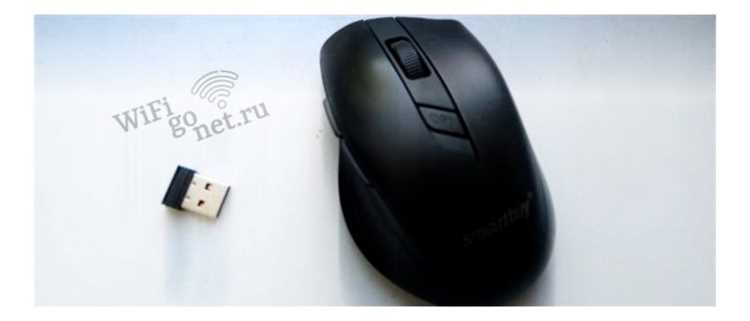
Мыши Logitech с поддержкой технологии Unifying могут работать с одним приемником, позволяя подключать до шести устройств одновременно. Если ваш текущий приемник поврежден или вы хотите использовать мышь на другом компьютере, важно знать точный порядок переноса подключения, чтобы избежать конфликтов и потери функционала.
Перед началом убедитесь, что новая USB-станция совместима с вашей моделью мыши. Большинство современных устройств Logitech, включая серии MX Master, M720 Triathlon и K400 Plus, поддерживают универсальный приемник. Для моделей без поддержки Unifying потребуется оригинальный фирменный приемник, иначе сопряжение невозможно.
Для подключения мыши к другому приемнику понадобится Logitech Unifying Software, доступная на официальном сайте Logitech. Программа позволяет быстро обнаружить мышь, удалить старые привязки и добавить устройство к новому приемнику. Это исключает необходимость сброса настроек самой мыши или переустановки драйверов.
Важно также проверить состояние батареи перед сопряжением. Мышь с уровнем заряда ниже 20% может некорректно реагировать на команду подключения, что приведет к прерывистой работе или ошибкам при определении приемника.
Проверка совместимости мыши с новым приемником
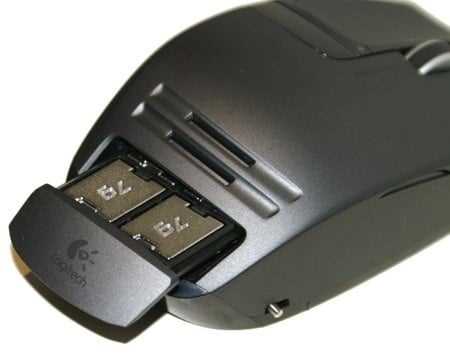
Для начала убедитесь, что мышь поддерживает технологию Logitech Unifying. На корпусе устройства должен быть логотип оранжевого цвета в виде звездочки. Если такого символа нет, мышь не сможет работать с универсальным приемником.
Проверьте версию USB-приемника. Приемники с поддержкой Unifying имеют код CU в начале серийного номера. Старые модели, выпущенные до 2010 года, не подходят для современных мышей.
Сравните модель мыши с официальным списком совместимых устройств на сайте Logitech. Например, серии MX Master, M585, M720 Triathlon полностью поддерживают смену приемника без потери функций.
Если мышь использует Bluetooth вместо Unifying, подключение к USB-приемнику невозможно. В этом случае придется использовать встроенный Bluetooth адаптер компьютера.
Обратите внимание на разрядность системы, к которой будет подключен приемник. Программное обеспечение Logitech Unifying Software корректно работает на Windows 10/11, macOS 10.15 и выше, а также на некоторых версиях Linux с поддержкой HID.
Для офисных мышей серии K400 и M330 важно проверить, что приемник поддерживает как обычные мыши, так и мультимедийные устройства. Иначе возможны ограничения в управлении кнопками и колесиком прокрутки.
Если планируется использование на нескольких компьютерах, убедитесь, что каждый из них имеет отдельный приемник. Один приемник не может одновременно управлять мышью на двух системах.
Перед подключением рекомендуется временно отключить другие Logitech устройства. Это предотвращает случайное подключение мыши к неправильному приемнику и гарантирует точное определение нового устройства программой.
Скачивание и установка Logitech Unifying Software
Скачивание программы необходимо выполнять только с официального сайта Logitech, чтобы избежать установки вредоносного ПО. Для этого откройте страницу поддержки Logitech, выберите категорию Mouse & Keyboard, затем найдите раздел Downloads для вашей операционной системы. Доступны версии для:
- Windows 10 и 11
- macOS 10.15 и выше
- Некоторые дистрибутивы Linux с поддержкой HID
Установка происходит стандартным способом: откройте скачанный файл, согласитесь с условиями лицензии и следуйте инструкциям мастера. После завершения установки рекомендуется:
- Перезагрузить компьютер, чтобы USB-порты корректно распознали новый приемник.
- Подключить мышь к компьютеру через новый приемник перед запуском программы.
- Открыть Logitech Unifying Software и проверить, отображается ли устройство в списке доступных для сопряжения.
Подготовка мыши к сопряжению с приемником
Перед подключением убедитесь, что батарея мыши полностью заряжена или заменена на новую. Уровень заряда ниже 20% может привести к прерывистой работе во время сопряжения.
Выключите мышь и затем снова включите ее, чтобы сбросить временные настройки и очистить старые соединения. На некоторых моделях MX Master достаточно зажать кнопку питания на 5 секунд для полной инициализации.
Если мышь ранее была подключена к другому приемнику, рекомендуется удалить старые привязки через Logitech Unifying Software. Это исключает конфликты и ускоряет процесс сопряжения с новым устройством.
Проверьте наличие логотипа Unifying на корпусе мыши. Отсутствие символа означает, что устройство работает только с оригинальным приемником и не поддерживает универсальное подключение.
Для мышей с переключателем режимов, таких как M720 Triathlon, переведите устройство в режим USB-сопряжения. Обычно это делается с помощью специальной кнопки на нижней панели мыши.
Очистите поверхность USB-порта на компьютере и убедитесь, что приемник вставлен плотно. Неплотный контакт может вызвать ошибку обнаружения мыши программой Unifying Software.
Держите мышь в пределах 10–15 см от приемника во время сопряжения. Превышение этого расстояния снижает вероятность успешного обнаружения устройства и увеличивает время подключения.
Запуск программы сопряжения Logitech Unifying
Откройте Logitech Unifying Software через меню Пуск в Windows или через папку «Программы» в macOS. Убедитесь, что новый USB-приемник подключен к компьютеру и распознан системой.
При первом запуске программа автоматически сканирует все доступные устройства. Если мышь не определяется, нажмите кнопку Добавить устройство, чтобы инициировать ручное обнаружение.
Следуйте подсказкам на экране: программа предложит включить мышь и убедиться, что она находится рядом с приемником. На некоторых моделях требуется кратковременно нажать основную кнопку для активации режима поиска.
После обнаружения мыши программа отобразит ее модель и серийный номер. Нажмите Готово, чтобы завершить сопряжение, после чего устройство готово к использованию с новым приемником.
Выбор нового приемника в списке устройств
После запуска Logitech Unifying Software программа отображает список всех доступных приемников, подключенных к компьютеру. Чтобы корректно выбрать нужный, обратите внимание на серийный номер, указанный рядом с каждым устройством.
Рекомендуется сверять серийный номер с надписью на корпусе приемника или упаковке. Это исключает случайное подключение мыши к старому или чужому USB-устройству.
Для наглядности можно использовать таблицу соответствия моделей мышей и серий приемников:
| Модель мыши | Совместимый приемник | Примечания |
|---|---|---|
| MX Master 3 | CU-000123 | Поддерживает Unifying, до 6 устройств |
| M720 Triathlon | CU-000456 | Требуется выбор режима 1/2/3 для переключения устройств |
| M585 Multi-Device | CU-000789 | Поддерживает Bluetooth и Unifying, выбирайте Unifying |
После выбора приемника нажмите кнопку Далее в программе, чтобы перейти к этапу сопряжения мыши с новым устройством.
Подключение мыши к выбранному приемнику
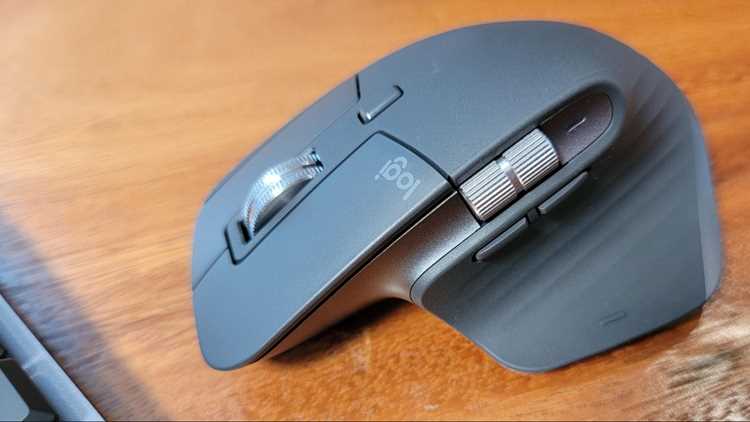
После выбора нового приемника в списке устройств откройте меню сопряжения в Logitech Unifying Software. Программа предложит включить мышь и убедиться, что она находится в пределах 10–15 см от приемника.
Для большинства моделей MX Master и M720 Triathlon необходимо кратковременно нажать основную кнопку мыши, чтобы активировать режим обнаружения. На некоторых устройствах предусмотрена отдельная кнопка Connect на нижней панели.
Процесс сопряжения проходит в несколько шагов:
- Включите мышь.
- Убедитесь, что световой индикатор мигает или горит в режиме поиска.
- Нажмите Далее в программе Unifying Software.
- Дождитесь подтверждения успешного подключения.
Если мышь не определяется, проверьте, что батарея заряжена, а приемник надежно вставлен в USB-порт. Иногда помогает временное отключение других беспроводных устройств на компьютере.
Для моделей с переключателем режимов убедитесь, что выбран режим USB, а не Bluetooth. Некорректный режим приводит к ошибке обнаружения.
После успешного подключения программа покажет серийный номер устройства и статус «Подключено». Это подтверждает, что мышь готова к полноценной работе через новый приемник.
Рекомендуется сразу проверить функциональные кнопки и колесо прокрутки, чтобы убедиться, что все функции работают корректно. В случае проблем повторите сопряжение или сбросьте старые привязки через Unifying Software.
Проверка работоспособности мыши после подключения
После завершения сопряжения первым шагом проверьте перемещение курсора по экрану. Курсор должен реагировать плавно без задержек и пропаданий, особенно при максимальной чувствительности.
Используйте тестовую область на рабочем столе или встроенные настройки мыши в системе для проверки точности движения и чувствительности. Убедитесь, что движение по диагонали и при быстрой прокрутке работает корректно.
Проверка функциональных кнопок критична для моделей с мультимедийными клавишами. Нажмите каждую из них и убедитесь, что действия выполняются согласно настройкам Logitech Options или стандартных команд системы.
Для колесика прокрутки убедитесь, что прокрутка вверх и вниз, а также горизонтальное смещение (если поддерживается) выполняются без сбоев. Любая задержка или прерывистость указывает на слабый сигнал или низкий заряд батареи.
Если мышь поддерживает переключение между устройствами (M720 Triathlon, MX Master), проверьте, что после подключения к новому приемнику режим переключения работает корректно, а курсор перемещается сразу на нужный экран.
В случае использования макросов или кнопок с переназначением проверьте их выполнение через программу Logitech Options. Некоторые функции требуют, чтобы устройство было зарегистрировано именно на этом приемнике.
При выявлении задержек или отсутствия отклика попробуйте временно отключить другие USB-устройства и перезапустить компьютер. Иногда конфликт сигнала возникает из-за нескольких беспроводных устройств рядом.
После полной проверки сохраните настройки профиля мыши и перезагрузите программу Unifying Software. Это гарантирует, что привязка к новому приемнику сохранится даже после перезапуска системы.
Удаление старых привязок для предотвращения конфликтов
Старые привязки мыши к другим приемникам могут вызывать прерывистую работу или невозможность подключения к новому устройству. Для их удаления откройте Logitech Unifying Software и перейдите в меню управления устройствами.
В списке подключенных устройств выберите мышь, которую необходимо отвязать, и нажмите Удалить. Программа запросит подтверждение, после чего связь с этим приемником будет полностью разорвана.
После удаления старых привязок рекомендуется перезагрузить компьютер или временно отключить приемник, чтобы система корректно зарегистрировала изменения. Это снижает вероятность конфликта сигналов при последующем сопряжении.
Если мышь использовалась на нескольких компьютерах, повторите процедуру удаления привязок на каждом устройстве. Это гарантирует, что при подключении к новому приемнику мышь не будет пытаться автоматически соединяться с предыдущими приемниками.
Вопрос-ответ:
Могу ли я подключить мышь Logitech к любому USB-приемнику?
Нет, не все USB-приемники совместимы с мышами Logitech. Только приемники с поддержкой технологии Unifying подходят для большинства современных моделей, таких как MX Master, M720 Triathlon или M585. Для моделей без логотипа Unifying потребуется оригинальный фирменный приемник, иначе сопряжение невозможно.
Как понять, что мышь успешно подключилась к новому приемнику?
После завершения сопряжения курсор должен реагировать на движение мыши без задержек. В Logitech Unifying Software появится сообщение о том, что устройство подключено, и будет отображен серийный номер мыши. Также следует проверить работу всех функциональных кнопок и колесика прокрутки.
Можно ли использовать одну мышь на нескольких компьютерах одновременно через один приемник?
Нет, один Unifying-приемник может управлять мышью только на одном компьютере. Если требуется работать на нескольких устройствах, нужно либо подключать мышь через Bluetooth (если модель поддерживает), либо использовать отдельный приемник для каждого компьютера.
Что делать, если мышь не определяется в Logitech Unifying Software?
Сначала убедитесь, что батарея полностью заряжена и мышь включена. Проверьте, что приемник вставлен плотно и не используется другой USB-порт с ограниченной совместимостью. Также рекомендуется отключить другие беспроводные устройства и повторить процедуру подключения через кнопку Добавить устройство в программе.
Нужно ли удалять старые привязки перед подключением мыши к новому приемнику?
Да, удаление старых привязок предотвращает конфликты и прерывание сигнала. Для этого в Logitech Unifying Software выберите мышь в списке устройств и нажмите Удалить. Если мышь использовалась на нескольких компьютерах, повторите удаление на каждом устройстве, чтобы гарантировать корректное сопряжение с новым приемником.

 Загрузка...