Содержание статьи

История установок на iPhone хранится в учетной записи Apple ID и доступна через магазин приложений App Store. Даже если программа была удалена с устройства несколько лет назад, информация о её загрузке сохраняется и привязывается к конкретному аккаунту. Это позволяет восстановить доступ к ранее скачанным сервисам, проверить активные подписки или найти приложение, название которого забыто.
Список ранее установленных приложений находится в разделе «Покупки» профиля пользователя. Для доступа необходимо открыть App Store, нажать на иконку профиля в правом верхнем углу и перейти в подраздел, связанный с покупками и загрузками. Вкладка «Не на этом iPhone» отображает программы, которые были установлены ранее, но в данный момент отсутствуют на устройстве. Здесь можно повторно загрузить приложение без повторной оплаты, если оно уже было приобретено.
Если используется функция «Семейный доступ», в разделе покупок дополнительно отображаются загрузки других участников семьи. Это позволяет определить, какое приложение было установлено конкретным пользователем. Для более точной проверки истории установок на нескольких устройствах рекомендуется убедиться, что вход выполнен под тем же Apple ID, который использовался при первоначальной загрузке.
Как открыть полный список всех загруженных приложений через App Store на iPhone
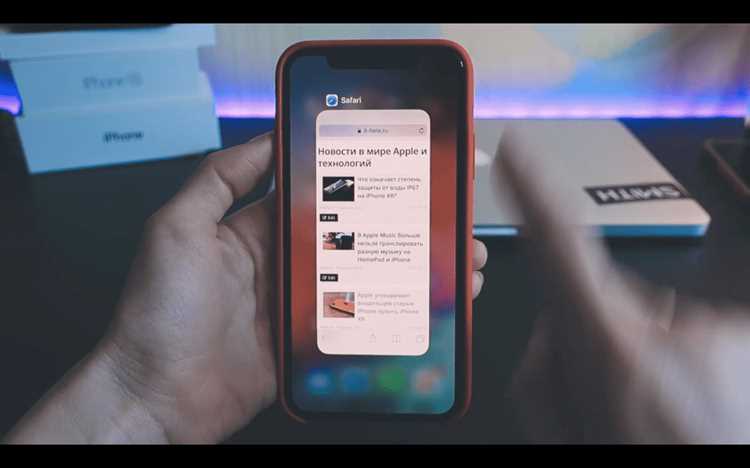
Полный перечень всех приложений, когда-либо загруженных через :contentReference[oaicite:0]{index=0}, доступен в разделе истории покупок. Откройте приложение App Store на iPhone, нажмите на иконку профиля в правом верхнем углу и перейдите в пункт «Покупки». Далее выберите «Мои покупки» – отобразится список всех программ, установленных с текущего Apple ID, включая удалённые. Вкладка «Не на этом iPhone» показывает приложения, которые были скачаны ранее, но сейчас отсутствуют на устройстве.
Список формируется по Apple ID, а не по конкретному устройству, поэтому в нём отображаются загрузки с других iPhone и iPad, если использовалась та же учётная запись. Для просмотра покупок членов семьи откройте раздел «Покупки» и выберите нужный профиль при активированном семейном доступе. История не ограничена по времени: доступны приложения, скачанные несколько лет назад, даже если они больше не поддерживаются разработчиком.
Для быстрого поиска используйте строку поиска в верхней части раздела «Покупки». Это особенно удобно при большом количестве загрузок (сотни и более). Введите точное название приложения или его часть – результаты фильтруются мгновенно без дополнительной загрузки страниц.
Если приложение отсутствует в списке, проверьте, не выполнен ли вход под другим Apple ID: история покупок строго привязана к конкретной учётной записи. Также учитывайте, что удалённые из App Store приложения могут отображаться без возможности повторной загрузки, если разработчик полностью убрал их из магазина.
Где в профиле Apple ID найти историю установок, включая удалённые приложения
История всех загрузок привязана к вашей учётной записи :contentReference[oaicite:0]{index=0} и хранится в разделе покупок магазина :contentReference[oaicite:1]{index=1}. Даже если приложение удалено с iPhone, запись о его установке остаётся в профиле и доступна для повторной загрузки. Список формируется на основе всех операций с момента создания аккаунта и синхронизируется между устройствами, где выполнен вход в тот же Apple ID.
Чтобы открыть историю на iPhone или iPad:
- Откройте App Store.
- Нажмите на иконку профиля в правом верхнем углу.
- Выберите пункт «Покупки».
- Перейдите в раздел «Мои покупки».
- Откройте вкладку «Не на этом iPhone» – здесь отображаются удалённые приложения.
Вкладка «Не на этом iPhone» показывает программы, которые были установлены ранее, но отсутствуют на текущем устройстве. Рядом с названием отображается значок облака – через него можно повторно скачать приложение без повторной оплаты, если оно по-прежнему доступно в магазине. Если программа удалена разработчиком или больше не поддерживается в вашем регионе, повторная загрузка может быть недоступна.
Альтернативный способ – через настройки системы:
- Откройте «Настройки».
- Нажмите на имя владельца Apple ID в верхней части экрана.
- Перейдите в раздел «Медиаматериалы и покупки» → «Просмотреть».
- Авторизуйтесь при необходимости.
- Откройте «История покупок».
Раздел «История покупок» отображает не только приложения, но и подписки, встроенные покупки и платный контент. Для фильтрации используйте сортировку по дате. При большом количестве операций доступен выбор периода (например, последние 90 дней). Это удобно для проверки конкретной установки, восстановления доступа или подтверждения списаний.
Если включён «Семейный доступ», учитывайте, что в личной истории отображаются только покупки, совершённые под вашим Apple ID. Загрузки других участников семьи видны в разделе «Покупки» при выборе соответствующего профиля, но управляются отдельно. Для полного архива операций можно также проверить историю через компьютер на сайте управления учётной записью Apple ID, где отображаются все транзакции, связанные с аккаунтом.
Как отфильтровать список ранее установленных приложений по дате загрузки

Откройте приложение «App Store», нажмите на иконку профиля в правом верхнем углу и перейдите в раздел «Покупки» → «Мои покупки». Здесь отображается полный список приложений, когда-либо загруженных через ваш Apple ID. Для сортировки коснитесь кнопки «Сортировка» и выберите параметр «По дате». В результате список будет выстроен по времени загрузки: последние установленные приложения окажутся вверху.
Если нужно найти программы, установленные в определённый период, используйте сочетание сортировки «По дате» и строки поиска в верхней части экрана. После сортировки прокрутите список до предполагаемой даты установки, ориентируясь на последовательность релизов или обновлений, затем уточните название через поиск. В iOS отображается хронология без точного календарного штампа, поэтому ориентироваться следует на относительный порядок загрузок.
Для просмотра только неустановленных приложений активируйте вкладку «Не на этом iPhone» в разделе «Мои покупки». После переключения снова примените сортировку «По дате», чтобы увидеть, какие программы были удалены недавно, а какие – много лет назад. Это особенно полезно при восстановлении устройства или переносе данных на новый iPhone.
При использовании функции «Семейный доступ» убедитесь, что выбран именно ваш профиль покупок, а не другого участника семьи. В противном случае сортировка по дате будет отражать загрузки другого Apple ID. Проверка выполняется через имя учетной записи в верхней части раздела «Покупки».
Как посмотреть покупки и загрузки приложений на iPhone через семейный доступ
Функция «Семейный доступ» в iOS позволяет просматривать и повторно загружать приложения, приобретённые другими участниками группы, через раздел учетной записи в App Store. Откройте приложение, нажмите на иконку профиля в правом верхнем углу и выберите пункт «Покупки». Если вы состоите в семейной группе, отобразится список участников, чьи загрузки доступны для просмотра. Выбор конкретного имени открывает перечень приложений, которые были скачаны этим пользователем ранее.
Внутри раздела «Покупки» отображаются как платные приложения, так и бесплатные загрузки, выполненные через тот же Apple ID. Система показывает только те позиции, доступ к которым разрешён в настройках семейного доступа. Если организатор семьи отключил общий доступ к покупкам, список будет пустым, даже при наличии оплаченных приложений.
Для удобства анализа загрузок используйте фильтр «Не на этом iPhone» – он позволяет быстро определить, какие приложения были приобретены членом семьи, но не установлены на текущем устройстве. Это полезно при восстановлении ранее используемых программ или при переходе на новый смартфон. Повторная загрузка выполняется нажатием на значок облака рядом с названием приложения.
Сравнение доступности покупок в зависимости от статуса участника:
| Параметр | Организатор | Участник семьи |
|---|---|---|
| Просмотр своих покупок | Да | Да |
| Просмотр покупок других | Да | Да (если включён общий доступ) |
| Отключение общего доступа | Да | Нет |
| Повторная загрузка приложений | Да | Да (при доступности) |
Некоторые приложения могут отсутствовать в списке из-за региональных ограничений, удаления из App Store разработчиком или возврата средств. Если приложение было скрыто вручную, его нужно предварительно восстановить через настройки учётной записи Apple ID в разделе скрытых покупок.
При использовании детских учетных записей организатор может дополнительно контролировать загрузки через запросы на покупку. Одобренные приложения автоматически появляются в истории покупок соответствующего участника и становятся доступными для повторной установки другими членами семьи при активированном общем доступе.
Где найти список приложений, установленных на других устройствах с тем же Apple ID
Список приложений, установленных на других устройствах с тем же Apple ID, доступен через раздел покупок в App Store. Он формируется на основе учетной записи Apple ID и синхронизируется между iPhone, iPad и Mac, если на них выполнен вход в один и тот же аккаунт. Отображаются как платные, так и бесплатные приложения, загруженные ранее.
Чтобы открыть перечень на iPhone:
- Откройте приложение App Store.
- Нажмите на значок профиля в правом верхнем углу.
- Перейдите в раздел «Покупки».
- Выберите пункт «Мои покупки».
- Откройте вкладку «Не на этом iPhone».
Во вкладке «Не на этом iPhone» отображаются приложения, установленные или загруженные ранее на других устройствах с тем же Apple ID, но отсутствующие на текущем смартфоне. Рядом с названием доступна кнопка загрузки – облако со стрелкой. Это позволяет повторно установить программу без повторной оплаты, если она была куплена ранее.
Если используется функция «Семейный доступ», список может включать покупки других участников. Для фильтрации:
- В разделе «Покупки» выберите имя нужного члена семьи.
- Просмотрите его список загруженных приложений.
- Убедитесь, что включен общий доступ к покупкам.
На iPad путь аналогичный: App Store → профиль → «Покупки» → «Мои покупки» → «Не на этом iPad». Интерфейс отличается расположением элементов, но структура разделов совпадает. На устройствах с iOS 15 и новее список загружается динамически при прокрутке.
На Mac список приложений, установленных на других устройствах, доступен через App Store → имя профиля в левом нижнем углу → «Покупки». Здесь отображаются программы для macOS и универсальные приложения, поддерживающие несколько платформ.
Если приложение отсутствует в списке, возможны причины:
- Использовался другой Apple ID при загрузке.
- Приложение удалено из App Store разработчиком.
- Покупка была скрыта в истории покупок.
- Регион магазина был изменен.
Для отображения скрытых приложений откройте «Настройки» → имя пользователя → «Медиаматериалы и покупки» → «Просмотреть» → «Скрытые покупки». После восстановления они снова появятся в общем списке покупок и станут доступны для загрузки на любом устройстве с тем же Apple ID.
Как восстановить удалённые приложения из списка ранее установленных
Откройте App Store на iPhone, нажмите на иконку профиля в правом верхнем углу и выберите «Покупки» → «Мои покупки». В разделе «Не на этом iPhone» отображаются все ранее загруженные приложения, включая удалённые. Для быстрого поиска используйте строку поиска, вводя точное название приложения.
Чтобы восстановить приложение, просто нажмите на иконку облака рядом с его названием. iOS автоматически загрузит последнюю версию, совместимую с вашей моделью iPhone и текущей версией iOS. Если приложение было удалено разработчиком или несовместимо с вашей системой, оно будет недоступно для повторной установки.
После восстановления проверьте настройки уведомлений и доступ к данным, так как некоторые разрешения сбрасываются при удалении. Рекомендуется синхронизировать восстановленное приложение с iCloud, если оно поддерживает резервное копирование, чтобы избежать потери данных при следующей переустановке.
Как проверить историю загрузок приложений через настройки iPhone
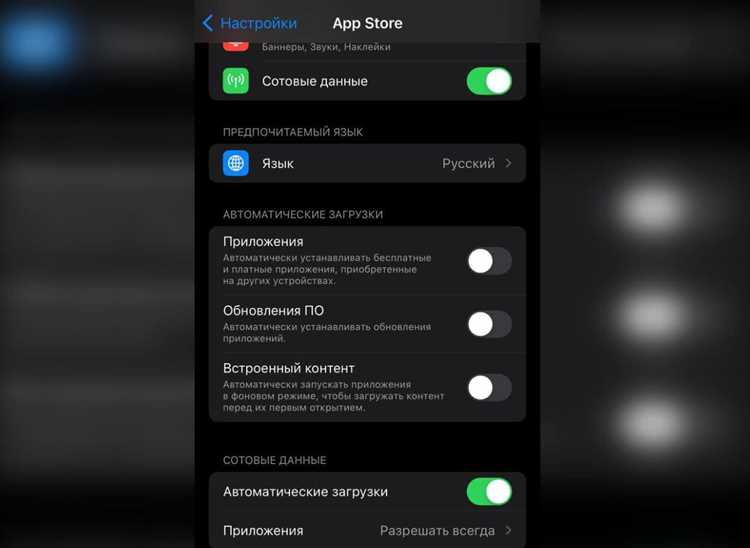
Откройте приложение Настройки и перейдите в раздел Apple ID, iCloud, iTunes и App Store. Нажмите на своё имя в верхней части экрана, затем выберите Медиаматериалы и покупки и кликните Просмотреть учетную запись. Для доступа может потребоваться ввод пароля или подтверждение через Face ID/Touch ID.
После входа в учетную запись выберите пункт История покупок. Здесь отображаются все приложения, игры и подписки, когда-либо загруженные через ваш Apple ID, включая бесплатные и платные. Каждая запись содержит дату загрузки и цену, если она была оплачена.
Для быстрого поиска конкретного приложения используйте встроенную строку поиска. Введите название приложения, и система покажет дату последней загрузки или покупки. Это особенно удобно для отслеживания старых установок, которые были удалены с устройства.
Если вы хотите получить подробности о повторной загрузке, нажмите на приложение в списке. Появится информация о версии, совместимости с текущей версией iOS и возможностях восстановить или загрузить приложение повторно без дополнительной оплаты.
Стоит помнить, что история загрузок синхронизируется с Apple ID, а не с конкретным устройством. Это означает, что вы можете проверить все ранее установленные приложения на других iPhone или iPad, где использовался тот же Apple ID, без необходимости физического доступа к этим устройствам.
Вопрос-ответ:
Как найти все приложения, которые я когда-либо скачивал на iPhone?
На iPhone есть возможность посмотреть полный список приложений, которые были загружены с вашего Apple ID. Для этого откройте App Store, нажмите на значок своего профиля в правом верхнем углу, затем выберите «Покупки». Здесь будут отображены как установленные на устройстве, так и удалённые приложения, доступные для повторной загрузки.
Можно ли увидеть список приложений, которые удалил с iPhone?
Да, удалённые приложения можно просмотреть через App Store. В разделе «Покупки» отображается весь список, связанный с вашим Apple ID, включая те программы, которые сейчас не установлены. Рядом с названием приложения будет значок облака с стрелкой, который позволяет заново скачать его на устройство.
Где на iPhone отображаются скрытые приложения из App Store?
Если вы скрыли приложение через App Store, оно не будет сразу видно в общем списке покупок. Чтобы их найти, нужно открыть App Store, перейти в свой профиль, выбрать «Управление скрытыми покупками». Там отобразятся все скрытые приложения, и их можно снова сделать видимыми или установить заново.
Можно ли узнать дату установки приложения на iPhone?
Стандартными средствами iPhone точную дату первой установки приложения узнать нельзя. Однако в разделе «Покупки» App Store можно увидеть, когда приложение было приобретено или скачано через ваш Apple ID. Для более детальной информации иногда помогают сторонние программы для анализа использования устройства, но они требуют отдельной установки и доступа к данным.
Как быстро повторно скачать приложения, которые уже были на iPhone?
Чтобы вернуть ранее использованные программы, откройте App Store, тапните на иконку профиля, выберите «Покупки» и найдите нужное приложение. Нажав на значок облака с стрелкой, вы сможете загрузить его на устройство без повторной оплаты. Таким образом можно восстановить любые программы, которые связаны с вашим Apple ID.
Как увидеть список всех приложений, которые когда-либо устанавливались на iPhone?
Для просмотра всех приложений, когда-либо загруженных на устройство, можно воспользоваться приложением App Store. Откройте App Store, перейдите во вкладку своего профиля, затем выберите раздел «Покупки». Здесь будет отображён полный список приложений, связанных с вашей учетной записью Apple ID, включая те, которые уже удалены с устройства. С помощью поиска или фильтров можно быстро найти нужное приложение и при желании установить его снова.
Можно ли проверить, какие приложения были установлены на iPhone, если они сейчас удалены?
Да, это возможно через App Store. Для этого откройте App Store и тапните на иконку профиля в верхнем правом углу. В разделе «Покупки» есть список всех приложений, которые когда-либо были установлены под вашим Apple ID. Удалённые приложения помечены специальным значком облака с стрелкой. Так можно легко восстановить их на устройство или просто узнать, что когда-то использовалось на вашем iPhone.

 Загрузка...