Содержание статьи

Некоторые современные игры оптимизированы для работы с DirectX 12 или Vulkan, что может вызывать нестабильность на старых видеокартах. Принудительный запуск через DirectX 11 снижает нагрузку на GPU и предотвращает вылеты, зависания или некорректное отображение текстур на ПК с Windows 10 и 11.
Для активации DirectX 11 чаще всего используется параметр командной строки -dx11 или выбор соответствующего API в настройках лаунчера игры. В Steam это делается через Свойства → Общие → Параметры запуска, а в Epic Games Launcher – через правый клик по игре и Параметры → Дополнительно. Убедитесь, что драйвер видеокарты обновлён до версии, поддерживающей DirectX 11, чтобы избежать ошибок при инициализации.
Принудительный запуск через DirectX 11 особенно полезен для игр с нестабильной производительностью на интегрированной графике или на системах с видеокартами NVIDIA старых поколений. Также рекомендуется отключать накладываемые оверлеи и фоновые приложения, чтобы минимизировать задержки и сбои при работе через DX11.
Кроме того, в некоторых случаях корректировка конфигурационных файлов игры позволяет задать DirectX 11 как постоянный API. Это предотвращает необходимость каждый раз указывать параметры запуска и обеспечивает стабильную работу на любых системах с поддержкой API версии 11.
Проверка текущей версии DirectX на компьютере

Для точной проверки версии DirectX на ПК необходимо воспользоваться встроенным инструментом dxdiag. Откройте меню «Пуск», в строке поиска введите dxdiag и нажмите Enter. В открывшемся окне диагностики информация о версии DirectX будет указана в нижней части вкладки «Система» в поле Версия DirectX.
Если вы используете несколько видеокарт или подключенные мониторы, переключитесь на вкладку Экран. Здесь можно убедиться, какая версия DirectX поддерживается каждой видеокартой, а также проверить наличие Direct3D и AGP Texture Acceleration. Это важно для игр с принудительным запуском через DirectX 11.
Для пользователей Windows 10 и 11 можно дополнительно проверить совместимость DirectX через команду dxdiag /t путь_к_файлу.txt. Эта команда создаст текстовый файл с подробной информацией о версиях компонентов, драйверах и графических функциях, что удобно для анализа перед настройкой игр.
Обратите внимание, что DirectX обновляется через Центр обновления Windows. Если текущая версия ниже 11, необходимо установить обновления или скачать DirectX End-User Runtime Web Installer с официального сайта Microsoft, чтобы обеспечить поддержку всех функций современных игр.
Проверка версии DirectX особенно важна перед изменением параметров запуска игры через ярлык или настройки лаунчера. Убедившись, что ваша система поддерживает DirectX 11, вы снизите риск ошибок типа «не удается запустить игру» или графических сбоев при принудительном запуске.
Создание ярлыка с командной строкой для DirectX 11

Для принудительного запуска игры через DirectX 11 на Windows создайте новый ярлык на рабочем столе или в папке с исполняемым файлом. Щёлкните правой кнопкой мыши на ярлыке, выберите «Свойства» и в поле «Объект» после пути к игре добавьте аргумент командной строки: -dx11. Например, если путь к игре «C:\Games\Example\game.exe», итоговая строка будет выглядеть так: «C:\Games\Example\game.exe» -dx11. Это гарантирует, что игра будет использовать именно DirectX 11, даже если по умолчанию активна другая версия API.
Для оптимизации производительности дополнительно можно использовать ключи -windowed или -high, задавая режим окна или приоритет процесса. После внесения изменений нажмите «Применить» и «ОК», затем запустите игру через созданный ярлык. Проверить, что DirectX 11 активен, можно в настройках графики игры, где обычно отображается версия используемого API. Такой подход особенно полезен для старых игр или при совместимости с определёнными драйверами видеокарты.
 или -high, задавая режим окна или приоритет процесса. После внесения изменений нажмите «Применить» и «ОК», затем запустите игру через созданный ярлык. Проверить, что DirectX 11 активен, можно в настройках графики игры, где обычно отображается версия используемого API. Такой подход особенно полезен для старых игр или при совместимости с определёнными драйверами видеокарты.»>
Использование параметров запуска в Steam и Epic Games
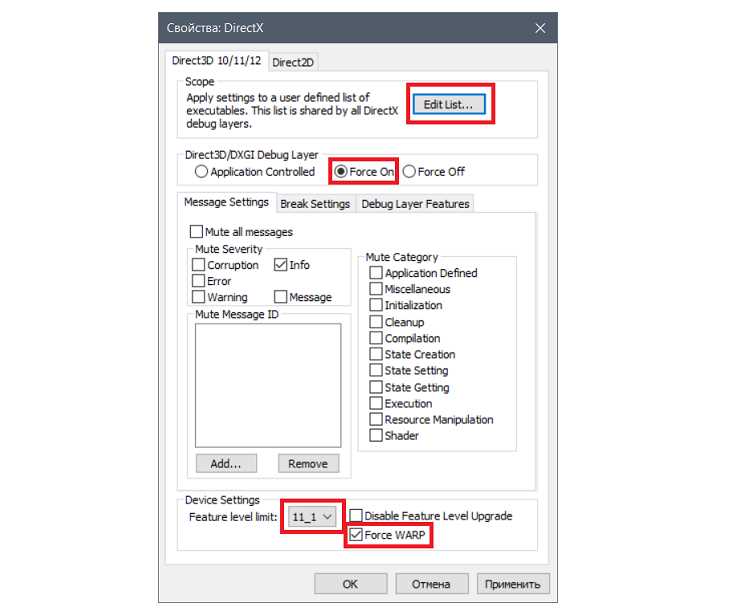
В Steam принудительный запуск игры через DirectX 11 задается в свойствах игры: правой кнопкой мыши на названии → «Свойства» → «Установить параметры запуска». Для DirectX 11 необходимо ввести: -dx11. Дополнительно можно использовать комбинации: -novid для пропуска видео, -fullscreen или -windowed для режима отображения, -high для приоритета процесса. Все параметры разделяются пробелом и действуют без перезапуска клиента.
В Epic Games Launcher процедура схожа, но параметры задаются через контекстное меню игры → «Свойства» → «Параметры командной строки». Здесь также поддерживается -dx11. Для комплексной настройки рекомендуется:
-dx11– принудительный DirectX 11;-nolog– отключение логирования;-threads X– принудительное количество потоков CPU (заменить X на число ядер);-res WIDTHxHEIGHT– конкретное разрешение экрана.
Эти параметры можно комбинировать, чтобы оптимизировать производительность без изменения внутренних конфигурационных файлов игры.
Изменение конфигурационных файлов игры для принудительного DX11
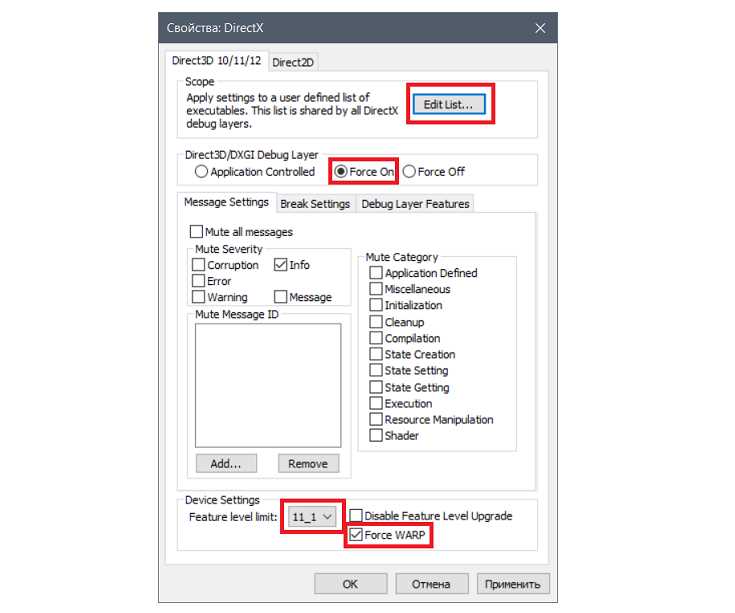
Для большинства современных игр конфигурационные файлы находятся в папке «Documents» или в директории установки. Обычно это файлы с расширениями .ini, .cfg или .xml. Перед редактированием рекомендуется создать резервную копию исходного файла, чтобы можно было восстановить настройки при ошибках.
Чтобы принудительно активировать DirectX 11, откройте конфигурационный файл и найдите строки, связанные с графическим API. Чаще всего это параметры с названиями «GraphicsAPI», «Renderer» или «DXVersion». Значение по умолчанию может быть «Auto» или «DX12». Измените его на «DX11» и сохраните файл.
Некоторые игры используют отдельный параметр командной строки внутри файла, например «-dx11» или «-force-d3d11». Если такой ключ присутствует, убедитесь, что он не закомментирован символом «;» или «#». Добавление этих параметров вручную ускоряет запуск игры через DirectX 11 без необходимости менять системные настройки.
После редактирования конфигурационного файла рекомендуется проверить наличие блокировок со стороны антивируса или системы защиты файлов. Иногда игра автоматически восстанавливает значения при старте, если не имеет прав на запись. В этом случае необходимо запускать редактор или саму игру с правами администратора.
Если после изменений игра не запускается или появляются графические ошибки, верните исходные значения и попробуйте другой метод принудительного запуска через ярлык с параметром «-dx11». Параллельно полезно проверять логи игры, где фиксируются ошибки и несовместимости DirectX, чтобы корректно определить причину сбоя.
Решение проблем с совместимостью и ошибками запуска
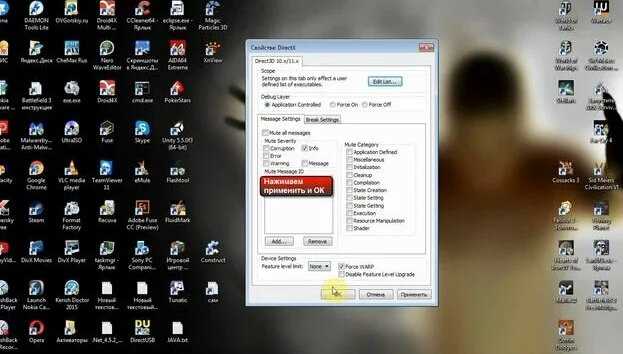
Если игра отказывается запускаться через DirectX 11, первым шагом следует проверить версию драйверов видеокарты. Для NVIDIA актуальны драйверы версии 536.67 и выше, для AMD – Adrenalin 24.2.1+. Необходимо убедиться, что Windows обновлена до сборки 22H2 или новее, так как устаревшие системные библиотеки DirectX 11 могут вызывать ошибки типа «dx11.dll не найдено» или «не удалось инициализировать графический движок». Иногда помогает принудительная установка совместимости: щелкните правой кнопкой на .exe файле игры → Свойства → Совместимость → «Запустить эту программу в режиме совместимости с Windows 10» и отметьте «Отключить оптимизацию полноэкранного режима».
Дополнительно рекомендуется:
- Очистить кэш игры и временные файлы DirectX в папках %TEMP% и Documents\My Games.
- Использовать параметры запуска через Steam или ярлык: -dx11 -windowed -novsync для обхода ошибок при старых видеокартах.
- Проверить целостность игровых файлов через лаунчер или Steam, так как поврежденные DLL часто вызывают сбои.
- Отключить сторонние оверлеи и фоновые программы (MSI Afterburner, Discord Overlay), они конфликтуют с DirectX 11.
- Для старых ПК можно принудительно уменьшить разрешение и отключить антисглаживание через конфигурационный файл игры.
Проверка успешного применения DirectX 11 в игре
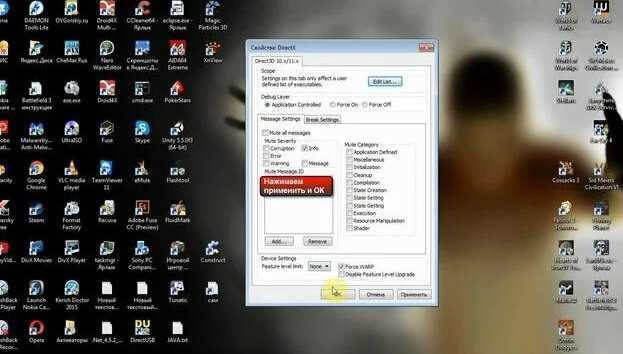
Для точного контроля рекомендуется использовать встроенный инструмент диагностики DirectX: dxdiag. Запустите команду Win + R → dxdiag → Сохранить все сведения в файл. В полученном отчете следует обратить внимание на блок “Display Devices”, где указывается текущая версия DirectX и поддержка необходимых функций, таких как Shader Model 5.0 и DirectCompute.
Проверка стабильности работы DirectX 11 включает измерение FPS и отслеживание ошибок в логах игры. При корректном применении API ошибки типа “Feature level unsupported” отсутствуют, а FPS соответствует расчетным показателям для вашей видеокарты. Для мониторинга можно использовать инструменты MSI Afterburner или RivaTuner.
Для более наглядной проверки стоит сравнить доступные функции API и их статус. Пример таблицы для визуальной проверки:
| Функция DirectX 11 | Статус | Комментарий |
|---|---|---|
| Compute Shader | Поддерживается | Активен для вычислительных эффектов |
| Hull & Domain Shader | Поддерживается | Используется для тесселяции |
| Multi-threaded Rendering | Включено | Ускоряет рендеринг на многоядерных CPU |
| DirectCompute 5.0 | Поддерживается | Не требует дополнительной настройки |
Если некоторые функции отсутствуют или игра использует fallback на DirectX 10/9, необходимо проверить совместимость видеокарты и драйверов. Обновление драйверов NVIDIA, AMD или Intel часто устраняет проблему с отсутствием поддержки отдельных уровней шейдеров и расширенных функций.
Заключительный шаг – тестирование игровых эффектов, зависящих от DirectX 11: тесселяции, HDR, динамических теней и отражений. Их присутствие подтверждает корректное использование API. Для полного контроля рекомендуется делать скриншоты и сравнивать их с официальными спецификациями игры, чтобы убедиться в точной активации DirectX 11.
Вопрос-ответ:
Почему игра не запускается и пишет о несовместимости с DirectX 12?
Некоторые игры требуют конкретную версию DirectX, и если ваша система использует более новую или старую версию, это может блокировать запуск. В таких случаях можно принудительно запустить игру через DirectX 11. Обычно это делается через настройки ярлыка игры или параметры запуска в лаунчере, где указывается нужная версия. После этого игра должна работать корректно на системах с поддержкой DirectX 11.
Как принудительно включить DirectX 11 для игры, скачанной через Steam?
В Steam это делается через свойства игры. Нужно щёлкнуть по названию игры правой кнопкой, выбрать «Свойства», затем открыть раздел «Параметры запуска» и вписать команду для DirectX 11, например «-dx11». После сохранения изменений и запуска игры она будет использовать именно эту версию графического интерфейса, что может помочь с проблемами совместимости или снижением нагрузки на видеокарту.
Можно ли использовать DirectX 11, если моя видеокарта поддерживает только DirectX 12?
Да, большинство современных видеокарт, поддерживающих DirectX 12, полностью совместимы с DirectX 11. Принудительное переключение на DirectX 11 может быть полезно, если игра работает нестабильно с более новой версией. Такой метод помогает обойти ошибки, падения FPS или графические артефакты, вызванные несовершенной оптимизацией под DirectX 12.
После принудительного запуска через DirectX 11 игра вылетает. Что делать?
Если после выбора DirectX 11 проблемы сохраняются, возможно, причина в драйверах видеокарты или поврежденных файлах игры. Стоит обновить драйверы до актуальной версии, проверить целостность файлов через лаунчер или Steam, а также убедиться, что система поддерживает минимальные требования для DirectX 11. В некоторых случаях помогает удаление и повторная установка игры.
Есть ли способ проверить, какую версию DirectX использует игра во время работы?
Да, на Windows можно использовать встроенный инструмент dxdiag. Запустив его через меню «Выполнить» командой dxdiag, вы получите информацию о версии DirectX, установленной в системе. Некоторые игры отображают в своих настройках графики или в логах версию DirectX, через которую они работают. Это помогает убедиться, что принудительная смена версии сработала.
Почему игра запускается только в DirectX 12, а я хочу использовать DirectX 11?
Некоторые современные игры по умолчанию используют более новые версии графического интерфейса, такие как DirectX 12, чтобы задействовать все возможности видеокарт последних поколений. Однако на старых ПК или при совместимости с определёнными драйверами может возникнуть необходимость использовать DirectX 11. В таких случаях разработчики часто предоставляют способ принудительно запустить игру через более раннюю версию, например через параметры запуска в лаунчере или с помощью изменения конфигурационных файлов игры.

 Загрузка...