Содержание статьи
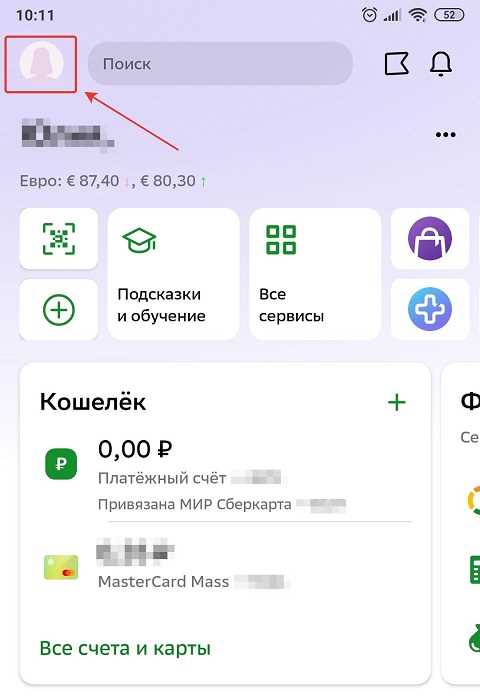
Для интеграции подписки Okko с сервисом Сбер Салют необходимо иметь активный аккаунт в обоих приложениях. Убедитесь, что на вашем счете Сбер Салют доступно не менее 599 рублей для оплаты базовой подписки Okko, или более при выборе пакета Премиум.
Первый шаг – авторизация в приложении Сбер Салют. Перейдите в раздел «Подключение сервисов», затем выберите Okko из списка партнеров. На этом этапе приложение предложит ввести логин и пароль от вашего аккаунта Okko, убедитесь, что данные корректны, иначе привязка не завершится.
После успешной авторизации появится окно с выбором тарифа. Для базовой подписки достаточно отметить пакет Okko Стандарт, при этом автоматически активируется ежемесячная оплата через Сбер Салют. Если вы планируете использовать расширенный контент, отметьте Okko Премиум и убедитесь, что на балансе достаточно средств для первого платежа.
Завершающий этап – подтверждение привязки. Нажмите кнопку «Подключить», дождитесь уведомления о подтверждении операции и проверьте, что статус подписки в приложении Okko изменился на «Активна через Сбер Салют». После этого вы сможете управлять подпиской напрямую через Сбер Салют, включая изменение тарифа и остановку автоматических платежей.
Привязка Okko к Сбер Салют: пошаговая инструкция
Для начала убедитесь, что у вас установлено актуальное приложение Сбер Салют версии не ниже 3.12. Откройте меню «Сервисы», выберите раздел «Развлечения», затем нажмите «Подключить Okko». Система запросит авторизацию через номер телефона, привязанный к аккаунту Okko. Введите код подтверждения из SMS, после чего появится подтверждение успешного подключения.
Следующий шаг – настройка автоматической оплаты. В разделе «Оплата подписок» выберите Okko, затем укажите источник списания: карту Сбербанка или баланс Сбер Салют. Рекомендуется активировать функцию автопродления, чтобы подписка продлевалась без ручного вмешательства. После выбора платежного метода система покажет точную дату следующего списания и размер комиссии.
Для проверки корректности привязки перейдите в «Мои сервисы» в приложении Сбер Салют. В карточке Okko должен отображаться статус «Активен», сумма подписки и дата списания. При любых сбоях – например, код авторизации не приходит – проверьте актуальность номера телефона в аккаунте Okko и наличие стабильного интернет-соединения. При повторной неудаче рекомендуется удалить сервис и повторно пройти привязку через меню «Добавить сервис».
Проверка совместимости аккаунтов Okko и Сбер Салют
Убедитесь, что ваш тарифный план Okko поддерживает подключение внешних платежных сервисов. На момент 2026 года это актуально для пакетов «Okko Стандарт», «Okko Премиум» и «Okko Кино». Пользователи пакета «Okko Базовый» не смогут привязать аккаунт к Сбер Салют без перехода на более высокий тариф.
Проверка совместимости также включает актуальность данных паспорта и телефона, зарегистрированных в Сбер Салют. Okko требует совпадения минимум двух идентификаторов из трех: email, телефон, дата рождения. Несоответствие любого из параметров приведет к отказу в подключении.
Если все данные совпадают, выполните тестовую привязку через «Настройки → Платежи → Привязка Сбер Салют». В случае успешного соединения вы получите уведомление в приложении Okko и сможете сразу использовать бонусы и подписки Сбер Салют для оплаты контента.
Регистрация и вход в приложение Сбер Салют
Для начала скачайте официальное приложение Сбер Салют из Google Play или App Store. Убедитесь, что версия приложения не ниже 2.5.0, иначе возможны ошибки при привязке сервисов.
После установки откройте приложение и выберите опцию «Регистрация». Понадобится указать номер мобильного телефона, который привязан к вашей карте Сбербанка. На него придет SMS с кодом подтверждения.
Введите код из SMS в соответствующее поле. Система проверяет совпадение номера и кода за 30 секунд, после чего открывается форма создания пароля.
Рекомендуется использовать пароль длиной 8–16 символов, включающий хотя бы одну цифру и одну заглавную букву. Пароль нельзя использовать повторно, если он применялся для входа в другие приложения Сбера.
После успешного создания пароля можно настроить двухфакторную аутентификацию через Сбер ID. Это повышает безопасность и упрощает вход с новых устройств.
Вход в приложение выполняется по номеру телефона и установленному паролю. Для удобства можно активировать вход по отпечатку пальца или Face ID, если устройство поддерживает эти функции.
Если ранее был аккаунт Сбер Салют, но телефон изменился, используйте функцию «Восстановление доступа». Она позволяет привязать старый профиль к новому номеру через проверку данных Сбербанка.
После входа убедитесь, что все данные профиля корректны: имя, email, привязанные карты. Неправильная информация может препятствовать последующей привязке Okko и оплате через Салют.
Поиск и выбор сервиса Okko внутри Сбер Салют
Откройте приложение Сбер Салют и перейдите в раздел «Сервисы». Для ускоренного поиска используйте строку поиска в верхней части экрана, введя точное название «Okko». Рекомендуется обращать внимание на логотип: белые буквы Okko на синем фоне подтверждают официальное подключение.
После нахождения сервиса откройте карточку Okko. Здесь отображаются доступные тарифы и возможности: фильмы, сериалы, подборки по жанрам, а также бонусы при оплате через Сбербанк. Для удобства сравнения тарифов используйте встроенную таблицу.
| Тариф | Стоимость, ₽/мес | Качество видео | Особенности |
|---|---|---|---|
| Стандарт | 399 | Full HD | Доступ к основному каталогу |
| Премиум | 599 | 4K UHD | Эксклюзивные премьеры и HDR |
| Семейный | 699 | Full HD | До 4 профилей, родительский контроль |
Для окончательного выбора обратите внимание на дополнительные функции: возможность привязки бонусной карты Сбер, наличие пробного периода, и совместимость с устройствами, подключёнными к Сбер Салют. После подтверждения тарифа нажмите «Подключить», чтобы перейти к привязке к своему аккаунту Okko и оплате через Сбербанк. Этот шаг гарантирует корректную синхронизацию и доступ к вашему контенту без задержек.
Связывание существующего аккаунта Okko с Сбер Салют
Откройте приложение Сбер Салют на устройстве с актуальной версией iOS или Android. В главном меню выберите раздел «Сервисы» и нажмите на кнопку «Подключить Okko». Убедитесь, что ваш аккаунт Okko активен и авторизация проходит через email или номер телефона, указанный при регистрации.
В появившемся окне авторизации Okko введите данные своего аккаунта: email и пароль. После успешного входа система предложит выбрать профиль для синхронизации, если в аккаунте несколько пользователей. Рекомендуется выбирать основной профиль, на котором активна подписка, чтобы обеспечить доступ ко всем фильмам и сериалам.
После подтверждения данных Сбер Салют отправит одноразовый код на привязанный к аккаунту Okko номер телефона или email. Введите код в приложении Сбер Салют, чтобы завершить процесс верификации. Без этого шага синхронизация не будет активна, и доступ к контенту останется ограниченным.
При успешной привязке в Сбер Салют появится уведомление «Okko подключен», а в разделе «Мои подписки» отобразится срок действия текущей подписки и количество доступных профилей. Если данные не отображаются, проверьте соединение с интернетом и актуальность версии приложений Okko и Сбер Салют, затем повторите процедуру.
Для отключения или замены аккаунта Okko в Сбер Салют перейдите в «Настройки» → «Сервисы» → «Okko» и выберите «Отключить аккаунт». После этого можно привязать другой профиль, используя ту же последовательность действий. Рекомендуется сохранять пароль Okko в менеджере паролей для быстрого доступа при повторной авторизации.
Создание нового аккаунта Okko через Сбер Салют
Для регистрации нового аккаунта Okko через Сбер Салют откройте мобильное приложение Сбер Салют и перейдите в раздел «Сервисы» → «Okko». Нажмите кнопку «Создать аккаунт» и укажите актуальный номер телефона, привязанный к вашему профилю Сбер ID. Далее заполните форму с ФИО и датой рождения. Для подтверждения личности используйте одноразовый код из SMS или push-уведомления Сбер Салют. После ввода кода система автоматически создаст аккаунт Okko и свяжет его с вашим Сбер Салют профилем, что позволяет оплачивать подписку напрямую через Сбер Салют без дополнительной привязки банковской карты.
Рекомендуется сразу настроить пароль и секретный вопрос для восстановления доступа, а также активировать уведомления Okko для Сбер Салют. После успешной регистрации вы получите доступ к каталогу фильмов и сериалов с опцией автоматической синхронизации истории просмотров и рекомендаций. Для удобства можно оформить подписку на тариф «Okko Старт» или «Okko Все» прямо из приложения Сбер Салют, выбрав период оплаты – ежемесячно или раз в год. В случае ошибки при создании аккаунта проверьте актуальность номера Сбер ID и корректность введённых данных, либо повторите процедуру через раздел поддержки Сбер Салют.
Вопрос-ответ:
Как подключить Okko к Сбер Салют?
Для подключения необходимо зайти в приложение Сбер Салют, выбрать раздел «Сервисы» и найти Okko. После этого нажмите «Привязать» и следуйте инструкциям: войдите в аккаунт Okko, подтвердите данные и согласитесь с условиями. После успешной привязки вы сможете оплачивать подписку и управлять просмотром фильмов прямо через Сбер Салют.
Можно ли использовать одну учетную запись Okko для нескольких устройств через Сбер Салют?
Да, одна учетная запись Okko может быть привязана к нескольким устройствам. После подключения к Сбер Салют достаточно авторизоваться на каждом устройстве с теми же учетными данными Okko. Сервис будет синхронизировать подписку, и вы сможете продолжать просмотр с любого подключенного устройства.
Какие сложности могут возникнуть при привязке Okko к Сбер Салют?
Чаще всего проблемы связаны с неправильным вводом данных или устаревшей версией приложения. Иногда соединение может прерываться из-за слабого интернета. В таких случаях рекомендуется обновить приложения до актуальных версий, проверить стабильность подключения и повторить процедуру. Если ошибка сохраняется, можно обратиться в поддержку Okko или Сбер Салют для уточнения деталей.
Нужно ли платить отдельно за Okko после привязки к Сбер Салют?
Оплата подписки Okko осуществляется через Сбер Салют, поэтому отдельного платежа не требуется. Сумма будет списываться с выбранного способа оплаты внутри Сбер Салют, и все услуги Okko будут доступны в рамках этого списания. Вы сможете изменять тариф или отменять подписку прямо в приложении.
Как отключить Okko от Сбер Салют, если больше не нужен сервис?
Для отключения нужно открыть Сбер Салют, перейти в «Сервисы» и выбрать Okko. Далее нажмите «Отвязать» или «Удалить привязку». После подтверждения учетная запись Okko перестанет быть связана с Сбер Салют, и списания за подписку прекратятся. При этом ваш аккаунт Okko сохранится, и его можно будет использовать отдельно на других устройствах.
Как привязать аккаунт Okko к Сбер Салют?
Для привязки нужно сначала войти в приложение Сбер Салют на своём устройстве. В разделе «Сервисы» выберите Okko и нажмите «Подключить». Появится окно авторизации Okko, где нужно ввести логин и пароль от своего аккаунта. После подтверждения данных система автоматически соединит аккаунты, и вы сможете пользоваться контентом Okko через Салют. В некоторых случаях может потребоваться подтверждение через SMS или электронную почту.
Какие сложности могут возникнуть при подключении Okko к Сбер Салют?
Иногда пользователи сталкиваются с проблемой, когда кнопка подключения неактивна или после ввода данных Okko появляется ошибка авторизации. Это может происходить из-за устаревшей версии приложения, нестабильного интернета или неверного логина и пароля. Рекомендуется обновить Сбер Салют и Okko до последних версий, проверить подключение к сети и убедиться, что учетные данные введены правильно. Если проблема сохраняется, стоит обратиться в службу поддержки Сбер Салют или Okko с описанием ошибки.

 Загрузка...